Home
» 🎮 E-sport
»
Meester in League of Legends Sneltoetsen: Abilities op jezelf activeren met Alt + Q/W/E/R
Meester in League of Legends Sneltoetsen: Abilities op jezelf activeren met Alt + Q/W/E/R
Beheers de sneltoetsen voor vaardigheden die je op jezelf kunt gebruiken in League of Legends
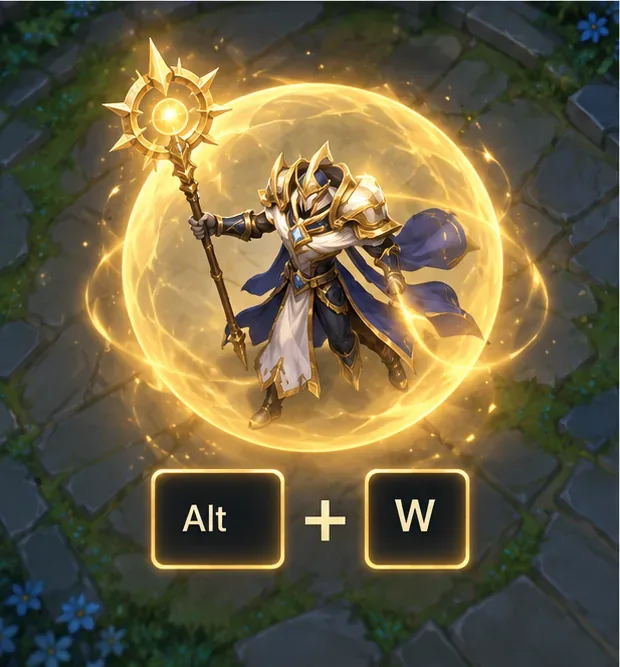
Bij standaard pc-toetsenbordinstellingen houd je Altde vaardigheidstoets ingedrukt (meestal Q, W, E, of R) om die spreuk op je eigen kampioen te gebruiken, mits de targetingregels dit toestaan. Bijvoorbeeld, Alt+ Wis de standaardcombinatie voor het gebruik van de W-vaardigheid op jezelf als je je sneltoetsen niet hebt gewijzigd. Als je LoL-toetsenbordinstellingen zijn aangepast, controleer dan het actieve invoerprofiel en de bijbehorende toetsencombinatie die in het spel worden weergegeven.
Sneltoetsen voor het casten van vaardigheden op jezelf in League of Legends zijn handig wanneer je een genezing, schild of ander effect dat op jezelf gericht is nodig hebt zonder je kampioen aan te klikken in een druk gevecht. Ze maken niet elke spreuk op jezelf gericht en ze veranderen niets aan de werking van een vaardigheid.
Wat zelf casten doet in League of Legends
Een zelfgecast commando vertelt het spel om jouw kampioen als doelwit te kiezen voor een compatibele vaardigheid. Dat kan een cursorbeweging besparen wanneer het scherm druk bezig is. Het is een snelkoppeling voor het selecteren van een doelwit, geen aparte spreuk en geen garantie dat elke vaardigheid op jezelf kan worden gebruikt. Een projectiel of een vaardigheidsschot gericht op de grond, bijvoorbeeld, volgt nog steeds zijn eigen doelwitregels.
Houd de drie functies gescheiden: de vaardigheidstoets selecteert een spreukslot; Snelcasten verandert de manier waarop de spreuk wordt uitgevoerd; en een zelfcast-toets selecteert je kampioen als doelwit wanneer die spreuk dat ondersteunt. Snelcasten kan handig zijn, maar het is geen vereiste om te leren welke zelfcast-toetsen actief zijn in jouw configuratie. Controleer het menu Sneltoetsen als je een andere castmodus of opnieuw toegewezen besturingselementen gebruikt.
Standaard sneltoetsen voor het casten van personages in League of Legends
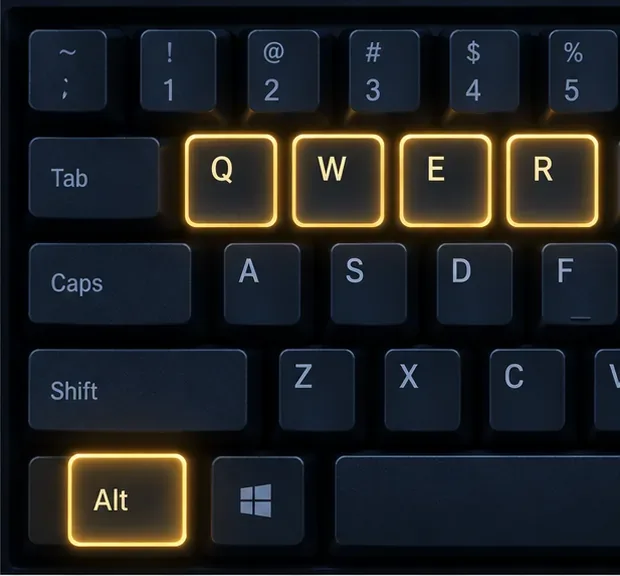
De standaardtoetsen voor vaardigheden zijn Q, W, E, en R. Met de gebruikelijke zelf-cast-modifier zijn de toetscombinaties:
Vaardigheidssleuf
Standaardsleutel
Veelgebruikte zelfcast-snelkoppeling
Eerste basisvaardigheid
Q
Alt+Q
Tweede basisvaardigheid
W
Alt+W
Derde basisvaardigheid
E
Alt+E
Ultiem
R
Alt+R
Dit is een overzicht per vaardigheidsslot, geen lijst met spreuken die altijd op jezelf werken. De kampioen en de vaardigheid bepalen of een zelfdoelwit geldig is. In de ' How to Play'-handleiding van Riot Games worden Q, W, E en R als de gebruikelijke vaardigheidstoetsen genoemd; je huidige toetsencombinaties in het spel hebben voorrang als je die hebt aangepast.
Stel zelfcast-sneltoetsen in en test ze.
Gebruik deze vierstappencontrole in de live client. De FAQ over sneltoetsen (Keybindings) van Riot , bijgewerkt op 21 april 2026, legt uit waar je de instellingen kunt openen en vermeldt dat de toetsencombinaties kunnen worden aangepast.
1. Opties en sneltoetsen openen
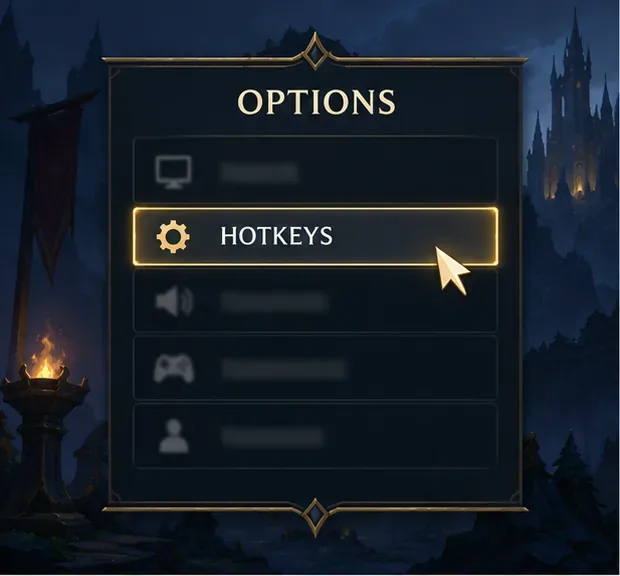
Start een game of oefensessie en druk op de knop Escom de opties te openen. Selecteer Sneltoetsen om de in-game toewijzingen te bekijken. Riot heeft ook een pagina met sneltoetsen in het instellingenmenu van de League-client. Gebruik het in-game paneel om te controleren welke toewijzingen van toepassing zijn op je huidige game.
Illustratief optiepaneel met gemarkeerde sneltoetsen; de daadwerkelijke interface kan er anders uitzien.
2. Zoek de zelfgegoten vermeldingen.
Bekijk de sneltoetsen voor de zelf-cast actie die bij elk spreukslot hoort. Controleer de binding voor het specifieke slot dat je wilt gebruiken; verander niet per ongeluk de standaard Q-, W-, E- of R-toets voor het casten van spreuken. Als je de standaardindeling gebruikt, controleer dan of de vermelde zelf-cast combinaties overeenkomen Altmet de bijbehorende vaardigheidstoets.
De Alt-toets wordt gecombineerd met de vaardigheidstoets voor het corresponderende spreukslot op de standaard lay-out.
3. Controleer de aangepaste Champion-bindingen
Als je een toets hebt gewijzigd of andere besturingselementen gebruikt voor een bepaalde kampioen, controleer dan het actieve profiel voordat je gaat testen. Riot heeft vanaf patch 26.8 kampioenspecifieke toetsencombinaties geïntroduceerd voor zowel Point and Click als WASD-input. Dit betekent dat de instellingen van een kampioen kunnen afwijken van je algemene instellingen. De modificatietoets op zich is geen volledige binding; kies een combinatie die het sneltoetsenpaneel accepteert en die je comfortabel kunt indrukken.
Bij een zelfgekozen invoer selecteer je je kampioen alleen wanneer de gekozen vaardigheid dit toelaat.
4. Controleer het resultaat in de oefentool.
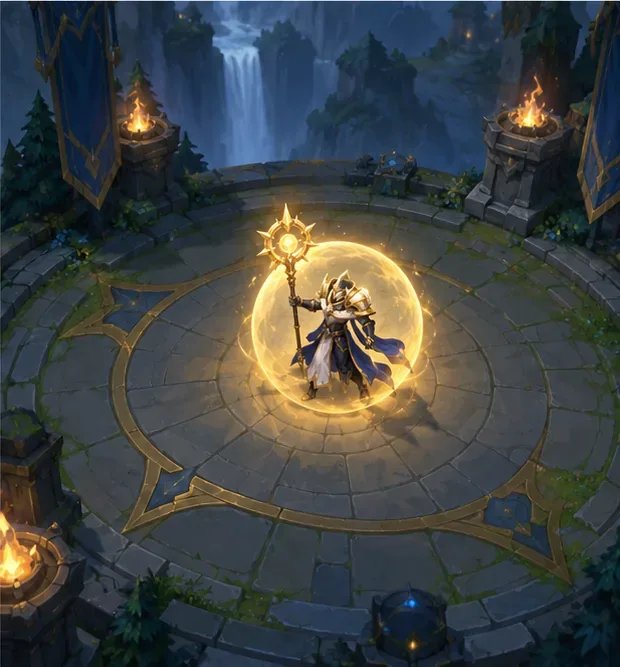
Test een nieuwe combinatie voordat je deze in een wedstrijd gebruikt. Kies een kampioenvaardigheid die de gebruiker kan raken, beweeg de cursor weg van je kampioen en druk op de weergegeven sneltoets voor zelfgebruik. Controleer of het effect op je kampioen wordt toegepast. Als er niets gebeurt, test dan een andere compatibele vaardigheid en controleer de toewijzing opnieuw; een spreuk die jou niet kan raken, wordt niet automatisch zelf te gebruiken vanwege een sneltoets.
Een oefenomgeving biedt je de mogelijkheid om het doelwit en de binding te controleren voordat je aan een echt gevecht begint.
Wat te controleren als zelfcasten niet werkt
De sneltoets activeert de verkeerde actie: controleer of de combinatie is toegewezen aan de zelf-cast-optie voor die sleuf, en niet alleen aan het normale cast-commando. Controleer ook of er een kampioenspecifieke override is.
De spreuk wordt niet geactiveerd: Zorg ervoor dat de vaardigheid de gebruiker kan raken en dat het bereik, de afkoeltijd, de benodigde grondstoffen en andere voorwaarden het gebruik ervan toestaan. Een sneltoets kan de regels van een vaardigheid niet overschrijven.
Het werkt voor de ene besturingsstijl, maar niet voor de andere: Riot zegt dat de instellingen voor Point and Click en WASD-sneltoetsen onafhankelijk van elkaar zijn. Bekijk het profiel voor de invoermodus die je gebruikt en test het in de oefenmodus.
Je wijzigingen hebben bredere problemen met de toetsenbindingen veroorzaakt: in de FAQ van Riot staat een optie om de standaardinstellingen te herstellen . Herstel de standaardbindingen indien nodig, pas vervolgens alleen de gewenste wijzigingen opnieuw toe en controleer ze in het spel.
Is Quick Cast vereist voor zelfgieten?
Ga er niet zomaar vanuit dat de sneltoets de juiste spreukmodus selecteert. Met Quick Cast bepaal je hoe een spreuk wordt gericht en gelanceerd, terwijl de zelf-cast-toets je kampioen als doelwit kiest wanneer dat mogelijk is. Kies de spreukmodus die het beste bij je vaardigheden past, controleer de juiste zelf-cast-optie in de sneltoetsen en oefen de combinatie totdat je er vertrouwd mee bent.