Home
» 🎮 E-sport
»
Maakt je Xbox-controller geen verbinding? 10 praktische oplossingen voor Xbox, pc en Bluetooth.
Maakt je Xbox-controller geen verbinding? 10 praktische oplossingen voor Xbox, pc en Bluetooth.
Maakt je Xbox-controller geen verbinding? 10 praktische oplossingen voor Xbox, pc en Bluetooth.
Als je Xbox-controller geen verbinding maakt , schakel hem dan eerst uit en weer in en sluit hem vervolgens opnieuw aan op het apparaat dat je wilt gebruiken. Een knipperende Xbox-knop betekent meestal dat de controller naar een host zoekt; een controller die via USB werkt maar niet draadloos, wijst op problemen met de koppelings- of Bluetooth-instellingen. Probeer deze oplossingen in de aangegeven volgorde en stop zodra de verbinding stabiel is.
Deze handleiding behandelt Xbox Series X|S- en Xbox One-controllers, Windows-pc's en ondersteunde telefoons. De plaatsing van knoppen en de Bluetooth-ondersteuning variëren per controllermodel, dus raadpleeg de modelspecifieke snelstartgids voor Xbox draadloze controllers als de knoppen op een andere plek zitten.
Begin met het symptoom.
Wat je ziet
Probeer het eerst
De controller gaat niet aan.
Vervang de batterijen of plaats ze opnieuw, of sluit een USB-kabel aan waarvan u zeker weet dat deze goed werkt.
De Xbox-knop knippert en blijft nooit branden.
Koppel het opnieuw met de console of het apparaat dat je gebruikt.
Het werkt via een kabel, maar niet draadloos.
Controleer de Bluetooth-compatibiliteit, het koppelen en het draadloze bereik.
Het werkt op geen enkel apparaat.
Werk de firmware bij en test een tweede kabel of een ondersteund apparaat voordat u een reparatie aanvraagt.
10 oplossingen voor een Xbox-controller die niet wil verbinden
1. Controleer de batterijen of het accupakket.
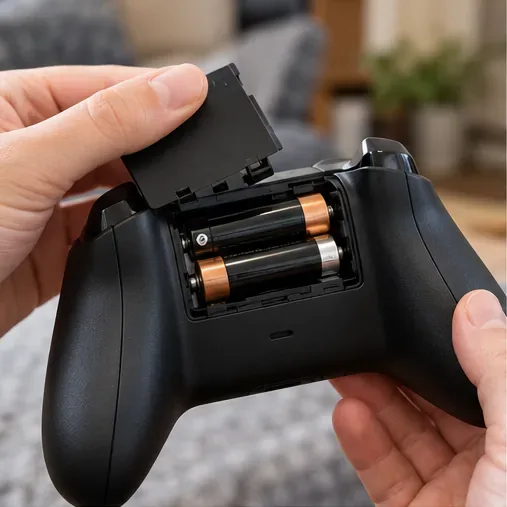
Druk op de Xbox-knop. Als deze niet oplicht, verwijder dan de batterijen en plaats ze opnieuw, controleer daarbij de polariteit, of vervang ze door een nieuw paar AA-batterijen. Als je een oplaadbare batterij gebruikt, laad deze dan op en plaats de batterijen opnieuw. Een USB-kabel kan helpen om een stroomprobleem van een draadloos probleem te onderscheiden: als de controller via USB inschakelt, ga dan verder met het koppelen en de firmwarecontrole.
Plaats de batterijen terug en controleer of ze correct zijn geplaatst.
2. Start de console en controller volledig opnieuw op.
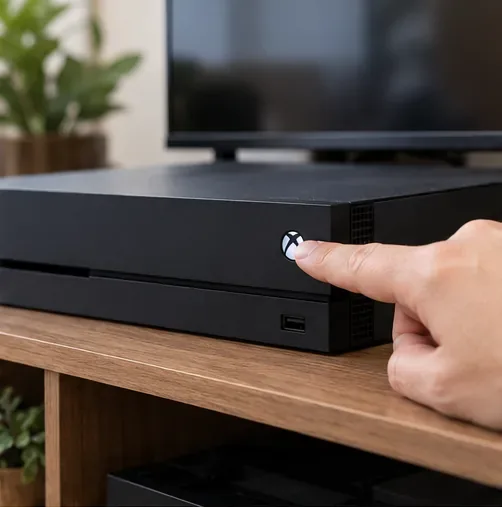
Een volledige herstart kan een tijdelijk verbindingsprobleem verhelpen. Als de controller bedoeld is voor een Xbox-console, houd dan de aan/uit-knop aan de voorkant van de console ongeveer 10 seconden ingedrukt totdat de console uitschakelt en schakel hem vervolgens weer in. Laat eventuele systeemupdates voltooien voordat u de console opnieuw opstart. Schakel de controller uit door de Xbox-knop ingedrukt te houden totdat het lampje uitgaat en schakel hem vervolgens weer in.
Een volledige herstart van de console kan een tijdelijke draadloze verbindingsstatus verhelpen.
3. Koppel de controller opnieuw met de console.
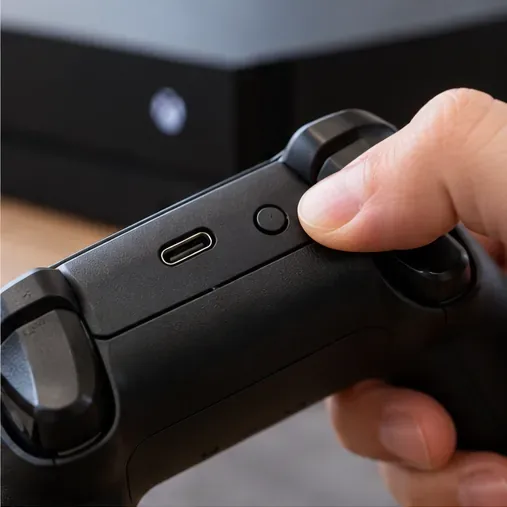
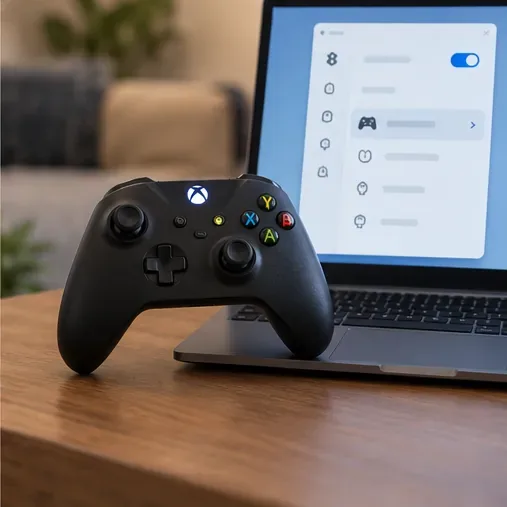
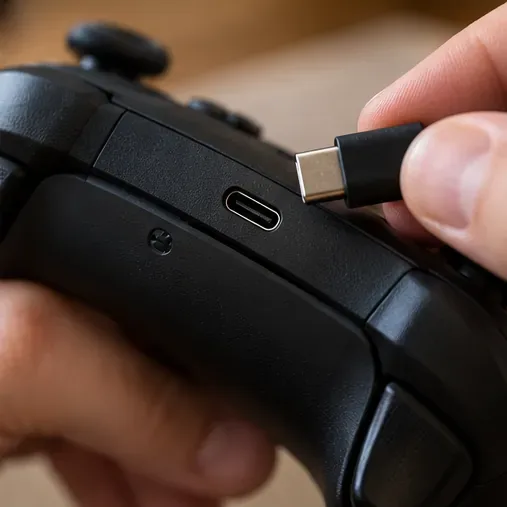
Schakel de console in en druk op de koppelingsknop. Houd vervolgens de kleine koppelingsknop op de controller ingedrukt totdat de Xbox-knop knippert. Wanneer het lampje op de controller continu brandt, is het koppelen voltooid. Bij veel moderne controllers bevindt de koppelingsknop zich aan de bovenkant, vlakbij de USB-C-poort; de exacte locatie kan per model verschillen. Volg de koppelingsinstructies van Xbox als de knop op uw console moeilijk te vinden is.
De kleine koppelingsknop bevindt zich bij veel huidige modellen vlakbij de oplaadpoort van de controller.
4. Test met een USB-kabel en een andere poort.
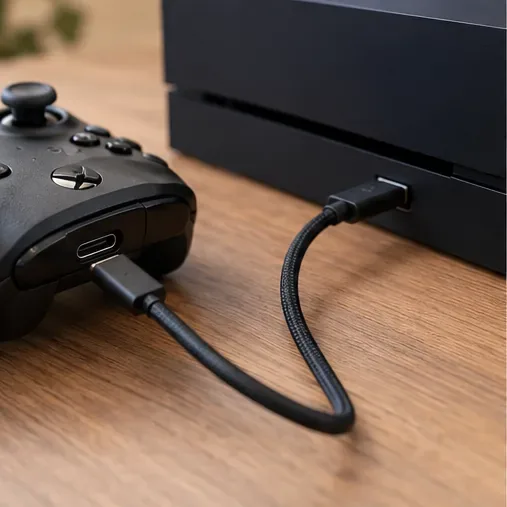
Sluit de controller rechtstreeks aan op de console met de kabel die geschikt is voor de poort: USB-C bij veel moderne controllers en micro-USB bij sommige oudere modellen. Gebruik een kabel die niet alleen opladen, maar ook dataoverdracht ondersteunt, en probeer een andere USB-poort van de console. Als de controller via USB werkt, maar niet draadloos, dan krijgt de controller stroom en moet je controleren of de koppeling, Bluetooth of het bereik goed werken. Als het ook via USB niet werkt, test dan een andere kabel voordat je ervan uitgaat dat de controller defect is.
Een directe bekabelde verbinding helpt om problemen met draadloze verbindingen te scheiden van problemen met de stroomvoorziening of de controller.
5. Werk de firmware van de controller bij.
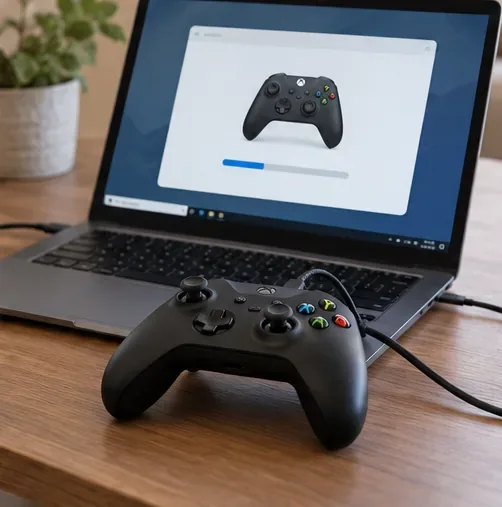
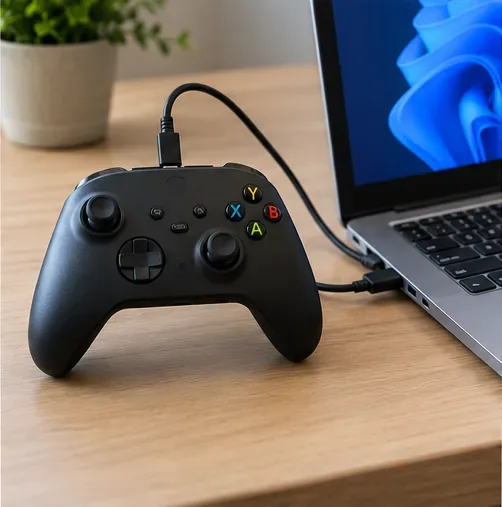
Verouderde firmware kan de verbinding en compatibiliteit beïnvloeden. Open op Xbox Instellingen > Apparaten en verbindingen > Accessoires , selecteer de controller en controleer op updates. Xbox ondersteunt ook updates via USB en, op compatibele systemen, via de Xbox Accessoires-app op Windows. Installeer op een pc de app vanuit de Microsoft Store en sluit de controller aan met een USB-datakabel. Raadpleeg de update-instructies van Xbox voor de controller voor de actuele opties; koppel de controller niet los terwijl een update bezig is.
Het pc-scherm is slechts een voorbeeld; de lay-out van de Xbox Accessoires-app kan per versie en controller verschillen.
6. Controleer of uw controller Bluetooth ondersteunt.
Bluetooth-koppeling is bedoeld voor ondersteunde controllermodellen die verbinding maken met een Windows-pc of mobiel apparaat. Xbox-consoles koppelen controllers via Xbox Wireless. Sommige oudere Xbox One-controllers hebben geen Bluetooth, waardoor ze niet worden weergegeven in de Bluetooth-scan van een computer of telefoon. Controleer het exacte model in de compatibiliteitsgids voor controllers van Xbox . Als uw pc geen Bluetooth heeft of als het controllermodel dit niet ondersteunt, gebruik dan een compatibele Xbox Wireless Adapter of een USB-verbinding.
Bluetooth-koppeling is alleen mogelijk voor compatibele controller- en apparaatcombinaties.
7. Verwijder de oude Bluetooth-verbinding en koppel opnieuw in Windows.
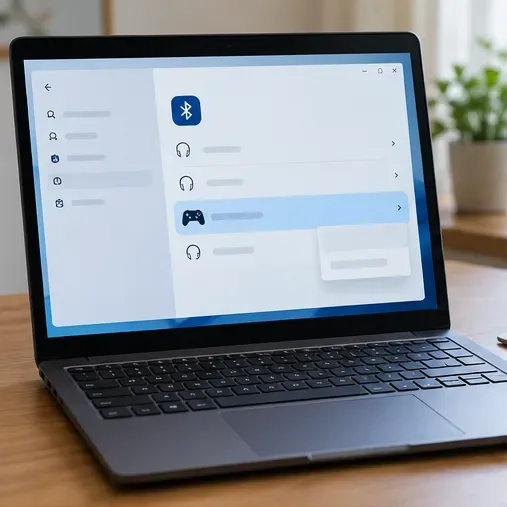
In Windows 11 open je Instellingen > Bluetooth en apparaten > Apparaten . Als er een oude Xbox-controller wordt weergegeven, selecteer je het menu en verwijder je deze. Selecteer Apparaat toevoegen > Bluetooth , zet de controller in de koppelingsmodus door de koppelingsknop ingedrukt te houden totdat de Xbox-knop knippert, en selecteer de controller zodra deze verschijnt. Windows 10 gebruikt een andere indeling van de instellingen, maar dezelfde methode van verwijderen en vervolgens toevoegen is van toepassing. Raadpleeg de actuele handleiding van Microsoft voor het koppelen van een Bluetooth-apparaat in Windows .
Het Windows-scherm is slechts een voorbeeld; menunamen kunnen per Windows-versie verschillen.
8. Los problemen met de Bluetooth-adapter van de pc op.
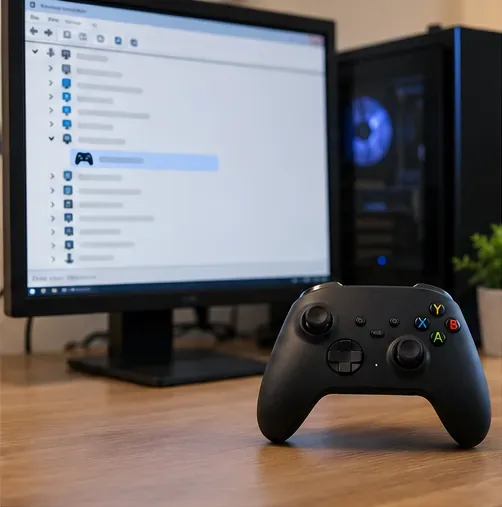
Controleer of Bluetooth is ingeschakeld en of de vliegtuigmodus is uitgeschakeld. Start de pc opnieuw op en voer vervolgens de Bluetooth-probleemoplosser uit in de 'Help'-app van Microsoft in Windows 11. Als de controller nog steeds niet wordt herkend of niet verschijnt, gebruik dan Apparaatbeheer om te controleren of er een update beschikbaar is voor het stuurprogramma van de Bluetooth-adapter. Installeer indien nodig het stuurprogramma dat door de fabrikant voor uw pc-model is gepubliceerd. De handleiding voor het oplossen van Bluetooth-problemen van Microsoft bevat de huidige stappen voor Windows en de instructies voor het bijwerken van stuurprogramma 's leggen de aanbevolen bronnen uit.
Controleer de Bluetooth-adapter en het stuurprogramma van de pc als andere Bluetooth-apparaten ook problemen ondervinden.
9. Ontkoppel de controller van je telefoon en koppel hem opnieuw.
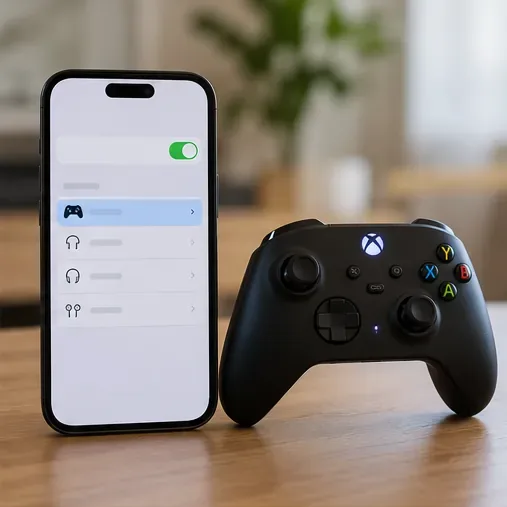
Voor Android of iPhone open je de Bluetooth-instellingen van je telefoon, verwijder je een oude Xbox-controller of vergeet je deze, en scan je vervolgens opnieuw terwijl de controller in de koppelingsmodus staat. Selecteer de controller zodra deze verschijnt. Als de controller niet verschijnt, controleer dan of je controllermodel Bluetooth ondersteunt en of het besturingssysteem van je telefoon die controller ondersteunt. In de Bluetooth-installatiehandleiding van Xbox vind je de koppelingsmethoden voor Windows, Android en iOS.
Gebruik de Bluetooth-instellingen van je telefoon om een verouderde koppeling te verwijderen en opnieuw te koppelen.
10. Verbeter de draadloze verbinding en isoleer het defecte apparaat.
Ga dichter bij de console of pc staan voor een test, zorg dat de controller vrij in het zicht is en verplaats draadloze accessoires in de buurt tijdelijk. Test de controller vervolgens op een ander ondersteund apparaat, of test het originele apparaat met een andere controller. Als het elders werkt, controleer dan het originele apparaat; als het op alle apparaten niet werkt, zowel draadloos als met een goed werkende USB-kabel, dan moet de controller of de poort mogelijk gerepareerd worden.
Testen in de directe omgeving helpt om afstand en fysieke obstakels uit te sluiten.Probeer een tweede ondersteund apparaat om te zien of de fout zich bij de controller bevindt.Controleer of de kabel en de controllerpoort schoon en zichtbaar onbeschadigd zijn.
Wanneer moet je contact opnemen met de Xbox-ondersteuning?
Als de controller niet inschakelt met nieuwe batterijen of een kabel waarvan je zeker weet dat hij goed werkt, niet koppelt met een ondersteunde host, of een losse of zichtbaar beschadigde poort heeft, controleer dan de garantiestatus en neem contact op met de Xbox-controllerondersteuning . Open de controller niet als deze mogelijk nog onder de garantie valt. Voordat je contact opneemt met de ondersteuning, noteer het controllermodel, of de Xbox-knop oplicht en welke tests je al hebt uitgevoerd.