Home
» 🎮 E-sport
»
Los de Remote Play-foutcode 8801330d op op PS5 en PS4.
Los de Remote Play-foutcode 8801330d op op PS5 en PS4.
Los de Remote Play-foutcode 8801330d op op PS5 en PS4.
Als de PS Remote Play-app vastloopt met foutcode 8801330d , controleer dan eerst of Remote Play is ingeschakeld en of de console, de app en het netwerk elkaar kunnen bereiken. De code alleen geeft niet aan of het probleem ligt bij de console-instellingen, de telefoon of computer, of de routering. Deze acht controles helpen de oorzaak te achterhalen zonder afhankelijk te zijn van ongeverifieerde poortlijsten of willekeurige routerwijzigingen.
Volgens de verbindingshandleiding van Sony zijn er minimaal 5 Mbps upload- en downloadsnelheden aan beide kanten nodig, met 15 Mbps of meer in elke richting voor betere prestaties. Begin met de instellingen van de console en de app en test vervolgens de netwerkverbinding. Raadpleeg de handleiding voor het oplossen van verbindingsproblemen met Remote Play van Sony voor de actuele checklist.
Voordat je problemen oplost: controleer PlayStation Network en updates.
Bekijk de statuspagina van PlayStation Network . Als een relevante service een storing heeft, wacht dan tot deze is hersteld voordat je de routerinstellingen wijzigt. Installeer vervolgens alle beschikbare systeemsoftware-updates voor PS5 of PS4 en update PS Remote Play via de officiële app store of de downloadpagina van Sony voor Remote Play .
Acht oplossingen voor PS Remote Play-fout 8801330d
1. Controleer of Remote Play is ingeschakeld op je PS5.
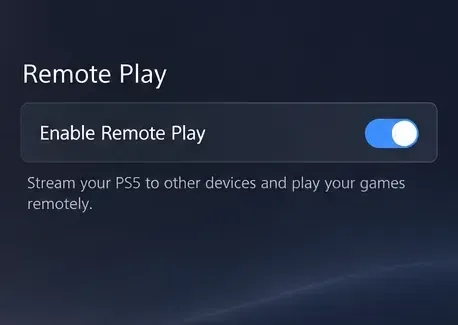
Op de PS5 open je Instellingen > Systeem > Remote Play en schakel je Remote Play in . Controleer de instelling voor de consolegebruiker wiens PlayStation-account je in de app gebruikt. De instructies van Sony vind je in de handleiding voor Remote Play-instellingen op de PS5 en PS4 .
Op PS5 vind je deze optie onder Instellingen > Systeem > Remote Play.
2. Controleer de PS4-instellingen en de primaire console-instelling.
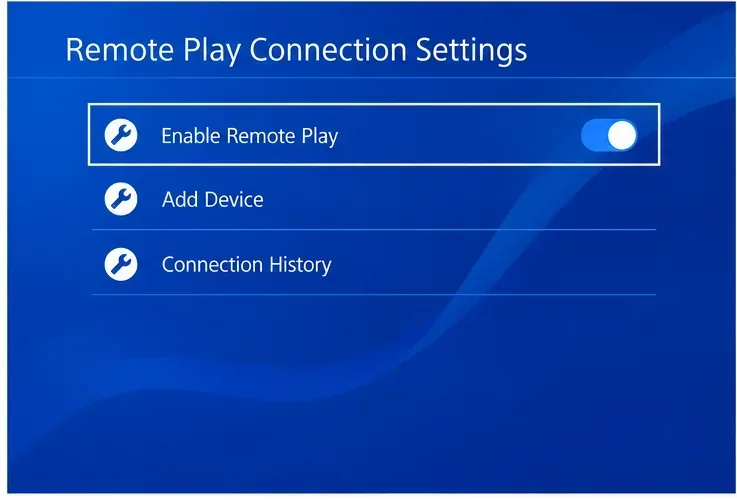
Ga op de PS4 naar Instellingen > Verbindingsinstellingen voor Remote Play en schakel 'Remote Play inschakelen' in . De installatie-instructies van Sony voor mobiele apparaten geven ook aan dat je de console moet activeren als de primaire PS4 van het account: kies Instellingen > Accountbeheer > Activeren als je primaire PS4 > Activeren . Een PSN-account kan slechts één primaire PS4 tegelijk hebben, dus controleer dit voordat je dit wijzigt als er al een andere PS4 in gebruik is.
Schakel Remote Play in op de PS4 via de Remote Play-verbindingsinstellingen.
3. Zorg ervoor dat de console online blijft in de rustmodus.
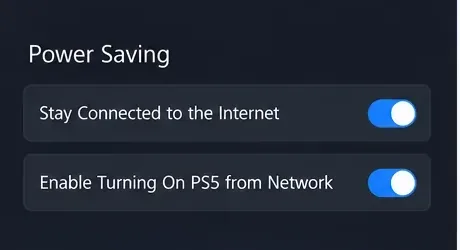
Als Remote Play een console uit de slaapstand moet halen, schakel dan de netwerkontwaakopties in. Ga op de PS5 naar Instellingen > Systeem > Energiebesparing > Beschikbare functies in de rustmodus en schakel ' Verbonden blijven met internet' en 'PS5 via het netwerk inschakelen' in . Ga op de PS4 naar Instellingen > Energiebesparingsinstellingen > Beschikbare functies in de rustmodus instellen en schakel de bijbehorende internet- en netwerkontwaakopties in.
De opties voor het ontwaken uit de slaapstand van de PS5 vind je onder Energiebesparing > Beschikbare functies in de ruststand.
4. Log in met hetzelfde account en vernieuw de app.
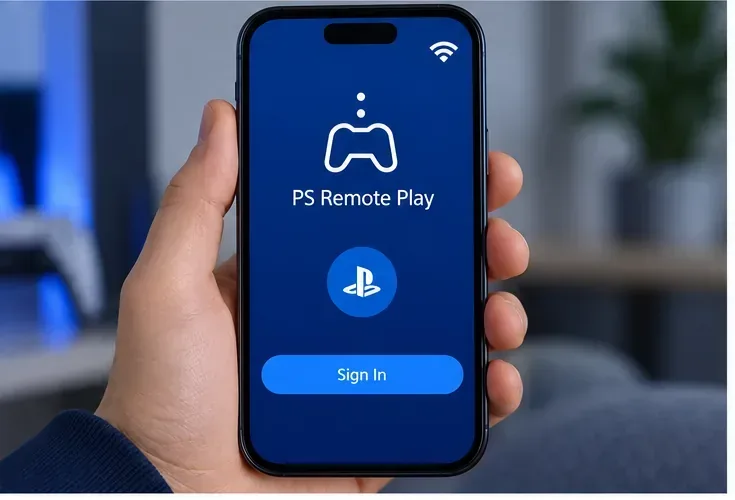
Gebruik hetzelfde PlayStation-account op de console en in PS Remote Play. Meld je af bij de app en weer aan, sluit de app volledig af en open hem opnieuw, en herstart je telefoon, pc of Mac. Als het probleem aanhoudt, installeer dan de nieuwste officiële app opnieuw. Controleer op een telefoon ook of het besturingssysteem de app toestaat om de actieve wifi- of mobiele dataverbinding te gebruiken. Installeer geen oude APK of een onofficiële Remote Play-client tijdens het diagnosticeren van de fout.
Meld je aan bij de app met hetzelfde PlayStation-account dat je op de console gebruikt.
5. Test de console- en apparaatverbindingen afzonderlijk.
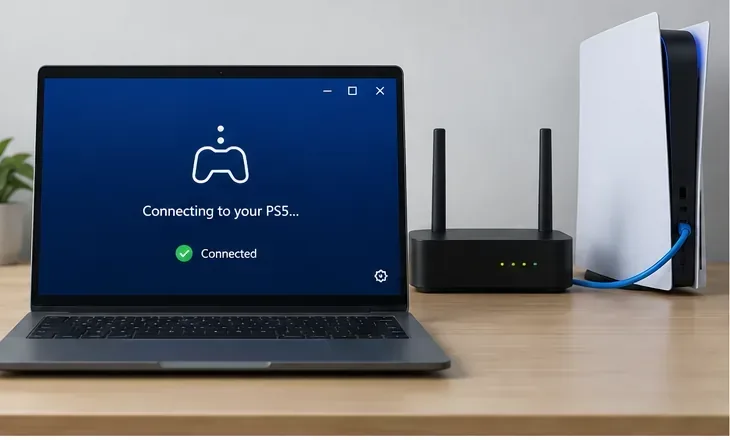
Ga op PS5 naar Instellingen > Netwerk > Verbindingsstatus > Internetverbinding testen . Open op PS4 Instellingen > Netwerk > Internetverbinding testen . Voer ook een snelheidstest uit op het Remote Play-apparaat. Zowel de verbinding met de console als met het apparaat moet voldoen aan de minimale upload- en downloadsnelheid van 5 Mbps van Sony; 15 Mbps in beide richtingen is de aanbevolen prestatiesnelheid. Pauzeer grote downloads of streams, plaats wifi-apparaten dichter bij de router, probeer 5 GHz wifi of sluit de console via een ethernetkabel aan op de router. Start vervolgens de app opnieuw en probeer het nogmaals.
Een bekabelde consoleverbinding kan helpen om wifi-interferentie te scheiden van andere verbindingsproblemen.
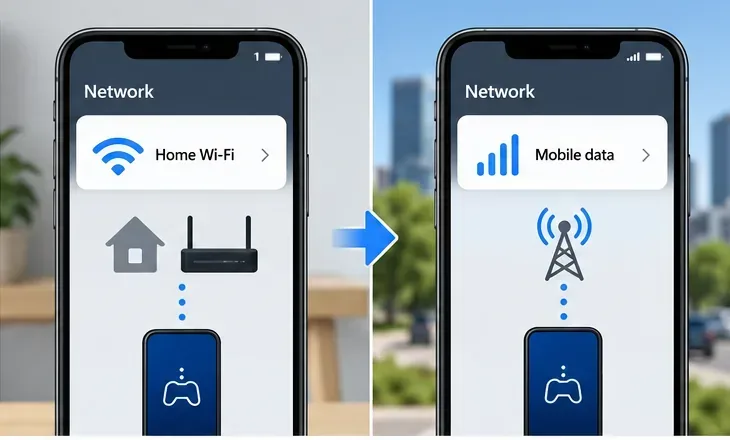
6. Vergelijk Remote Play op je wifi-netwerk thuis en op een ander netwerk.
Verbind eerst de telefoon of computer met hetzelfde thuisnetwerk als de console. Als dat werkt, schakel dan wifi op de telefoon uit en test het via mobiele data, of probeer een ander vertrouwd wifi-netwerk. Als Remote Play thuis wel werkt, maar alleen buitenshuis niet, zijn de console en het account waarschijnlijk correct ingesteld; het resterende probleem ligt dan waarschijnlijk bij de externe verbinding van de router of het mobiele netwerk, het netwerk op de werkplek, het hotelnetwerk of het gastnetwerk. Deze vergelijking verkleint de mogelijke oorzaken van het probleem; het bewijst niet welke provider het verkeer blokkeert.
Door beide routes te testen, kan worden vastgesteld of het probleem zich alleen buiten het thuisnetwerk voordoet.
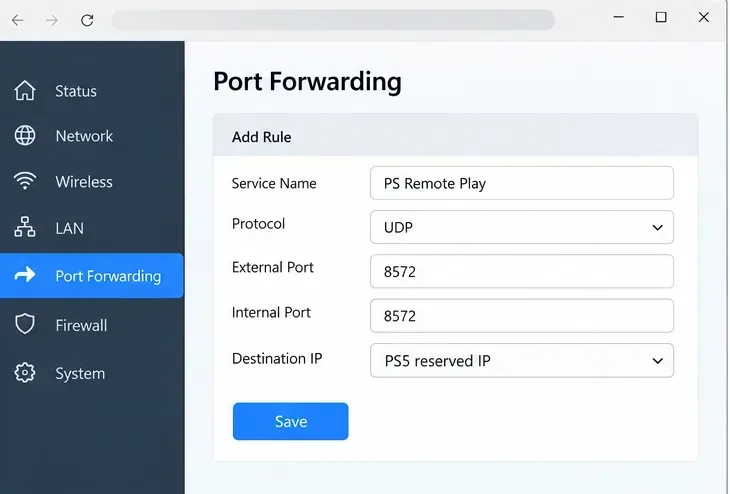
7. Controleer de NAT- en UDP-instellingen van de router (poort 8572).
Sony zegt dat Remote Play UDP-poort 8572 gebruikt en adviseert om die poort indien nodig op de router te openen. Als je je router beheert, reserveer dan eerst een stabiel lokaal IP-adres voor de PS5 of PS4 en maak vervolgens een UDP-regel voor poort 8572 aan die specifiek is voor die console. Routermenu's verschillen, dus volg de instructies van de routerfabrikant; vraag het anders aan je internetprovider of routerfabrikant. Stuur geen oude lijsten met meerdere poorten door die op forums worden gedeeld, plaats de console niet in een DMZ en schakel de firewall van de router niet uit als snelle oplossing.
Sony waarschuwt dat Remote Play mogelijk niet werkt op NAT-type 3. Als de app type 3 meldt, of als een poortregel geen effect heeft, vraag dan uw internetprovider of mobiele provider of de verbinding gebruikmaakt van restrictieve NAT of carrier-grade NAT. Carrier-grade NAT of dubbele NAT kan een mogelijke verklaring zijn voor het falen van een doorstuurregel, maar de foutcode zelf bevestigt geen van beide situaties.
Routerlabels variëren; maak indien nodig alleen de UDP-regel 8572 voor de console aan.
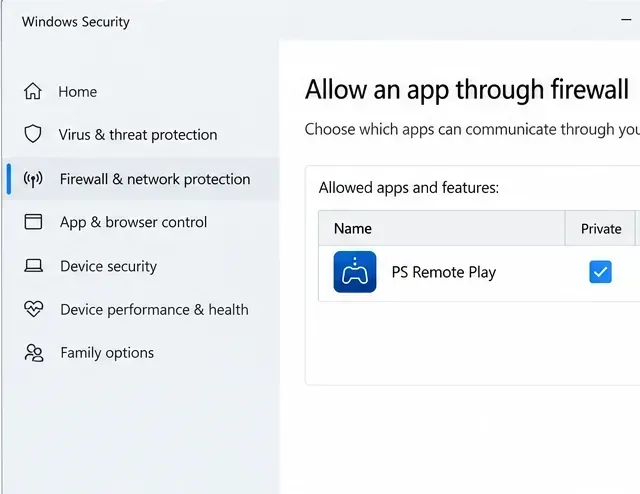
8. Sta de app toe via de firewall van het apparaat.
Controleer op Windows of Microsoft Defender Firewall of een beveiligingsapp van een derde partij PS Remote Play blokkeert. Voeg een uitzondering toe voor de officiële app in het netwerkprofiel dat u gebruikt. Houd de firewall ingeschakeld; schakel niet alle beveiliging uit. Controleer op macOS of een beheerde werkcomputer de netwerkmachtigingen van de app of vraag de beheerder om toestemming voordat u de beveiligingsinstellingen wijzigt. Een werk-, school-, hotel- of openbaar netwerk kan de verbinding beperken, zelfs als uw thuisconfiguratie correct is.
Sta de app toe op het profiel dat u gebruikt, terwijl de firewallbeveiliging ingeschakeld blijft.
Wat het resultaat je vertelt
Wat je ziet
Volgende plek om te controleren
Het werkt niet goed op wifi thuis en ook niet buitenshuis.
Instellingen voor Remote Play op de console, aanmelden met hetzelfde account, app-update en internettest van de console.
Thuis werkt het wel, maar via mobiele data niet.
Toestemming voor mobiele data, beperkingen van de provider, router-NAT en UDP 8572.
Het werkt op een telefoon, maar niet op een pc.
PC-appversie, firewallrechten en bekabelde of wifi-verbinding.
De console wordt wel wakker, maar de stream start nooit.
Controleer de netwerkroutering en NAT; het activeren van de console bewijst niet dat de volledige streamingverbinding tot stand is gekomen.
Wanneer moet u contact opnemen met Sony of uw internetprovider?
Als hetzelfde account en dezelfde console na deze controles op meerdere apparaten en netwerken problemen geven, neem dan contact op met PlayStation Support en vermeld de foutcode, het consolemodel, het apparaat waarop de app wordt gebruikt en de uitgevoerde tests. Als het lokaal wel werkt, maar niet via mobiele data of een ander extern netwerk, geef dan uw internetprovider of provider de exacte symptomen door en vraag of UDP 8572 of restrictieve NAT hierbij een rol speelt. Wijzig één instelling tegelijk en test opnieuw, zodat u weet welke wijziging het probleem veroorzaakte.