Home
» 🎮 E-sport
»
Los Minecraft-crashes in "Zero Zones" snel op: handleiding voor probleemoplossing 1.21
Los Minecraft-crashes in "Zero Zones" snel op: handleiding voor probleemoplossing 1.21
Oplossing voor de Minecraft "Zero Zones"-fout: handleiding voor het oplossen van crashes in versie 1.21
Als je hebt gezocht naar een Minecraft-foutmelding met de tekst "Zero Zones" , controleer dan eerst de exacte melding en waar deze verschijnt. Ik heb niet kunnen vaststellen of "Zero Zones" een standaard door Mojang gepubliceerde foutcode is of een standaardinstelling van Minecraft. De term kan afkomstig zijn van een specifieke mod, modpack, launcher, servertool of een verkeerd gelabeld rapport. Dit betekent dat er geen universele oplossing bestaat, zoals het wijzigen van een Sodium JSON-optie of het toevoegen van een aangepast Java-argument.
Deze handleiding richt zich op crashes of weergaveproblemen in Minecraft Java Edition 1.21 die verband houden met die zin. De meest betrouwbare aanpak is om je savegame te beveiligen, een schoon profiel te testen, wijzigingen in mods en shaders te isoleren en het spellogboek te gebruiken om het onderdeel te identificeren dat daadwerkelijk de fout veroorzaakt. Als je Bedrock Edition speelt, sla dan het advies over Fabric, Sodium en Iris over: dat zijn tools voor Java Edition.
Wat het label "Zero Zones" je wel en niet vertelt.
Een zoekterm alleen is niet voldoende om de specifieke oorzaak van een crash te achterhalen. Een zwart scherm, vastlopen tijdens het laden van een wereld, een launcherfout en een crashrapport zijn verschillende symptomen. Minecraft Support behandelt crashes als problemen die op basis van hun symptomen moeten worden opgelost, terwijl de spelersdocumentatie van Fabric gebruikers verwijst naar versie-compatibele mods, crashrapporten en logbestanden. Noteer de volledige tekst, het scherm of programma waarop de melding verscheen en wat u aan het doen was toen de melding verscheen. Ga er niet vanuit dat Minecraft een onzichtbaar 'zone'-subsysteem heeft dat gereset moet worden.
Zes stappen om een Minecraft 1.21-crash veilig te diagnosticeren.
1. Leg de exacte fout vast en identificeer uw configuratie.
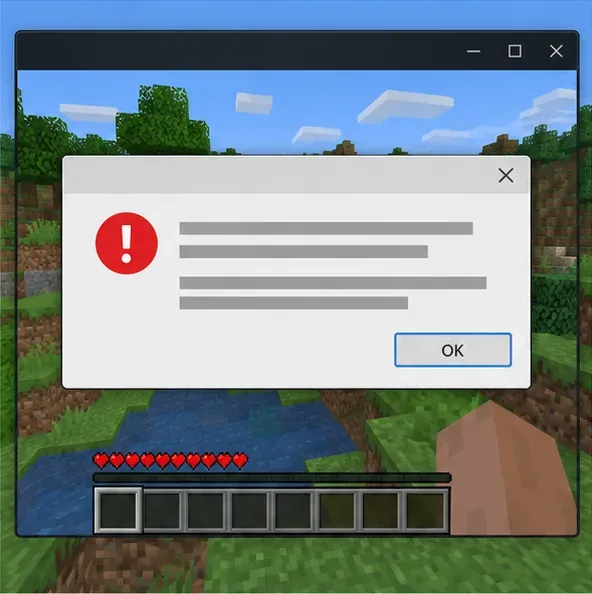
Maak een screenshot of kopieer het volledige bericht voordat je het spel afsluit. Noteer of je Java of Bedrock gebruikt, de exacte patch 1.21 die in de launcher wordt weergegeven, de naam van de launcher of het modpack, en of het probleem zich voordoet vóór het titelscherm, tijdens het verbinden met een server of tijdens het openen van een wereld. Als "Zero Zones" alleen in een venster van een externe partij of serverpaneel verschijnt, vermeld dan de naam van dat product; de documentatie ervan kan de term definiëren.
Illustratie: Een algemeen crashdialoogvenster laat zien waarom het volledige bericht belangrijk is.
2. Maak een back-up van de wereld voordat u bestanden wijzigt.
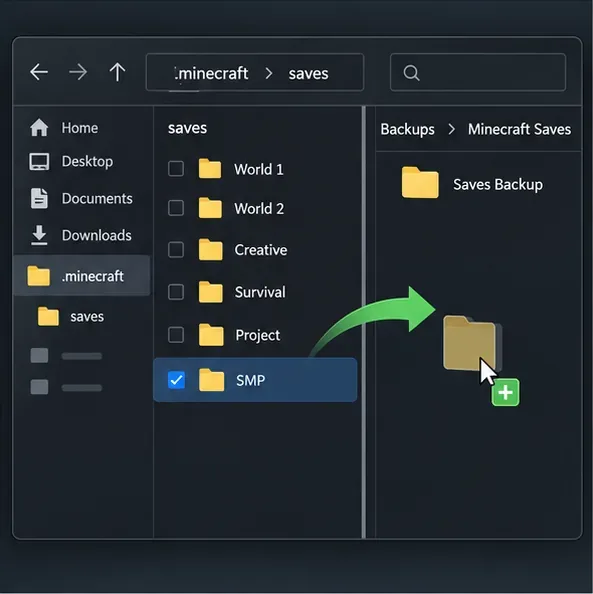
Sluit Minecraft eerst af. Kopieer de betreffende wereldmap naar een aparte back-uplocatie voordat je mods, loaders, versies of wereldbestanden wijzigt. In de standaard Java-spelmap bevinden de savegames zich meestal in de map %appdata%\.minecraft\savesop Windows, ~/Library/Application Support/minecraft/savesmacOS en ~/.minecraft/savesLinux. Launchers van derden bewaren elke instantie vaak in een eigen map, dus gebruik de optie "spelmap openen" van die launcher en maak een back-up van de bijbehorende savesmap. Laat het origineel ongewijzigd totdat de test is voltooid.
Illustratie: Kopieer de betreffende savegame naar een aparte back-uplocatie voordat u de instantie wijzigt.
3. Vergelijk met een schoon profiel van 1,21
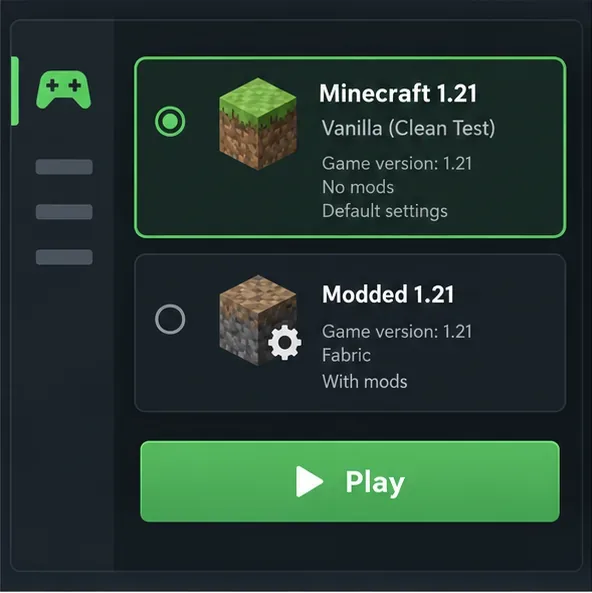
Maak een aparte installatie aan voor dezelfde Minecraft 1.21-patch of selecteer deze en start deze zonder mods, shaders of extra resource packs. Gebruik een nieuwe testwereld in plaats van je enige kopie van de betreffende savegame. Als dit schone profiel werkt, ligt het probleem waarschijnlijk bij de mods, instellingen of wereld van de originele installatie. Als het schone profiel ook niet werkt, controleer dan eerst de launcher, de gamebestanden, de grafische driver, de runtime of het apparaat voordat je de savegame wijzigt.
Illustratie: Vergelijk een schoon 1.21-profiel met de aangepaste versie.
4. Controleer of elke mod overeenkomt met de exacte spelversie en loader.
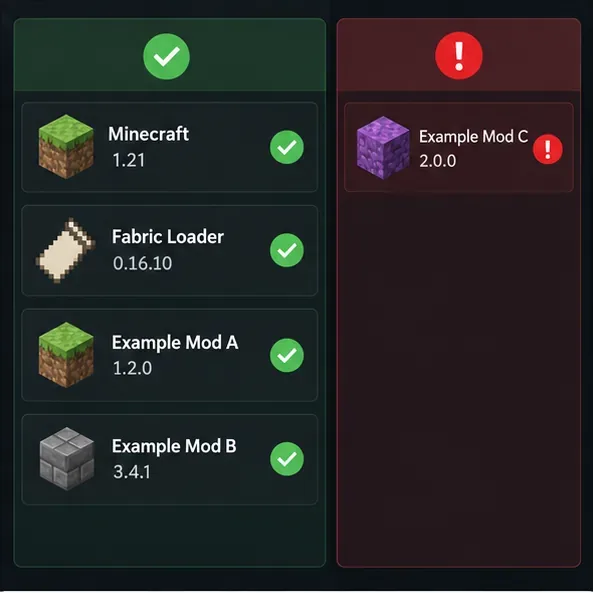
Controleer voor een Fabric-installatie of elke mod compatibel is met jouw specifieke Minecraft-patch, Java-editie en Fabric Loader-versie, en installeer de benodigde afhankelijkheden zoals de Fabric API wanneer de mod daarom vraagt. Een mod die de ene 1.21-patch ondersteunt, is mogelijk niet compatibel met een andere. Quilt-, Forge- en NeoForge-builds zijn niet uitwisselbaar met Fabric-builds. Gebruik de releasepagina van de modontwikkelaar of een betrouwbaar modplatform en vermijd bestanden van onbekende downloadservers.
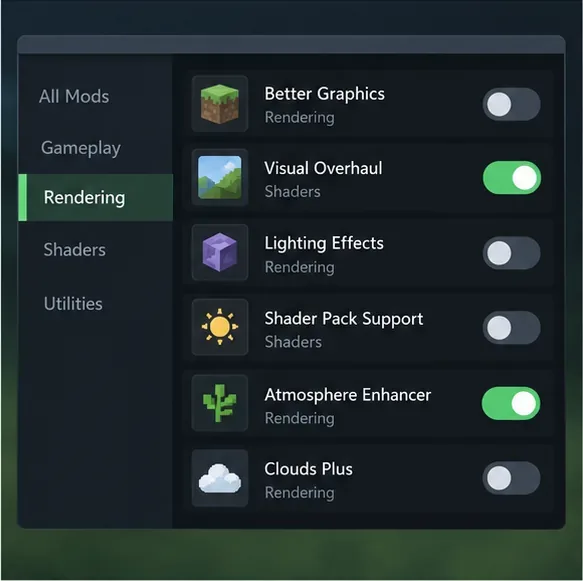
Om een renderingconflict te isoleren, sluit je het spel af en verplaats je tijdelijk één verdachte mod .jartegelijk uit de modsmap van de game. Start het profiel na elke wijziging. Als je Sodium, Iris, Distant Horizons of een andere rendering- of shadermod gebruikt, test dan zonder die mod en controleer vervolgens de compatibiliteitsinformatie van het project voor jouw specifieke gamepatch. Verwijder het bestand niet; bewaar het in een tijdelijke map zodat je het kunt herstellen. Wijzig één item tegelijk, zodat het resultaat je iets nuttigs vertelt.
Dit is slechts een concept: voorbeeldversies zijn geen aanbevelingen; controleer elke release op de exacte patch voor jouw spel.Illustratie: Schakel één rendering- of shadercomponent tegelijk uit; de bedieningselementen verschillen per launcher en mod.
5. Update grafische software alleen wanneer daar bewijs voor is.
Als het schone profiel ook visuele corruptie, een leeg venster of een grafische crash vertoont, installeer dan het meest recente stuurprogramma voor uw specifieke GPU via het officiële ondersteuningskanaal van de fabrikant, herstart de computer en test het opnieuw. Behoud de meegeleverde Java-runtime van de launcher, tenzij uw launcher van derden specifiek een andere ondersteunde runtime vereist. Vermijd het kopiëren van JVM-argumenten uit irrelevante handleidingen of het bewerken van niet-gedocumenteerde Sodium-configuratiesleutels: deze wijzigingen zijn geen bewezen oplossingen voor een niet-geverifieerd "Zero Zones"-bericht. Verhoog het geheugen alleen als het logboek een geheugentoewijzingsfout aangeeft en gebruik de gedocumenteerde instellingen van de launcher.
Illustratie: Controleer het officiële driverkanaal van de GPU-fabrikant als er ook bij schone profielen grafische fouten worden weergegeven.
6. Lees het logbestand en deel voldoende context om tot een daadwerkelijke oplossing te komen.
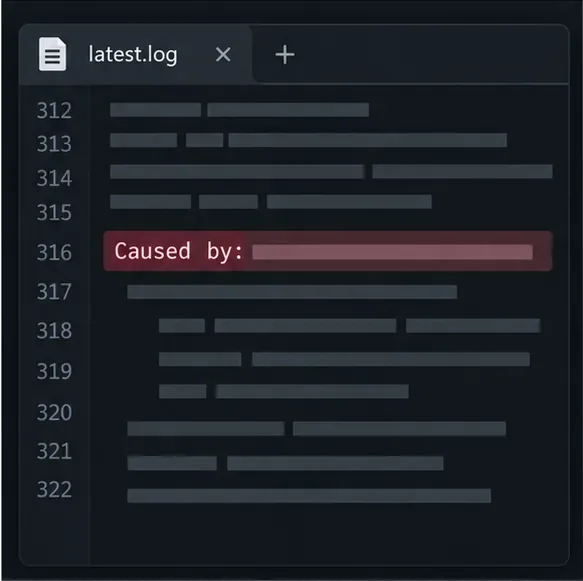
Nadat het probleem eenmaal is gereproduceerd, open je het bestand van de instantie logs/latest.logen, indien aangemaakt, het meest recente bestand in de map crash-reports. De standaard Java-spelmap slaat deze bestanden op in de mappen logsen crash-reports; een launcher van derden gebruikt mogelijk een aparte instantiemap. Kijk aan het einde van het logbestand en in de samenvatting en stacktrace van het crashrapport. Zoek naar de eerste nuttige uitzondering of Caused by:regel, plus eventuele mod-ID's die in de buurt worden genoemd. Beschouw deze als aanwijzingen, niet als bewijs: een mod die in een stacktrace wordt vermeld, kan deel uitmaken van een compatibiliteitsketen in plaats van de enige oorzaak te zijn.
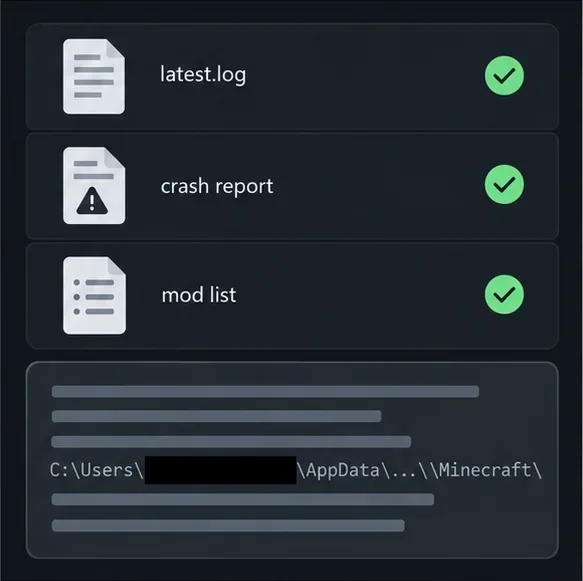
Voor een ondersteuningsverzoek dient u de exacte Minecraft- en loaderversies, de modlijst, de wijzigingen vlak voor de crash en het relevante logbestand of crashrapport te vermelden. Verwijder persoonlijke gegevens zoals uw Windows-gebruikersnaam als deze in een bestandspad voorkomen. De handleidingen van Fabric leggen uit waar logbestanden en crashrapporten worden opgeslagen en hoe u deze veilig kunt delen.
Illustratie: Doorzoek het logboek en het crashrapport naar de eerste bruikbare uitzondering of aanwijzing voor de oorzaak.Illustratie: Deel eerst de relevante diagnostische gegevens en anonimiseer de privé-bestandssysteemdetails.
Gebruik het symptoom om de volgende test te kiezen.
Wat gebeurt er?
Volgende nuttige controle
De launcher loopt vast voordat Minecraft opent.
Test een schone installatie; controleer het logboek en de runtime-instellingen van de launcher zelf.
Alleen het aangepaste profiel crasht.
Controleer de versies van het spel, de loader, de mods en de afhankelijkheden; isoleer de mods één voor één.
Het spel werkt totdat shaders of rendering-mods zijn ingeschakeld.
Test zonder de shader en controleer de compatibiliteit met de exacte Minecraft-patch.
Slechts één wereld laadt niet.
Bewaar de back-up en test een kopie; verwijder geen delen en voer geen reparatieprogramma's uit op de enige opgeslagen back-up.
Zowel de standaardversie als de gemodificeerde versies vertonen grafische fouten.
Controleer het GPU-stuurprogramma en het crashrapport voordat je de mod-instellingen wijzigt.
Voorkom de volgende crash
Gebruik aparte launcher-instanties voor verschillende Minecraft-versies en modpacks.
Maak een back-up van belangrijke werelden voordat je een loader, modset of spelversie wijzigt.
Werk één mod of grafisch onderdeel tegelijk bij en start vervolgens een testwereld.
Bewaar een kopie van het meest recente logbestand na een crash; dit kan aantonen of de oorzaak van de fout is veranderd.
Raadpleeg de officiële release-opmerkingen van het project voor de exacte patch die voor jouw game beschikbaar is, in plaats van af te gaan op een algemene lijst met "veilige versies".
De belangrijkste les bij het zoeken naar een Minecraft "Zero Zones"-fout is simpel: achterhaal de bron van de melding en analyseer vervolgens de oorzaak van de crash. Een schoon profiel en een leesbaar logbestand kunnen een probleem dat specifiek is voor een mod onderscheiden van een probleem met de launcher, de grafische kaart of de spelwereld, zonder dat je je savegame kwijtraakt.