Home
» 🎮 E-sport
»
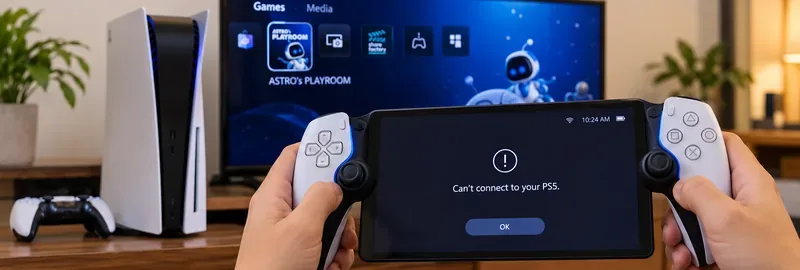
Los het probleem 'Kan geen verbinding maken met je PS5' op in PlayStation Portal (2026)
Los het probleem 'Kan geen verbinding maken met je PS5' op in PlayStation Portal (2026)
Oplossing voor "Kan geen verbinding maken met je PS5" op PlayStation Portal (2026)
Als je PlayStation Portal geen verbinding kan maken met je PS5 , zet dan eerst de console aan, controleer of 'Remote Play inschakelen' is ingeschakeld voor je PS5-gebruiker en log in met hetzelfde PlayStation-account op beide apparaten. Als je wilt dat de Portal een PS5 uit de slaapstand haalt, moeten twee extra instellingen voor de rustmodus zijn ingeschakeld. Deze controles verhelpen de meest voorkomende installatieproblemen zonder dat je iets hoeft te resetten.
De verbindingsfout bewijst op zich niet dat de hardware van de PS5 of PS Portal defect is.
Volg de onderstaande acht stappen in de aangegeven volgorde. Test eerst naast je PS5; ga pas verder met het oplossen van problemen met een ander wifi-netwerk thuis of een openbaar wifi-netwerk nadat een lokale verbinding tot stand is gebracht. De menu-paden weerspiegelen de huidige richtlijnen van PlayStation Portal Support .
Wat betekent "Kan geen verbinding maken met je PS5" eigenlijk?
Dit bericht kan verschijnen wanneer de Portal geen gereedstaande PS5 kan vinden, niet kan inloggen op het juiste account, de console niet via het netwerk kan bereiken of de verbinding verliest tijdens het opstarten. Met Remote Play stream je gameplay vanaf je eigen PS5 naar de Portal; dit is iets anders dan de optionele Cloud Streaming- functie, waarmee je ondersteunde games streamt zonder verbinding te maken met je PS5.
Wat je ziet
Het eerste wat je moet controleren
Portal vindt je PS5 niet, zelfs niet thuis.
PS5-stroomstatus, Remote Play ingeschakeld voor de juiste gebruiker en accountaanmelding.
De verbinding mislukt alleen wanneer de PS5 in ruststand staat.
Internetverbinding en netwerkontwaakinstellingen in rustmodus
De portal kan geen verbinding maken met wifi.
Wi-Fi-instellingen van de portal, routersignaal en een ander apparaat op hetzelfde netwerk.
Werkt thuis, maar niet buitenshuis.
gereedheid voor verbinding op afstand, uploadverbinding thuis, beperkingen voor openbare wifi-netwerken en NAT
Maakt verbinding, maar loopt vast of verbreekt de verbinding.
Wifi-interferentie, netwerkcongestie en een bekabelde PS5-verbinding
Acht stappen om het probleem op te lossen dat PlayStation Portal geen verbinding maakt met PS5.
1. Schakel de PS5 in en activeer Remote Play voor de juiste gebruiker.
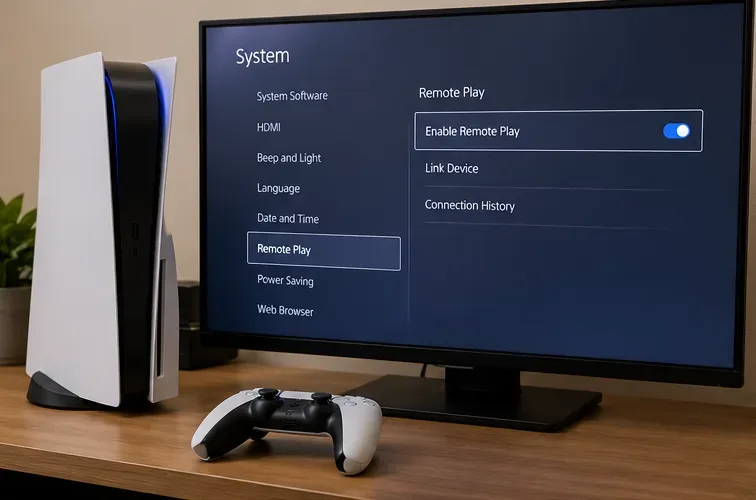
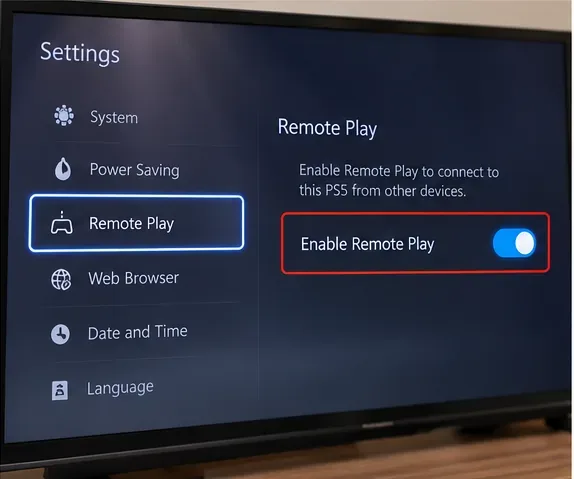
Zorg ervoor dat de PS5 volledig is ingeschakeld, zodat je de instellingen kunt zien. Open op de console Instellingen > Systeem > Remote Play en schakel Remote Play in voor de gebruiker die verbinding wil maken. Deze instelling is gebruikersspecifiek; het inschakelen voor een ander lokaal profiel is niet voldoende. Zorg er ook voor dat de PS5 zelf verbonden is met internet.
Schakel 'Remote Play inschakelen' in het PS5-systeemmenu in, onder de gebruiker die op Portal gaat spelen.
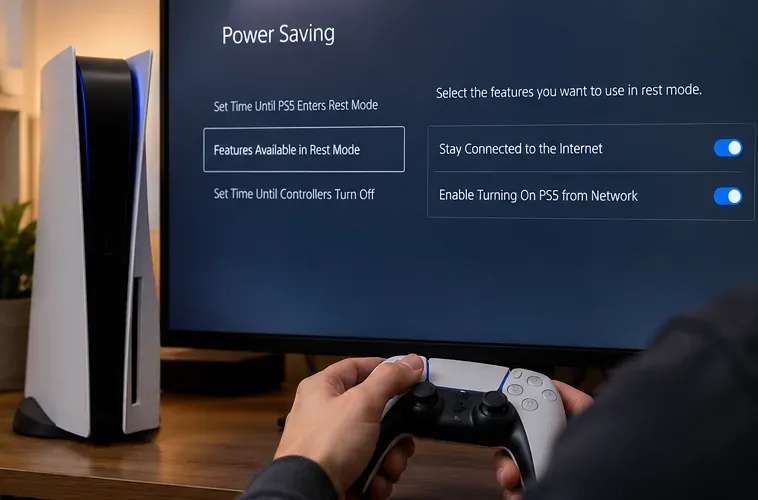
Een volledig uitgeschakelde PS5 kan niet via Remote Play worden ingeschakeld. Ga voor een console in de rustmodus naar Instellingen > Systeem > Energiebesparing > Beschikbare functies in de rustmodus . Schakel zowel ' Verbonden blijven met internet' als 'PS5 inschakelen via netwerk' in . Zet de PS5 vervolgens op de normale manier in de rustmodus en probeer het opnieuw via de Portal.
Beide rustmodusfuncties zijn nodig als je verwacht dat PlayStation Portal de PS5 op afstand uit de slaapstand haalt.
Als de Portal de console nog steeds niet uit de slaapstand kan halen, zet de PS5 dan direct aan en controleer of deze verbinding maakt terwijl de console actief is. Dit sluit een probleem met het ontwaken uit de slaapstand uit van een breder netwerkprobleem.
3. Gebruik hetzelfde PlayStation-account op Portal en PS5.
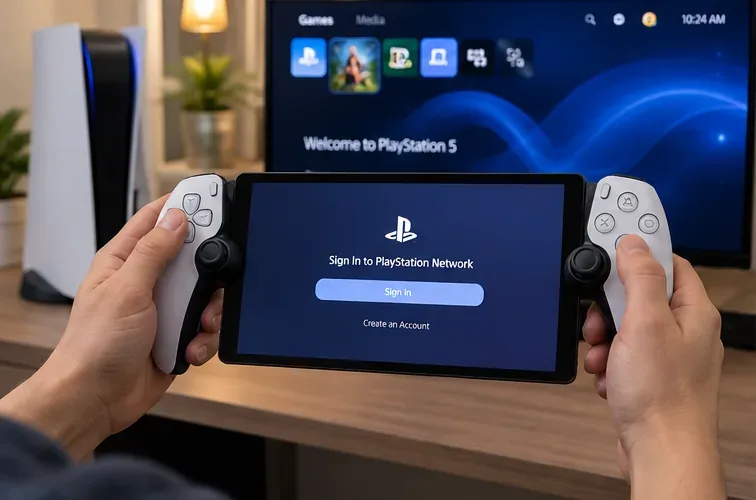
Controleer of het account waarmee u bent aangemeld bij PlayStation Portal, het account is dat wordt gebruikt voor de PS5 Remote Play-sessie en niet het account van een ander gezinslid. Als u onlangs uw wachtwoord hebt gewijzigd of van gebruiker bent gewisseld, voltooi dan het aanmeldproces op beide apparaten. U kunt zich afmelden bij Portal via de snelmenu-instellingen en indien nodig opnieuw aanmelden.
Het account waarmee u bent ingelogd op Portal en de PS5-gebruiker die u voor Remote Play hebt gekozen, moeten overeenkomen.
Voer geen fabrieksreset uit op de console alleen om de accountselectie te corrigeren. Probeer eerst de Portal opnieuw nadat u hebt gecontroleerd of het juiste PS5-profiel is geactiveerd.
4. Controleer of Portal op de juiste PS5 is gericht.
Selecteer op het startscherm van Portal het Portal-pictogram om opnieuw verbinding te maken met de eerder gebruikte PS5. Als je account toegang heeft tot meer dan één console, open dan het snelmenu en selecteer het PS5-consoleverbindingspictogram om de gewenste console te kiezen. Als een console ontbreekt, controleer dan of deze online is en geconfigureerd is voor Remote Play.
Als een console ontbreekt in Portal, controleer dan eerst of Remote Play nog steeds is ingeschakeld op die PS5.
Je vindt de optie 'Apparaat koppelen' op de PS5 onder Instellingen > Systeem > Remote Play, maar ga er niet vanuit dat je op de Portal een algemene koppelingscode via een mobiele app nodig hebt. Volg de stappen voor het selecteren van de console op de Portal zelf, zoals beschreven in de officiële handleiding van PlayStation.
5. Controleer de wifi-verbinding van de portal en test deze naast de PS5.
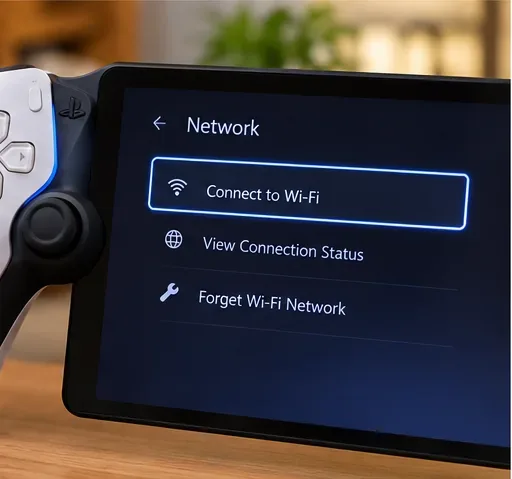
Veeg op de Portal vanaf de rechterbovenhoek naar links om het snelmenu te openen. Ga naar Instellingen > Netwerk > Internetverbinding instellen en controleer het wifi-netwerk. Test of een ander apparaat toegang heeft tot internet op dat netwerk. Plaats de Portal dichter bij de router en probeer, indien mogelijk, de 5 GHz-band . Sommige routers schakelen apparaten automatisch tussen 2,4 en 5 GHz; PlayStation raadt aan om band steering uit te schakelen als dit de verbinding met de Portal verstoort.
Open de netwerkinstellingen van Portal om de wifi-verbinding te controleren voordat u meer geavanceerde problemen met Remote Play onderzoekt.
Wanneer zowel de PS5 als Portal thuis gebruikmaken van wifi, raadt PlayStation hetzelfde lokale netwerk aan. Hetzelfde wifi-netwerk is echter geen universele vereiste: Portal is ontworpen om ook buitenshuis via internet verbinding te maken, nadat de PS5 lokaal is ingesteld en getest.
6. Verbeter de PS5-verbinding met Ethernet
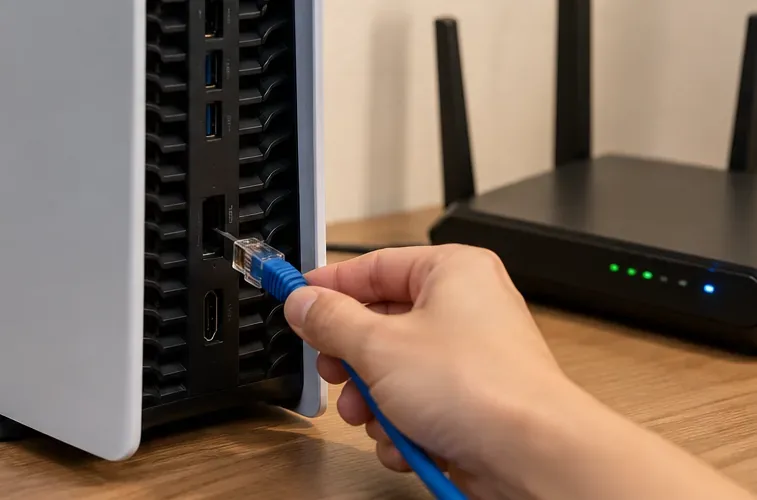
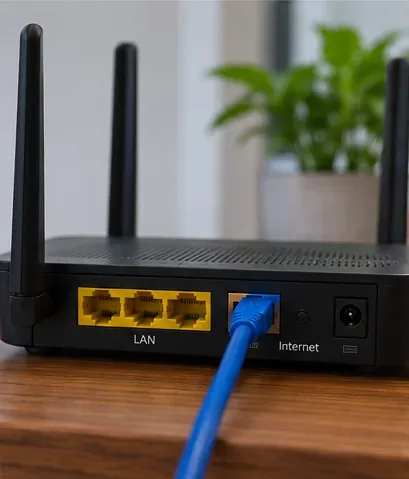
Voor een stabielere thuisverbinding kun je de PS5 het beste rechtstreeks via een ethernetkabel op je router aansluiten . Ga op de PS5 naar Instellingen > Netwerk > Instellingen > Internetverbinding instellen om het bekabelde netwerk te selecteren en controleer of de internetverbinding werkt. Dit vermindert de afhankelijkheid van twee aparte wifi-verbindingen tussen de streamingapparaten.
Een bekabelde verbinding voor de PS5 helpt een bron van draadloze interferentie tijdens Remote Play te elimineren.
Pauzeer tijdens het testen ook grote game-downloads, cloudbackups en andere activiteiten die veel dataverkeer verbruiken. PlayStation geeft aan dat een upload- en downloadsnelheid van minimaal 5 Mbps een basisvereiste is voor Remote Play en adviseert 15 Mbps of hoger voor een betere ervaring. Snelheid alleen is geen garantie voor succes; de stabiliteit en latentie van de wifi-verbinding zijn ook belangrijk.
7. Start de portal opnieuw op en los vervolgens het routerprobleem op.
Houd de aan/uit-knop van de Portal ingedrukt en selecteer 'Opnieuw opstarten' . Als het scherm niet reageert, houd dan de aan/uit-knop ingedrukt totdat de Portal uitschakelt, wacht ongeveer 30 seconden en schakel hem weer in volgens de herstartinstructies van Sony. Start de PS5 ook opnieuw op via het normale aan/uit-menu.
Een probleem met de router of het toegangspunt kan de detectie en streaming beïnvloeden, zelfs als de portal zelf normaal opstart.
Als ook andere apparaten de wifi-verbinding verliezen, start u de router opnieuw op volgens de instructies van de fabrikant en controleert u of de internetverbinding is hersteld. Op beheerde netwerken, hotelnetwerken, schoolnetwerken of gastnetwerken kunnen clientisolatie of captive-portal-regels voorkomen dat apparaten met elkaar communiceren. Test eerst op een vertrouwde thuisverbinding in plaats van de routerbeveiliging uit te schakelen.
8. Werk de software bij, controleer de servicestatus en voer alleen een reset uit als laatste redmiddel.
Op de PlayStation Portal ga je naar Instellingen > Systeem > Systeemsoftware > Systeemsoftware-update . Op de PS5 ga je naar Instellingen > Systeem > Systeemsoftware > Systeemsoftware-update en -instellingen en installeer je alle beschikbare systeemupdates. Controleer ook de status van de PlayStation-service op eventuele storingen die van invloed zijn op het aanmelden of online functies.
Als de fout blijft bestaan ondanks succesvolle wifi- en PS5-controles, kunt u Portal resetten via Instellingen > Systeem > Systeemsoftware > Resetopties > Resetten . Waarschuwing: hiermee wordt u afgemeld en worden lokale Portal-gegevens en aangepaste instellingen gewist. Gebruik deze optie daarom alleen na de niet-destructieve stappen. Dit is geen verzoek om de PS5 te resetten of game-saves te wissen. Raadpleeg de instructies van Sony voor het resetten van Portal voordat u verdergaat.
Als Portal thuis wel verbinding maakt, maar niet vanaf een ander netwerk.
Zorg eerst voor een werkende verbinding terwijl u zich fysiek in de buurt van de PS5 bevindt. Laat de console vervolgens aan staan of in de correct geconfigureerde rustmodus. Een werkende lokale test garandeert niet dat een wifi-netwerk op afstand Remote Play toestaat. Hotel- en bedrijfsnetwerken kunnen het verkeer beperken en uw internetverbinding thuis moet nog steeds betrouwbaar zijn.
Geavanceerde probleemoplossing kan betrekking hebben op NAT- en routerbeperkingen. In de algemene probleemoplossing voor Remote Play-netwerken van PlayStation wordt vermeld dat NAT-type 3 verbindingen kan blokkeren en dat UDP-poort 8572 wordt genoemd voor Remote Play. Dat document behandelt Remote Play op verschillende apparaattypen en biedt geen garantie dat het doorsturen van één poort elke Portal-fout oplost. Vermijd het blindelings openen van poorten, het uitschakelen van uw firewall of het kopiëren van verouderde poortlijsten. Neem contact op met uw internetprovider of routerfabrikant als u een restrictieve NAT of carrier-grade NAT vermoedt.
Veelgestelde vragen
Moet de PlayStation Portal op hetzelfde wifi-netwerk als de PS5 aangesloten zijn?
Nee. Het wordt aanbevolen om voor de eerste installatie en diagnose hetzelfde thuisnetwerk te gebruiken wanneer de PS5 via wifi is verbonden. Remote Play kan via verschillende netwerken werken zodra de console, het account en de verbinding correct zijn geconfigureerd.
Kan de Portal verbinding maken als mijn PS5 is uitgeschakeld?
Niet wanneer de PS5 volledig is uitgeschakeld. Laat hem aan staan of in de rustmodus met internetverbinding en netwerkontwaking ingeschakeld.
Heb ik PlayStation Plus nodig om Remote Play te kunnen gebruiken?
Een PlayStation Plus-lidmaatschap is niet vereist om Remote Play op Portal te gebruiken. De aparte cloudstreamingfunctie heeft andere abonnements-, accountleeftijd-, game- en regionale beschikbaarheidsvereisten; het is geen vervanging voor een koppelingsfout van de PS5.
Wat als geen van de oplossingen werkt?
Noteer de exacte foutmelding of -code, of de storing thuis of onderweg optreedt, of de PS5 actief of in de slaapstand staat en het netwerktype van de router. Raadpleeg de officiële PS Portal-foutcode-index en neem contact op met PlayStation Support . Vermeld deze gegevens zodat de supportafdeling een netwerkprobleem kan onderscheiden van een probleem met de console of de Portal.
Kortom: bij de melding "Kan geen verbinding maken met je PS5" moet je eerst de Remote Play-instellingen controleren, de PS5 uit de rustmodus halen, de accountkoppeling nakijken en een lokale wifi-test uitvoeren. Stel het wijzigen van routerpoorten en het resetten van het apparaat uit tot eenvoudigere en veiligere controles de meest voor de hand liggende oorzaken hebben uitgesloten.