Los problemen op bij het aanmaken van een PlayStation-account: stapsgewijze handleiding voor probleemoplossing
Als het aanmelden niet lukt, koppel dan het bericht op het scherm aan de juiste oplossing: bevestig je e-mailadres en persoonlijke gegevens, controleer de status van je PlayStation Network-account en probeer het opnieuw via een officiële aanmeldingsprocedure. Het allerbelangrijkste is dat je je echte geboortedatum en het juiste land of de juiste regio gebruikt; PlayStation geeft aan dat beide van belang zijn tijdens de registratie en dat het land of de regio van het account achteraf niet meer kan worden gewijzigd. Deze handleiding voor fouten bij het aanmaken van een PlayStation-account behandelt problemen met e-mail, verificatie, browser en verbinding, zonder gebruik te maken van verzonnen foutpercentages of verouderde consolemenu's.
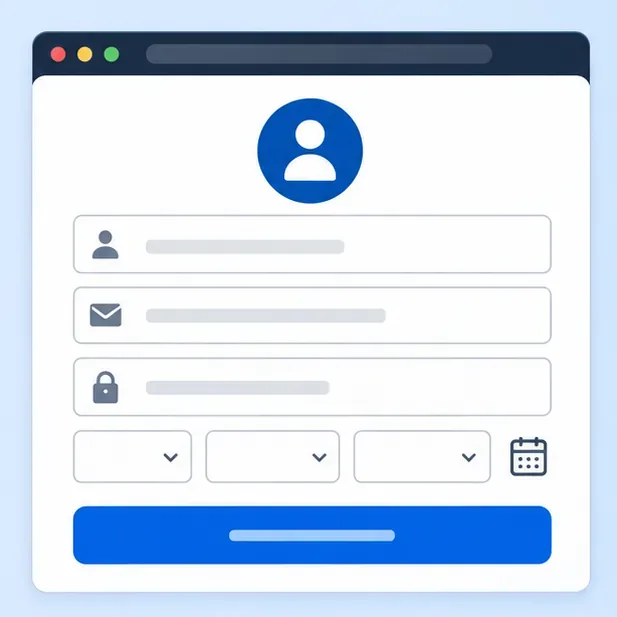
Begin met de huidige procedure voor het instellen van een PlayStation-account.
Het aanmaken van een PlayStation-account is gratis en volgens PlayStation hoef je geen betaalgegevens te verstrekken. Om je online aan te melden, open je de handleiding voor het aanmaken van een PlayStation-account , ga je naar Accountbeheer en selecteer je Nieuw account aanmaken . Vul de gevraagde gegevens en voorkeuren in, kies Volgende op elk scherm en bevestig vervolgens het e-mailadres met behulp van het bericht dat PlayStation je stuurt.
Controleer de gegevens zorgvuldig voordat u ze verzendt. PlayStation vraagt om uw geboortedatum, land of regio, voorkeurstaal, inlog-e-mailadres, wachtwoord, online ID en naam. De officiële handleiding vermeldt dat de geboortedatum om veiligheidsredenen vereist is en later niet meer kan worden gewijzigd. Ook het land of de regio kan na het aanmaken van het account niet meer worden gewijzigd en heeft invloed op lokale diensten en aankopen. Kies het land of de regio waar u daadwerkelijk woont en de bijbehorende diensten kunt gebruiken.
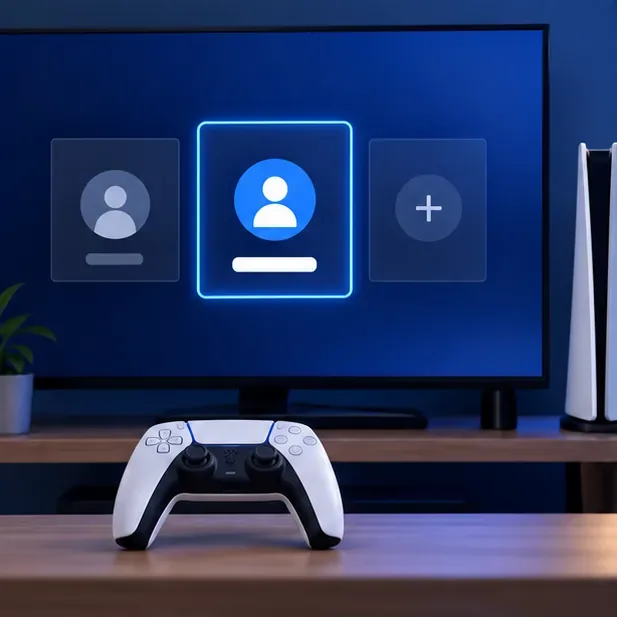
Maak het account aan via een PS5 of PS4.
- PS5: Selecteer vanuit het startscherm je profielfoto en ga vervolgens naar Gebruiker wisselen > Gebruiker toevoegen > Aan de slag . Kies Een account aanmaken en volg de instructies.
- PS4: Open het snelmenu door de PS-knop ingedrukt te houden. Selecteer Aan/uit > Gebruiker wisselen > Nieuwe gebruiker > Gebruiker aanmaken en volg de aanwijzingen.
Voor beide methoden is nog steeds e-mailverificatie vereist. Als je al een PlayStation-account op een PS4 gebruikt, kun je met datzelfde account inloggen op een PS5; je hoeft geen nieuw account aan te maken alleen omdat je van console bent gewisseld.
Koppel het aanmeldprobleem aan de oplossing.
| Wat je ziet | Wat moet ik nu doen? |
|---|---|
| E-mailadres is al in gebruik. | Probeer accountherstel als je je eerder hebt geregistreerd. Als je het account niet herkent of het adres nog steeds niet kunt gebruiken, neem dan contact op met PlayStation Support om het te laten verifiëren. |
| Geen verificatie-e-mail | Controleer je inbox en de spammap, zoek naar 'PlayStation verify' en controleer of het inlog-e-mailadres correct is ingevoerd. Het kan een paar minuten duren voordat je het bericht ontvangt. |
| Wachtwoord geweigerd | Volg de instructies in het huidige aanmeldingsformulier, controleer op typefouten of ontbrekende spaties en zorg ervoor dat alle bevestigingsvelden overeenkomen. |
| Geboortedatum of leeftijdskwestie | Gebruik de juiste datum. Voor een kind dient u de gezinsinstellingen te gebruiken in plaats van de gegevens van een volwassene in te voeren. |
| Land- of regioprobleem | Selecteer het juiste land of de juiste regio voordat u uw aanvraag indient. Als de optie of service niet beschikbaar is, raadpleeg dan de regio-informatie van PlayStation of neem contact op met de klantenservice. |
| Netwerkfout, time-outfout of algemene fout | Controleer je internetverbinding en de PlayStation-statuspagina. Als de services beschikbaar zijn, probeer het dan nogmaals met een stabiele verbinding of gebruik de andere officiële aanmeldmethode. |
Als PlayStation aangeeft dat het e-mailadres al in gebruik is, kan dat als het als zodanig wordt weergegeven.
Een e-mailadres kan je alleen helpen om in te loggen op het account dat eraan is gekoppeld. Als je een ouder account hebt, gebruik dan de PlayStation-accountherstelfunctie in plaats van meerdere accounts aan te maken of het e-mailadres op goed geluk te wijzigen. Als het e-mailadres bij een account hoort dat je niet herkent, of als de registratiepagina een adres dat je beheert blijft weigeren, raadt PlayStation in zijn eigen accounthandleiding aan contact op te nemen met de klantenservice om het gebruik van het e-mailadres te verifiëren.
Als het verificatiebericht niet aankomt
Controleer eerst of het e-mailadres dat tijdens de registratie is weergegeven correct is gespeld en of u de betreffende mailbox kunt openen. Zoek in alle mappen naar 'PlayStation verify' en wacht een paar minuten voordat u het opnieuw probeert. Als u een nieuw bericht hebt ontvangen, open dan de verificatielink die u bij uw huidige registratiepoging hebt ontvangen. Als u wel kunt inloggen, maar de verificatie niet is voltooid, volg dan de stappen voor accountherstel of inloghulp in plaats van het registratieformulier herhaaldelijk in te dienen.
Als het formulier uw gegevens afwijst
Raad je geboortedatum niet om de leeftijdscontrole te omzeilen. PlayStation geeft aan dat de geboortedatum niet meer kan worden gewijzigd nadat een account is aangemaakt. Als je een account voor een kind aanmaakt, moet een ouder of gezinsbeheerder de instructies voor het instellen van een PlayStation-gezinsaccount volgen . Vertrouw bij wachtwoordfouten niet op verouderde online adviezen met vaste tekenregels; volg de vereisten die worden weergegeven in het aanmeldformulier dat je gebruikt.
Als het aanmeldingsproces vastloopt, de CAPTCHA niet werkt of de pagina niet laadt, wordt de aanvraag verzonden.
Deze controles helpen om een lokaal browserprobleem te isoleren; ze heffen geen accountbeperking op. Vernieuw de officiële pagina, open een privé-/incognitovenster, schakel tijdelijk browserextensies uit die de pagina-inhoud wijzigen en probeer een andere browser op een ander apparaat. Als u een console gebruikt en de prompt vastloopt, herstart dan de console en de router en probeer het opnieuw wanneer uw internetverbinding stabiel is. Vermijd aanmeldingslinks van derden en deel verificatiecodes met niemand.
Als je een verbindingsfout of de melding "Er is iets misgegaan" krijgt,
PlayStation noemt een verbroken internetverbinding of lopend onderhoud als mogelijke oorzaken voor het mislukken van accountaanmaak. Controleer de status van PlayStation Network voor uw regio en controleer vervolgens of een andere vertrouwde website op hetzelfde apparaat laadt. Als u wifi gebruikt op uw console, herstart dan de router en de console; test indien mogelijk een bekabelde verbinding. Als de statuspagina een probleem aangeeft, wacht dan tot de service is hersteld voordat u het opnieuw probeert.
Een checklist van acht stappen voor het oplossen van problemen bij het aanmaken van een PlayStation-account.
- Noteer de exacte foutmelding. Vermeld ook eventuele foutcodes; een specifieke code is nuttiger voor de supportafdeling dan alleen "het is mislukt".
- Controleer de status van PlayStation Network. Selecteer het land of de regio die relevant is voor uw account.
- Volg de officiële route. Begin bij Accountbeheer of volg het PS5/PS4-menu hierboven.
- Controleer de registratiegegevens. Controleer de spelling van het e-mailadres, de geboortedatum, het land of de regio en alle velden die op de pagina als onvolledig worden gemarkeerd.
- Herstel het account voordat u het opnieuw aanmaakt. Als het e-mailadres al geregistreerd is, gebruik dan accountherstel of vraag de klantenservice om verificatie.
- Voltooi de e-mailverificatie. Zoek naar het PlayStation-verificatiebericht en open de meest recente geldige link.
- Isoleer eventuele problemen met het apparaat en de verbinding. Probeer het opnieuw in een schone browsersessie, op een ander apparaat of op een stabiel netwerk.
- Geef relevante details door en escaleer het probleem. Als de fout zich blijft voordoen, neem dan contact op met PlayStation Support en vermeld de exacte foutmelding, de stap waarin deze verschijnt, je console/browser en het land of de regio van je account.
Wanneer moet je contact opnemen met de PlayStation-ondersteuning?
Neem contact op met de supportafdeling als het e-mailadres wordt gebruikt door een account waartoe u geen toegang hebt, het aanmaakformulier voor een account herhaaldelijk correcte gegevens afwijst, of dezelfde fout blijft optreden nadat u de servicestatus hebt gecontroleerd en een officiële procedure hebt geprobeerd. Gebruik de officiële PlayStation Support-pagina voor hulp bij uw account. Verstuur uw wachtwoord of een eenmalige verificatiecode nooit in een openbaar bericht of naar iemand die zich voordoet als supportmedewerker via een ongevraagd bericht.
Zodra de registratie is voltooid, zorg ervoor dat je toegang hebt tot het e-mailadres waarmee je je hebt aangemeld en beveilig je account met behulp van de opties in de officiële beveiligingsrichtlijnen van PlayStation. Als de aanmeldpagina verandert, volg dan de instructies die PlayStation op dat moment voor jouw accountregio weergeeft.





