Home
» 🎮 E-sport
»
Los de Radmin VPN Getsockopt-fout op in Minecraft Multiplayer.
Los de Radmin VPN Getsockopt-fout op in Minecraft Multiplayer.
Los de Radmin VPN Getsockopt-fout op in Minecraft Multiplayer.
Als Minecraft een getsockopt-foutmelding geeft tijdens het verbinden via Radmin VPN , controleer dan de verbinding stap voor stap: controleer of beide spelers zich in hetzelfde Radmin-netwerk bevinden, controleer de Minecraft-editie en -versie, zorg ervoor dat de host een Java LAN-wereld heeft geopend en controleer de firewall-instellingen op de host-pc. Het woord "getsockopt" alleen geeft geen exacte oorzaak of universele foutcode aan.
Deze handleiding richt zich op Minecraft Java Edition via Radmin VPN op Windows, de meest voorkomende LAN-configuratie. De interfaceafbeeldingen zijn illustraties, geen live screenshots of bewijs van een test; gebruik de labels als visuele leidraad en houd rekening met kleine verschillen tussen de app-versies.
Wat betekent "getsockopt" in Minecraft?
getsockopt`<command>` is een netwerkfunctienaam die wordt gebruikt wanneer software een socketinstelling leest. Wanneer deze in een Minecraft-verbindingsbericht verschijnt, kan dit duiden op een mislukte socketbewerking, maar het woord geeft niet aan of het probleem bij de host, de VPN-route, een firewall of de spelinstellingen ligt. Controleer de volledige foutmelding en waar de fout optreedt voordat u instellingen wijzigt.
Het is ook misleidend om elk getsockopt-bericht te behandelen als Windows-fout 10014. Microsoft definieert dit WSAEFAULT 10014als een ongeldige aanwijzer of bufferprobleem; in de Winsock-documentatie worden andere codes afzonderlijk vermeld. Tenzij uw volledige bericht een specifieke code bevat, kunt u beter de verbindingsproblemen oplossen in plaats van ervan uit te gaan dat die code van toepassing is.
Snelle diagnose: vind de defecte laag
Wat gebeurt er?
Controleer de volgende
Radmin kan de andere speler niet zien of bereiken.
Netwerknaam, verbindingsstatus, Radmin-service, adapter en firewall op beide pc's.
Radmin kan de peer bereiken, maar Minecraft kan niet deelnemen.
De hostwereldstatus, LAN-poort, bestemmingsadres, Minecraft-editie/versie en Java-firewallrechten op de host.
Iedereen slaagt er niet in om zich bij één host aan te sluiten.
Start de virtuele wereld opnieuw op en controleer de LAN-instellingen en firewallregels van de host.
Slechts één speler faalt
Vergelijk het Radmin-netwerklidmaatschap, de Minecraft-editie, de release en de lokale firewall van die speler.
Stapsgewijze oplossingen voor de Radmin VPN getsockopt-fout
1. Stem de Minecraft-editie af op de release.
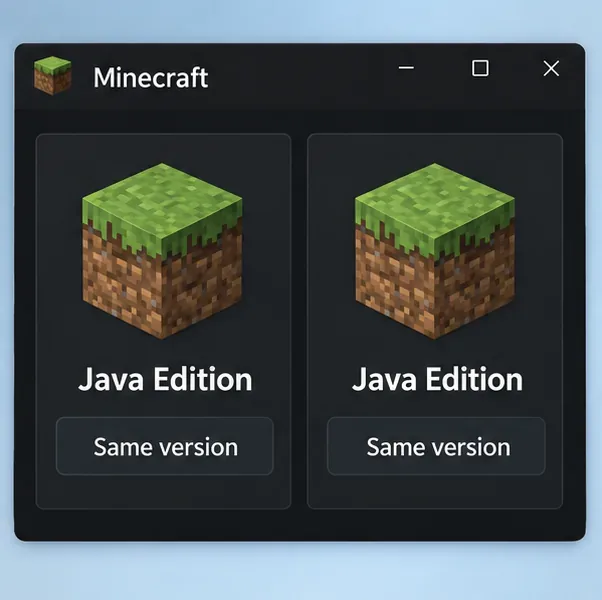
Zorg ervoor dat iedereen dezelfde editie opstart. Een speler van de Java-editie kan geen wereld van de Bedrock-editie betreden via de onderstaande Java LAN-procedure. Vergelijk vervolgens de daadwerkelijke gameversie of snapshot op elke computer; het gebruik van dezelfde launcher garandeert niet dat twee spelers dezelfde installatie hebben geselecteerd. Als je een profiel met mods gebruikt, vergelijk dan eerst de exacte profielen en modsets, of probeer een schoon, ongewijzigd profiel om de invloed van mods te isoleren.
Voor de multiplayer-modus van Minecraft heb je de juiste editie en een compatibele, recente gameversie nodig. Los een eventuele incompatibiliteit op voordat je de instellingen van je router of firewall wijzigt.
Beide computers hebben dezelfde Minecraft-editie en een compatibele gameversie nodig.
2. Controleer of beide spelers verbonden zijn met hetzelfde Radmin VPN-netwerk.
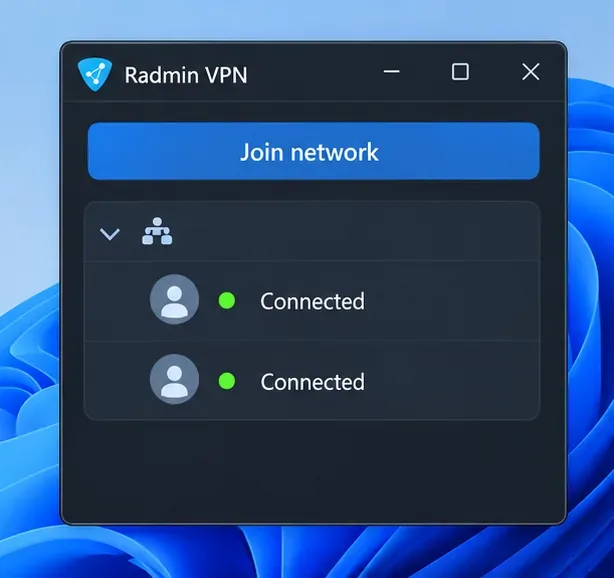
Open Radmin VPN op elke computer en controleer of de host en de gast verbonden zijn met hetzelfde netwerk met dezelfde naam en het bijbehorende wachtwoord. De host moet online zijn en de andere speler moet in de lijst met verbonden spelers van het netwerk verschijnen. Als een van beide personen verbonden is met een netwerk met een vergelijkbare naam, of als de host niet verbonden is, kan Minecraft die pc niet bereiken via deze tunnel.
Maak opnieuw verbinding met het juiste netwerk en herstart Radmin VPN als de status offline blijft. Volgens de eigen checklist van Radmin voor multiplayer moeten spelers zich op hetzelfde Radmin VPN-netwerk bevinden en dezelfde spelversie gebruiken.
De Radmin VPN-illustratie toont het gedeelde netwerk en de verbonden peers die je moet controleren voordat je Minecraft start.
3. Test de Radmin-peerverbinding voordat je Minecraft test.
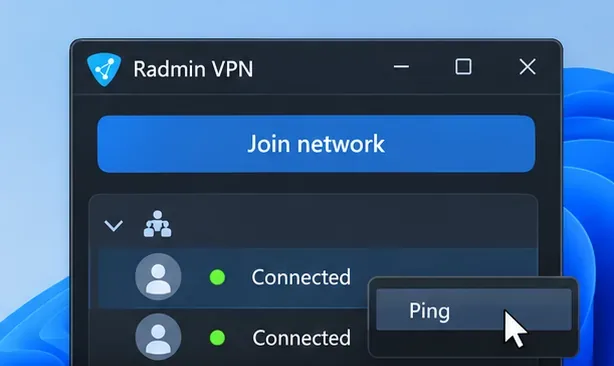
Klik in Radmin VPN met de rechtermuisknop op de peer-vermelding van de host en kies Ping . Hiermee wordt gecontroleerd of de pc's via de VPN met elkaar kunnen communiceren voordat Minecraft erbij betrokken raakt. Als de ping de host niet kan bereiken, blijf dan aan de Radmin- en Windows-netwerkzijde: controleer of beide peers verbonden zijn, start de VPN-app opnieuw en controleer of beveiligingssoftware Radmin VPN op een van beide computers blokkeert.
Als de tegenpartij reageert, maar Minecraft nog steeds niet werkt, is de tunnel in ieder geval bereikbaar; ga verder met de onderstaande controles van de hostwereld, het adres en de firewall. Radmin documenteert de ping via het peer-menu als een verbindingscontrole. Het vermeldt ook dat Relay/TCP betekent dat er geen directe verbinding tot stand kon worden gebracht; als de meeste tegenpartijen die status weergeven, kan de internetprovider of het netwerkpad een probleem vormen.
Gebruik het Ping-commando van de tegenpartij om een VPN-bereikbaarheidsprobleem te onderscheiden van een Minecraft-specifiek probleem.
4. Heropen de LAN-omgeving van de host en gebruik de huidige poort.
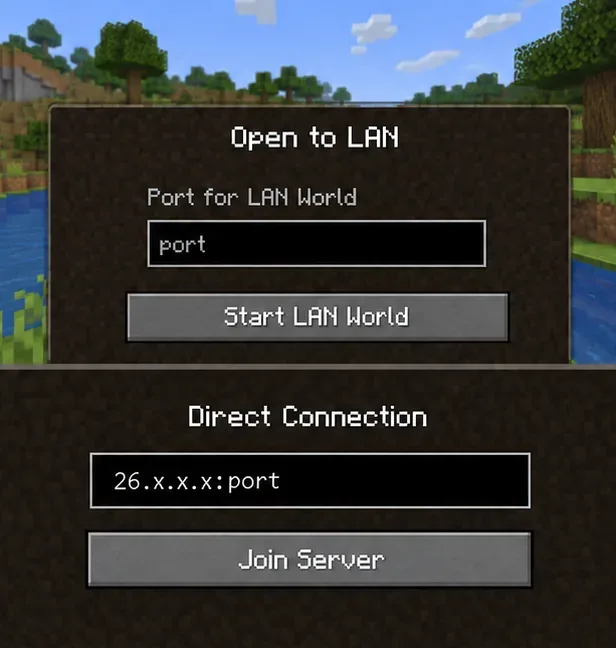
Start op de hostcomputer de Minecraft Java-wereld, druk op Esc, kies ' Openen voor LAN' en selecteer 'LAN-wereld starten' . Minecraft geeft een bericht weer in de chat met de poort die voor die sessie wordt gebruikt. Houd de wereld open: het sluiten ervan of het starten van een andere LAN-sessie kan de oude poort ongeldig maken.
Als de wereld niet automatisch verschijnt in de multiplayer, kan de host het Radmin VPN-adres delen dat in Radmin wordt weergegeven, samen met de huidige LAN-poort. De gast kan dat adres invoeren in Multiplayer > Directe verbinding , in het formaat host-Radmin-IP:LAN-port. Gebruik geen poort van de sessie van gisteren opnieuw en vervang het Radmin-adres van de host niet door het openbare IP-adres van de router. De instructies voor multiplayer in Minecraft Java bevestigen dat Directe verbinding een serveradres accepteert; de LAN-instructies beschrijven de sessiepoort van de host.
De afbeelding combineert de LAN-poort van de host met het adresveld van de gast; gebruik de poort die wordt weergegeven in de huidige hostsessie.
5. Sta de juiste apps toe via de hostfirewall.
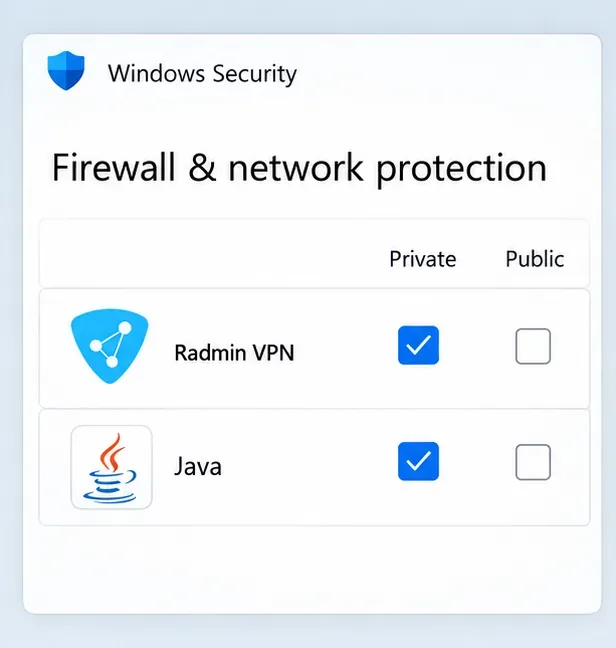
De host-pc is de eerste die gecontroleerd wordt, omdat deze de inkomende Minecraft-verbinding accepteert. Open in Windows Beveiliging de firewall en netwerkbeveiliging , kies 'Een app door de firewall toestaan ' en controleer de vermeldingen voor Radmin VPN en de Java-runtime die door de Minecraft-installatie wordt gebruikt. Als een vermelding ontbreekt, voeg dan de legitieme app toe vanaf de installatielocatie. Geef alleen toestemming aan het netwerkprofiel dat overeenkomt met de vertrouwde Radmin-verbinding en de beveiligingsinstellingen op uw pc.
Herhaal de controle op de gast-VM als de firewall uitgaand verkeer of VPN-verkeer blokkeert, en controleer eventuele beveiligingssuites van derden afzonderlijk. Laat de firewall ingeschakeld. Microsoft zegt dat het toestaan van een specifieke app over het algemeen veiliger is dan het openen van een poort; open het brede UDP-bereik 17000-18000 uit het oude concept niet, tenzij Radmin-ondersteuning of uw netwerkbeheerder u een specifieke, geverifieerde regel voor uw configuratie geeft.
Sta alleen de benodigde apps toe op het juiste vertrouwde profiel; schakel de firewall niet uit en schakel niet standaard alle netwerkprofielen in.
6. Controleer de Radmin-service en de virtuele adapter.
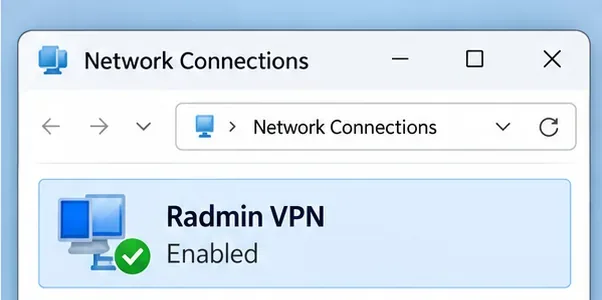
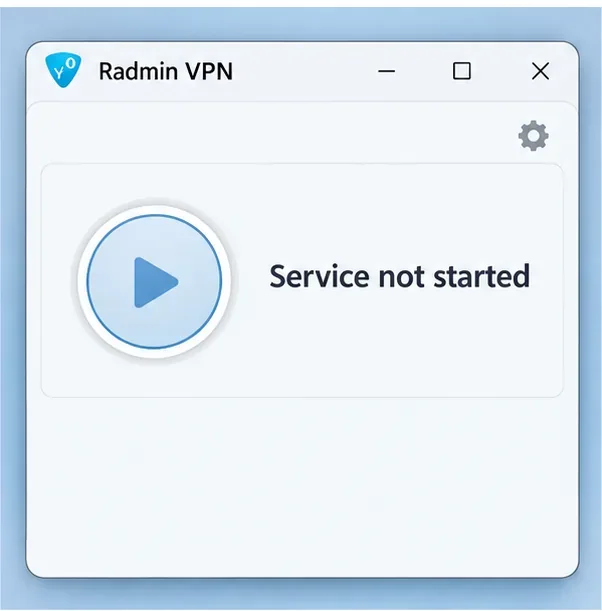
Open Windows Netwerkverbindingen of Apparaatbeheer en controleer of de Radmin VPN-adapter aanwezig en ingeschakeld is. Schakel niet zomaar andere adapters uit als algemene oplossing. Als de Radmin-app ' Service niet gestart' weergeeft , raadt de help-pagina van Radmin aan om de opstartprocedure te gebruiken. Als het programma blijft wachten op de netwerkadapter, start dan eerst Windows en Radmin VPN opnieuw op. Als het probleem aanhoudt, installeer Radmin dan opnieuw vanaf de officiële website en neem contact op met de supportafdeling in plaats van willekeurige stuurprogramma's of programmabestanden te verwijderen.
Na een reparatie, verbind beide spelers opnieuw met hetzelfde Radmin-netwerk, heropen de Minecraft LAN-wereld om een nieuwe poort te genereren en test het opnieuw. Verander één item tegelijk, zodat je kunt zien welke laag van belang was.
Controleer of de virtuele Radmin VPN-adapter aanwezig en ingeschakeld is; laat niet-gerelateerde adapters ongemoeid.Als Radmin expliciet "Service niet gestart" weergeeft, gebruik dan de startfunctie van de app voordat je Minecraft opnieuw probeert.
Als de fout zich nog steeds voordoet
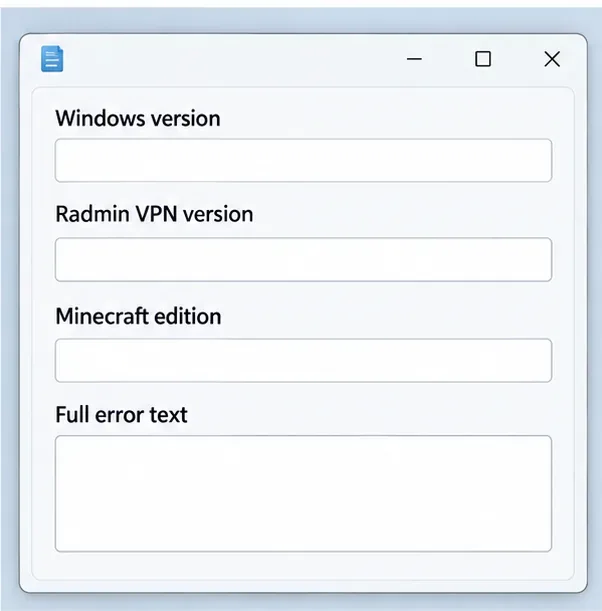
Noteer de volledige Minecraft-foutmelding, of de Radmin peer ping werkt, of de host gebruikmaakt van LAN of een dedicated server, en of de Radmin-verbinding direct of via relay/TCP verloopt. Vermeld ook de Windows-versie, de Radmin VPN-versie, de Minecraft-editie en de stappen die u al hebt geprobeerd toen u contact opnam met de supportafdeling. Plaats geen wachtwoorden, accountgegevens of privé-IP-adressen openbaar.
Deze vier details helpen bij het onderscheiden van een adapterprobleem van een probleem met de Minecraft-versie of de hostconfiguratie.
Voor Bedrock Edition, raadpleeg de pagina's met vereisten en probleemoplossing voor multiplayer in Bedrock; de stappen voor de Java LAN-poort en directe verbinding in deze handleiding beschrijven niet de gebruikelijke procedure voor deelname in Bedrock. Raadpleeg voor Java de officiële Minecraft Multiplayer-ondersteuningspagina 's als de Radmin-link werkt maar deelname nog steeds mislukt.