Home
» 🎮 E-sport
»
Los de PUBG Mobile OBB-bestandsfout op Android op: 4 veilige stappen
Los de PUBG Mobile OBB-bestandsfout op Android op: 4 veilige stappen
Los een PUBG Mobile OBB-bestandsfout op Android veilig op.
Als PUBG MOBILE een melding geeft over een ontbrekend of onleesbaar OBB- of gamegegevensbestand, zorg er dan eerst voor dat de game een stabiele internetverbinding heeft en voldoende vrije interne opslagruimte. Wis vervolgens alleen de cache en controleer of er een officiële update beschikbaar is. Als dat niet werkt, installeer dan dezelfde regionale versie opnieuw via Google Play of de officiële downloadpagina van PUBG MOBILE. Vermijd het downloaden van een los OBB-bestand van een website voor het delen van bestanden of het kopiëren ervan naar een willekeurige map: het bestand komt mogelijk niet overeen met de geïnstalleerde app en nieuwere Android-versies beperken de toegang tot deze mappen.
Deze handleiding beschrijft praktische oplossingen voor een PUBG Mobile OBB-bestandsfout op Android, zonder te beweren dat elke foutmelding dezelfde oorzaak heeft. Menunamen variëren per telefoonmerk en Android-versie, dus zoek naar de meest vergelijkbare optie als een label afwijkt.
Wat een OBB-fout betekent
OBB is de Android-naam voor een uitbreidingsbestandsformaat dat wordt gebruikt om grote app-bestanden te leveren. Deze bestanden zijn gekoppeld aan een app-pakket en -versie; de Android-documentatie beschrijft ook nieuwere leveringsopties, waaronder Play Asset Delivery. Dit betekent dat een huidige game-installatie mogelijk geen apart OBB-bestand gebruikt dat spelers handmatig kunnen vervangen. Een bericht waarin OBB of gamegegevens worden genoemd, kan wijzen op een onvolledige download, een onderbroken update, onvoldoende opslagruimte of een mismatch tussen de geïnstalleerde game en de bijbehorende resourcebestanden, maar de formulering alleen bewijst niet wat er precies is gebeurd.
Volgens de ontwikkelaarsdocumentatie van Google Play zijn uitbreidingsbestanden versie- en pakketspecifiek en mogen ze niet worden hernoemd of verplaatst. Android 11 en latere versies beperken bovendien de toegang tot bepaalde delen van de gedeelde opslag. De meest betrouwbare aanpak is om de officiële installer of game de bijbehorende bestanden opnieuw te laten downloaden.
Los de PUBG Mobile OBB-bestandsfout op in vier veilige stappen.
1. Start het downloadpad opnieuw.
Sluit PUBG MOBILE volledig af en herstart je telefoon. Maak verbinding met een betrouwbaar wifi-netwerk en open het spel opnieuw. Als het spel een scherm voor het downloaden van resources bereikt, laat dit dan voltooien zonder van netwerk te wisselen of de app geforceerd af te sluiten. Als je een update aan het downloaden was via Google Play, open dan de store en controleer of de download is gepauzeerd of dat er op een andere update wordt gewacht.
Controleer ook Instellingen > Opslag . Zorg voor voldoende interne ruimte voor de download en installatie, met wat extra ruimte voor tijdelijke bestanden. De benodigde hoeveelheid verschilt per update, dus er is geen vaste regel van "3 GB". Google merkt op dat een tekort aan opslagruimte op het apparaat het downloaden en installeren van apps kan belemmeren.
2. Wis alleen de cache van PUBG MOBILE.
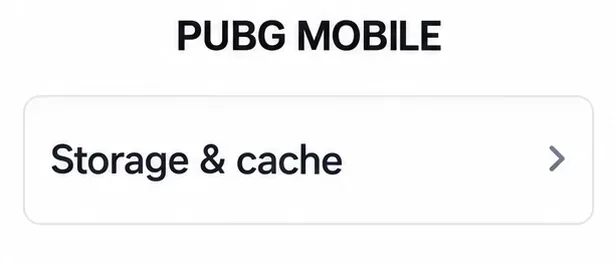
Open de app-informatie van het spel en selecteer vervolgens Opslag en cache. De menu-labels en -indeling van Android kunnen per apparaat verschillen.
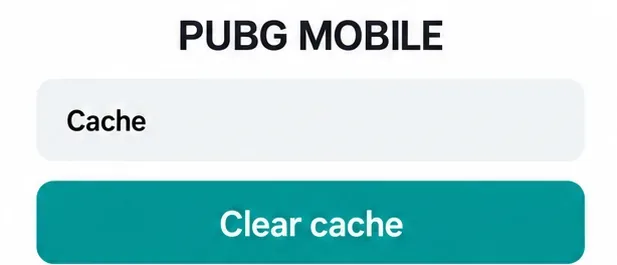
Open Instellingen > Apps > PUBG MOBILE > Opslag en cache (op sommige telefoons staat 'Opslag '), tik vervolgens op 'Cache wissen' . Hiermee worden tijdelijke bestanden verwijderd. Dit is anders dan ' Opslag wissen' of 'Gegevens wissen' , waarmee lokale app-gegevens worden verwijderd en mogelijk gedownloade bestanden verloren gaan of je opnieuw moet inloggen. Begin met de cache-optie en open het spel opnieuw via wifi.
Gebruik 'Cache wissen' voor de eerste opschoning. De afbeelding toont een vereenvoudigde interface; de bewoordingen en plaatsing kunnen afwijken.
Als het spel zelf wel opent, maar de downloads via Google Play mislukken, wis dan de cache van de Google Play Store : open de pagina met app-info, kies Opslag en cache en tik op Cache wissen . Google controleert standaard een sterke internetverbinding en voldoende opslagruimte tijdens het downloaden. Wis de gegevens van Google Play Services niet als eerste stap in het oplossen van problemen.
3. Installeer alle beschikbare officiële updates.
Controleer de officiële appwinkelpagina op updates voordat u de app verwijdert.
Zoek naar PUBG MOBILE in de Google Play Store en klik op 'Update' als deze optie verschijnt. Als de store aangeeft dat de app niet beschikbaar is voor je apparaat of regio, controleer dan de compatibiliteitsinformatie in de betreffende vermelding in plaats van een installatie te forceren vanaf een ongerelateerde APK-website. Spelers die de app via de officiële website van PUBG MOBILE hebben geïnstalleerd, kunnen de officiële downloadpagina gebruiken en de actuele instructies voor hun regio volgen.
Zorg ervoor dat de geïnstalleerde versie en de downloadbron consistent zijn. Combineer geen installatie uit de appwinkel met een APK-bestand uit een andere regio of een OBB-bestand dat elders is gedownload. De officiële website van de game linkt naar de ondersteunde downloadopties; de beschikbaarheid in appwinkels en de ondersteunde apparaten kunnen per land en apparaat verschillen.
4. Installeer opnieuw vanaf dezelfde officiële bron.
Als de cache- en updatecontroles mislukken, installeer dan dezelfde officiële regionale vermelding opnieuw en laat deze zelf de spelbronnen ophalen.
Gebruik deze stap alleen als de eerdere controles mislukken. Controleer voordat je de app verwijdert hoe je inlogt en of je gameaccount is gekoppeld aan een ondersteunde inlogmethode. Als je een gastaccount gebruikt of niet zeker weet of je voortgang is gekoppeld, neem dan contact op met de PUBG MOBILE-support voordat je de app verwijdert.
Verwijder PUBG MOBILE via de app-instellingen van Android of via de appwinkel.
Start de telefoon opnieuw op en controleer of er voldoende vrije interne opslagruimte is.
Installeer PUBG MOBILE opnieuw via dezelfde officiële winkel of regionale downloadpagina die je eerder gebruikte.
Start de app op een stabiele internetverbinding en laat de app de benodigde bestanden downloaden of controleren voordat je een wedstrijd start.
Bij een herinstallatie kan een aanzienlijke hoeveelheid data gedownload worden. Gebruik indien mogelijk wifi en zorg ervoor dat de telefoon aangesloten blijft op de stroom. Herstel geen oude OBB-map over de nieuwe installatie.
Koppel het symptoom aan de volgende controle.
Wat je ziet
Wat kan ik hierna proberen?
Het downloaden van resources of OBB-bestanden stopt halverwege.
Controleer de wifi-verbinding en de beschikbare opslagruimte, herstart de telefoon en probeer het vervolgens opnieuw via de game of de officiële store.
Het spel start wel op, maar een update wordt niet gedownload.
Controleer de downloadwachtrij van de Play Store en wis de cache van de Play Store. Bekijk de stappen voor het oplossen van downloadproblemen van Google.
"App niet geïnstalleerd" of een bericht over het parseren van het pakket.
Gebruik de officiële lijst voor de juiste regio en het juiste apparaat. Koppel geen willekeurige APK aan een OBB-bestand dat u elders hebt gedownload.
Dezelfde foutmelding blijft na herinstallatie aanwezig.
Noteer het exacte bericht, de Android-versie, het apparaatmodel en de gameversie en stuur deze gegevens vervolgens naar de PUBG MOBILE-support.
Waarom handmatige OBB-downloads een slechte eerste oplossing zijn
Een handmatig geïnstalleerd bestand kan een verkeerde pakketnaam, versie of inhoud hebben; een map die je zelf hebt gekozen, is mogelijk ook niet toegankelijk via een moderne bestandsbeheerder. Google geeft aan dat de naam en plaatsing van uitbreidingsbestanden ertoe doen, terwijl de regels voor beperkte opslag van Android de toegang tot beveiligde mappen beperken. Vermijd OBB-bundels van derden, aangepaste APK's, "OBB-fixer"-apps en VPN-trucs die beweren regionale beschikbaarheid te omzeilen. Deze kunnen beveiligings- of compatibiliteitsproblemen veroorzaken zonder de officiële installatie te herstellen.
Voer geen fabrieksreset uit op je telefoon vanwege één enkele game-datafout. Als een schone, officiële installatie nog steeds mislukt, neem dan contact op met de PUBG MOBILE-spelersondersteuningswebsite en vermeld de bovenstaande gegevens.