Home
» 🎮 E-sport
»
De foutmelding 'Onvoldoende geheugen' in de Xbox-browser oplossen: veilige stappen voor Microsoft Edge
De foutmelding 'Onvoldoende geheugen' in de Xbox-browser oplossen: veilige stappen voor Microsoft Edge
De foutmelding 'Onvoldoende geheugen' in de Xbox-browser oplossen: veilige stappen voor Microsoft Edge
Als Microsoft Edge op je Xbox een 'Onvoldoende geheugen'- melding weergeeft, sluit dan alle extra tabbladen, sluit Edge af en open het opnieuw. Vernieuw vervolgens de pagina. Als de melding terugkomt, wis dan de cachegegevens van je browser (indien beschikbaar), herstart de console en controleer of er een Xbox-systeemupdate beschikbaar is. Deze stappen lossen tijdelijke problemen met de browser of het laden van pagina's op zonder dat je de fabrieksinstellingen hoeft te herstellen of gamegegevens hoeft te verwijderen.
Deze handleiding is voor de browser op Xbox-consoles. Er wordt niet van uitgegaan dat elk Edge-menu overeenkomt met de Windows-versie: Microsoft merkt op dat functies kunnen veranderen en dat consolemenu's kunnen verschillen per model en softwareversie. De onderstaande afbeeldingen zijn vereenvoudigde visuele voorbeelden, geen daadwerkelijke Xbox-screenshots. Volg de labels op het scherm als uw lay-out er anders uitziet.
Wat de foutmelding 'Onvoldoende geheugen' in de Xbox-browser betekent.
Het bericht betekent dat Edge een pagina niet volledig kon laden vanwege de beschikbare resources voor die browsersessie. Dit kan gebeuren wanneer meerdere veeleisende pagina's openstaan, een website zware video's of scripts afspeelt, of wanneer de browser een tijdelijke status heeft die moet worden gewist. Het bericht zelf bewijst niet dat je Xbox een geheugenprobleem heeft of dat de console gerepareerd moet worden.
Gebruik het patroon om het probleem te lokaliseren. Als één pagina niet werkt, maar andere websites wel, kan de pagina zelf de oorzaak zijn. Als Edge op meerdere, niet-gerelateerde pagina's niet werkt, start dan de browser en de console opnieuw op en controleer op updates. Als andere Xbox-apps ook geen verbinding kunnen maken, onderzoek dan afzonderlijk de netwerk- of servicestatus van de console; dat is een ander symptoom dan een geheugenprobleem in Edge.
Stapsgewijze oplossingen voor Microsoft Edge op Xbox
Doorloop de stappen in de juiste volgorde en test dezelfde pagina na elke wijziging. Zo kun je makkelijker zien wat geholpen heeft.
1. Sluit alle extra tabbladen en vernieuw de pagina.
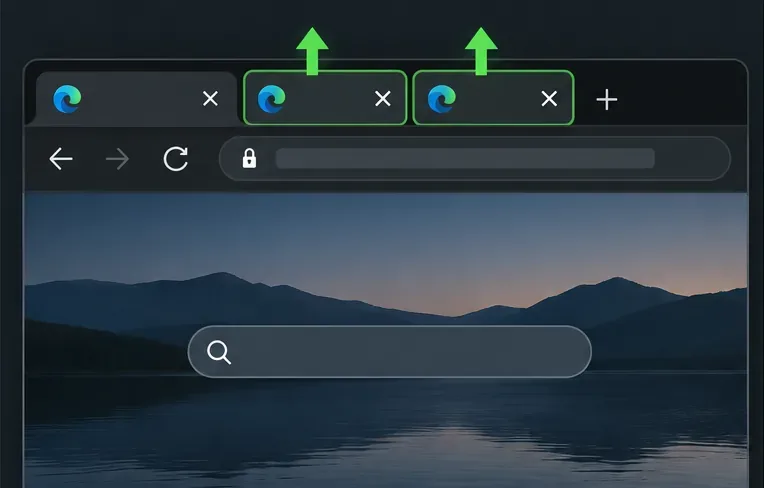
Sluit in Edge de tabbladen die je niet gebruikt en laat alleen de pagina open die de fout veroorzaakte. Op Xbox kun je met de linker- en rechterbumperknoppen tussen browsertabbladen schakelen. Vernieuw vervolgens de betreffende pagina. De algemene handleiding voor het oplossen van problemen met Edge van Microsoft raadt aan om ongebruikte tabbladen te sluiten en de pagina opnieuw te laden als een pagina vastloopt door geheugenproblemen. Als de fout direct terugkeert, ga dan verder met de volgende pagina in plaats van de pagina herhaaldelijk te vernieuwen.
De browserillustratie toont twee extra tabbladen; sluit ongebruikte tabbladen en houd de pagina die u test open.
2. Sluit Microsoft Edge volledig af en open het vervolgens opnieuw.
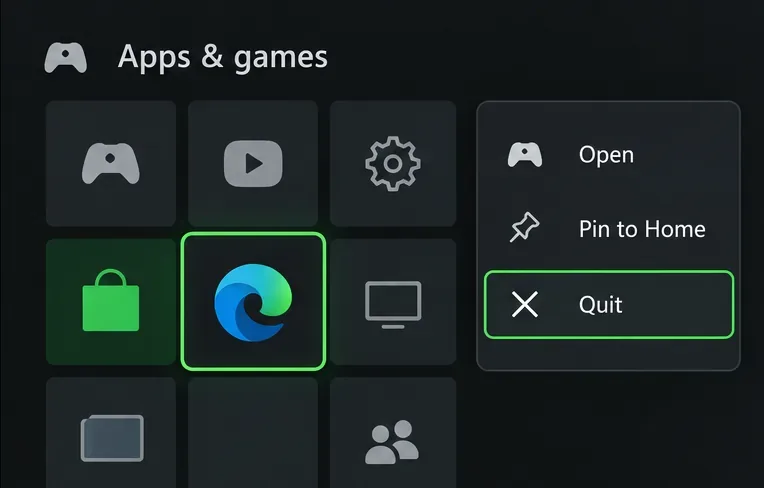
Als een tabblad vastloopt of de fout blijft bestaan na het opnieuw laden, druk dan op de Xbox-knop om de gids te openen. Ga naar Mijn games en apps > Alles weergeven > Apps , selecteer Microsoft Edge, druk op de menuknop en kies Afsluiten als die optie verschijnt. Heropen Edge vanuit je applijst en ga opnieuw naar de pagina. De benamingen in de applijst kunnen veranderen, dus gebruik de actuele labels die op je console worden weergegeven.
Met 'Afsluiten' wordt de browser-app gesloten, zodat een nieuwe opstart een nieuwe browsersessie kan starten.
3. Wis de in de cache opgeslagen browsegegevens, indien Edge deze optie weergeeft.
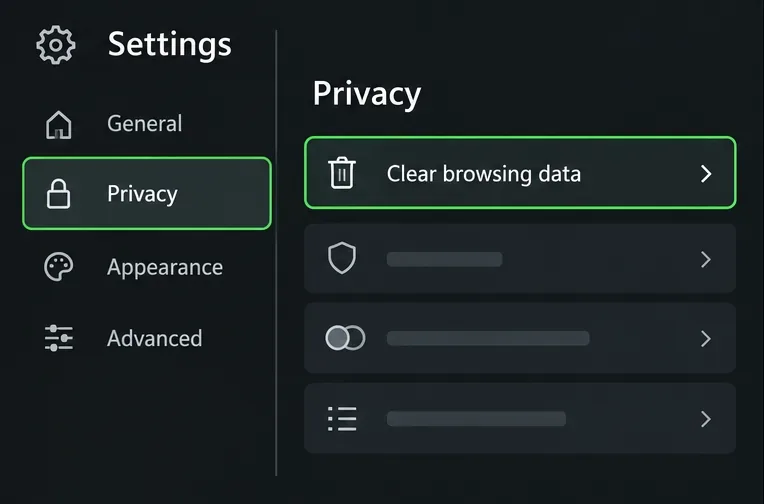
Open de instellingen van Edge en zoek naar Privacy of Privacy, zoeken en services , en kies vervolgens Browsegegevens wissen . De exacte formulering en opties kunnen op Xbox verschillen. Als je gegevenstypen kunt kiezen, begin dan met afbeeldingen en bestanden in de cache. Hiermee worden tijdelijke kopieën van pagina-inhoud verwijderd zonder dat wachtwoorden opzettelijk worden gewist. Het wissen van cookies of andere sitegegevens kan ertoe leiden dat je wordt uitgelogd van websites, dus selecteer deze optie alleen als dat nodig is. Verwijder geen opgeslagen wachtwoorden, tenzij je dat echt wilt.
Microsoft documenteert de categorieën browsegegevens en het menupad van Edge op de desktop, terwijl Xbox aparte handleidingen voor Edge-tabbladen publiceert. Als uw Xbox-browser geen optie voor het wissen van de cache weergeeft, sla deze stap dan over; volg niet de instructies die alleen voor Windows gelden om Edge te repareren of opnieuw te installeren.
De gemarkeerde knop vertegenwoordigt de privacyinstelling van Edge; het daadwerkelijke Xbox-menu kan andere labels of een andere plaatsing hebben.
4. Open de pagina opnieuw in een nieuw tabblad.
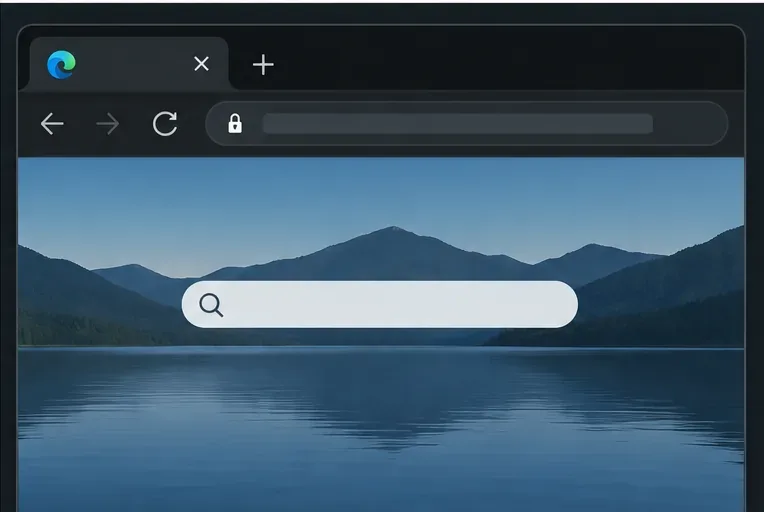
Nadat u tabbladen hebt gesloten, Edge opnieuw hebt opgestart of de cache hebt gewist, opent u een nieuw tabblad en voert u het websiteadres opnieuw in. Vermijd het herstellen van een grote set oude tabbladen tijdens deze controle. Als de pagina laadt, voegt u geleidelijk andere browseactiviteiten toe; als het opnieuw mislukt, maar alleen op dezelfde site, gebruikt u stap 8 om een sitespecifiek probleem te isoleren.
Een enkel nieuw tabblad biedt een eenvoudige controle nadat de browser opnieuw is opgestart of de cache is gewist.
5. Start de Xbox opnieuw op via het energiebeheercentrum.
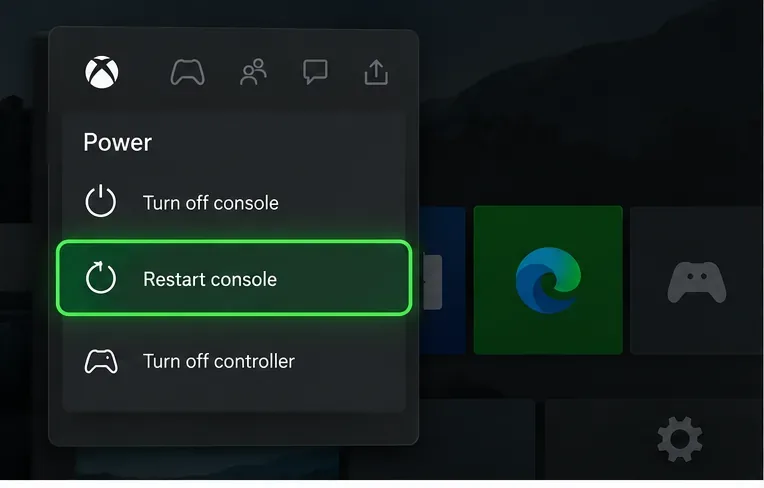
Houd de Xbox-knop op je controller ingedrukt om het Energiecentrum te openen, selecteer 'Console opnieuw opstarten' en bevestig 'Opnieuw opstarten' . Dit is de normale herstartprocedure die je moet proberen voordat je iets loskoppelt. Wanneer de console weer is opgestart, start je Edge en test je de pagina nogmaals. Een herstart kan een tijdelijk vastgelopen situatie verhelpen, maar het is geen gegarandeerde oplossing voor een pagina die consequent de beschikbare resources van de browser overschrijdt.
Kies 'Console opnieuw opstarten' in het Energiecentrum voordat u een volledige herstart uitvoert.
6. Schakel de console uit en weer in als een normale herstart niet heeft geholpen.
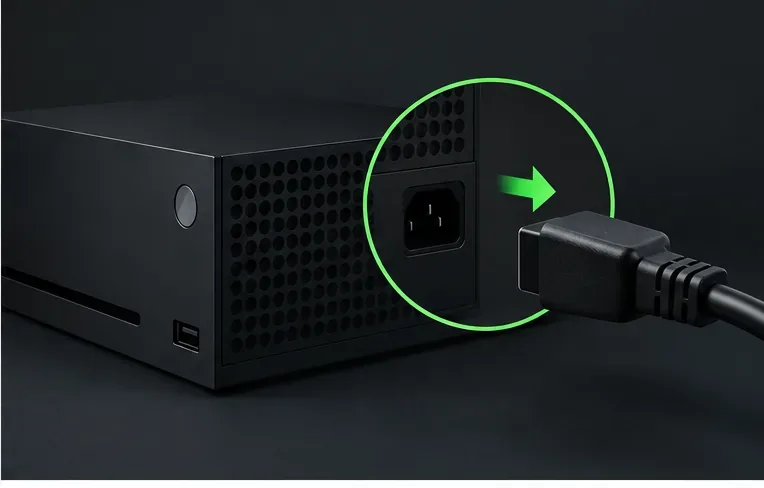
Schakel de console volledig uit. Als deze niet reageert, houd dan de Xbox-knop aan de voorkant van de console ongeveer 10 seconden ingedrukt totdat deze uitschakelt. Koppel de voedingskabel minimaal 10 seconden los, sluit deze weer aan en schakel de console weer in. Start vervolgens Edge en test het opnieuw. Xbox Support heeft deze procedure voor het opnieuw opstarten van de console opgenomen in de handleiding voor het oplossen van problemen met de console. Onderbreek een systeemupdate niet tijdens de installatie.
Een volledige herstart betekent dat de console wordt uitgeschakeld voordat de stroomkabel kortstondig wordt losgekoppeld.
7. Controleer of er een Xbox-systeemupdate beschikbaar is.
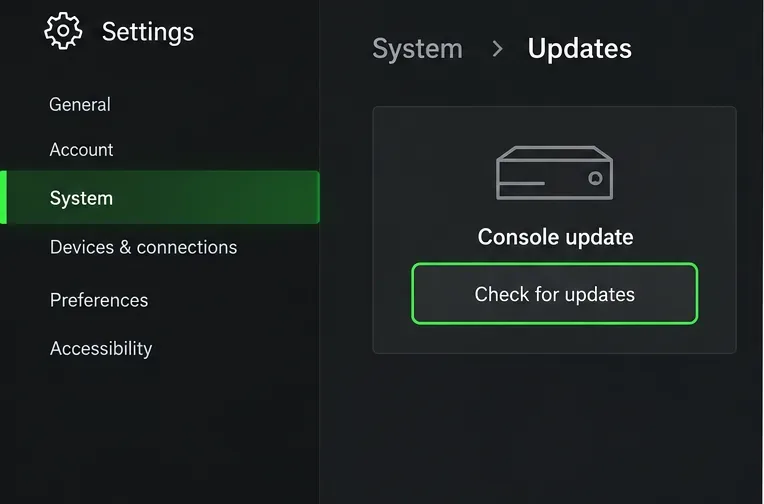
Druk op de Xbox-knop en ga naar Profiel en systeem > Instellingen > Systeem > Updates . Installeer een beschikbare console-update en laat de console opnieuw opstarten als daarom wordt gevraagd. Xbox-systeemupdates staan los van de Edge-browserinstellingen, dus gebruik het updatescherm van de console zelf; zoek niet naar een Windows Edge-installatieprogramma op de Xbox.
Controleer de pagina Systeem > Updates van de console op beschikbare Xbox-systeemupdates.
8. Controleer of het probleem bij één specifieke website hoort.
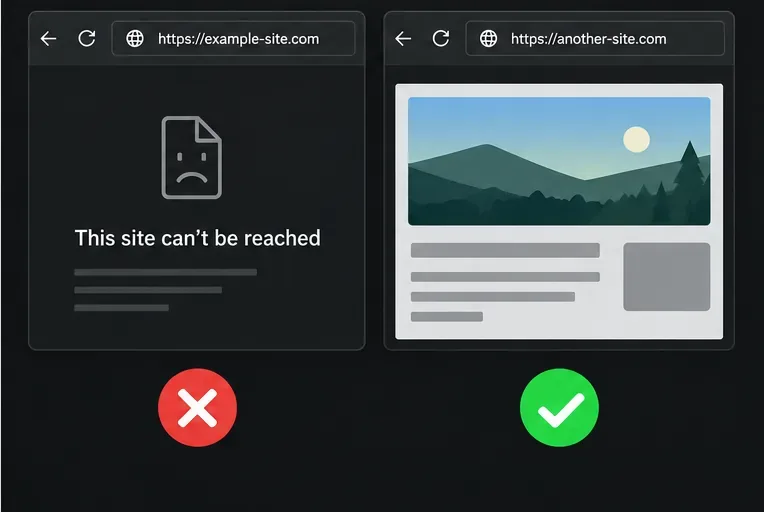
Open twee of drie verschillende websites. Als deze wel werken en slechts één pagina de foutmelding geeft, gebruikt de website mogelijk meer browserbronnen dan Edge kan leveren, of is er een tijdelijk compatibiliteitsprobleem. Probeer het later opnieuw, gebruik een lichtere versie van de pagina als de website die aanbiedt, of neem contact op met de ondersteuning van de website. Als veel verschillende websites na de voorgaande stappen nog steeds problemen geven, noteer dan het consolemodel, de exacte foutmelding, de getroffen websites en de stappen die u al hebt geprobeerd voordat u contact opneemt met Xbox Support.
Als slechts één website niet laadt terwijl andere wel werken, beschouw dit dan als een mogelijk sitespecifiek probleem en noteer de exacte URL.
Wat je vooral niet moet doen
Gebruik geen reparatie- of herinstallatiestappen die alleen voor Windows bedoeld zijn. Xbox gebruikt een consoleversie van Edge; Windows-instellingen, Taakbeheer, extensiebeheer en menu's voor bureaubladreparatie zijn mogelijk niet beschikbaar op de console.
Verwar opslagruimte niet met browsergeheugen. Het vrijmaken van schijfruimte is nuttig bij waarschuwingen over overvolle opslagruimte, maar het verwijderen van games is geen directe oplossing voor een Edge-pagina die geen geheugen meer heeft.
Voer geen fabrieksreset uit op de Xbox vanwege dit bericht. Een reset is een veel ingrijpendere actie dan het sluiten van tabbladen, het wissen van de cache of het opnieuw opstarten en kan onnodig installatiewerk met zich meebrengen.
Verwijder niet zomaar opgeslagen Edge -gegevens of game-saves. Het beheren van opgeslagen gegevens is iets anders dan het wissen van de cache van een browser. Lees het bevestigingsscherm van de console zorgvuldig door en neem contact op met Xbox Support als je niet zeker weet wat er verwijderd wordt.
Wanneer moet je contact opnemen met de Xbox-ondersteuning?
Neem contact op met Xbox Support als Edge problemen blijft geven op andere websites nadat je de app hebt afgesloten, de console opnieuw hebt opgestart of de stroom eraf hebt gehaald en hebt gecontroleerd op updates, of als de browser helemaal niet opent. Vermeld of je een Xbox One of Xbox Series X|S gebruikt, de exacte foutmelding, of andere websites wel laden en of andere apps op de console netwerkproblemen ondervinden. Dit helpt om een probleem dat alleen de browser betreft te onderscheiden van een probleem met de console, het netwerk of de website.