Home
» 🎮 E-sport
»
Los de Minecraft Transforming Mixin-fout op: Modconflicten diagnosticeren
Los de Minecraft Transforming Mixin-fout op: Modconflicten diagnosticeren
Los de Minecraft Transforming Mixin-fout op: Modconflicten diagnosticeren
Een crash die de melding Mixin transformation failed, MixinApplyError, of InvalidInjectionExceptiongeeft aan dat een codewijziging van een mod niet kon worden toegepast tijdens het laden van Minecraft. Dit bewijst op zichzelf niet dat twee mods met elkaar conflicteren. De oorzaak kan een incompatibele Minecraft- of loaderversie zijn, een ontbrekende afhankelijkheid, een verouderde mixin-target, een dubbel mod-bestand of een interactie tussen mods. Doorloop de onderstaande controles in de juiste volgorde: bescherm je wereld, controleer het profiel, bekijk het volledige logboek en isoleer de falende mod zonder de JAR ervan te wijzigen.
Wat een transformatie-mixinfout betekent
Met een mixin kan een mod een gameklasse wijzigen of uitbreiden tijdens het opstarten. Als de verwachte klasse, methode of injectiepunt afwijkt van wat de mod verwacht, kan de loader vastlopen met een transformatiefout. De formulering en stack trace variëren per loader en mod, dus beschouw Minecraft mixin-fouten als een aanwijzing om te onderzoeken in plaats van een diagnose met één universele oplossing. De SpongePowered Mixin-documentatie beschrijft mixin-configuraties en hun rol in het transformatieproces.
Logboek aanwijzing
Wat moet ik vervolgens controleren?
InvalidInjectionExceptionof een doelwit "kon niet worden gevonden"
Controleer of de mod compatibel is met jouw specifieke Minecraft-versie en zoek naar verouderde of conflicterende mods.
ClassNotFoundExceptionofNoClassDefFoundError
Controleer de vereiste afhankelijkheden van de mod en of elk bestand geschikt is voor de geselecteerde loader.
UnsupportedClassVersionError
Controleer welke Java-runtime vereist is voor die Minecraft- of modversie.
Een dubbele mod-ID of herhaalde JAR-naam
Controleer op dubbele exemplaren in de map van het actieve profiel mods.
Deze aanwijzingen zijn op zichzelf niet doorslaggevend. Gebruik het volledige ongevalsrapport latest.logom de context te bevestigen.
8 stappen om een Minecraft-mixinfout met transformatie te verhelpen
1. Maak een back-up van de wereld en maak een testkopie.
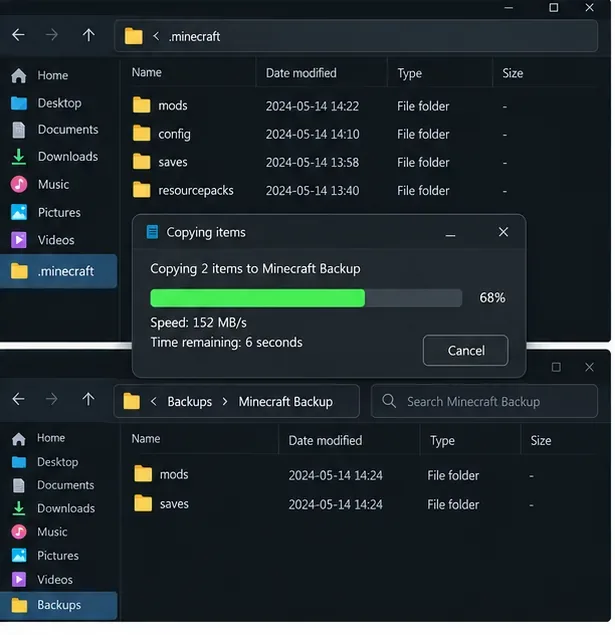
Sluit eerst het spel en de launcher af. Maak een back-up van de betreffende wereld en bewaar een kopie van het huidige modprofiel, inclusief de modlijst en configuratie. Als je launcher aparte instanties ondersteunt, dupliceer dan de instantie en los het probleem op met de duplicaat. Zo kun je een wijziging gemakkelijk ongedaan maken en blijft de originele savegame beschermd tijdens het testen.
Kopieer de actieve profiel- en wereldopslagbestanden voordat je de mod-instellingen wijzigt.
2. Controleer de Minecraft-, loader- en Java-versies.
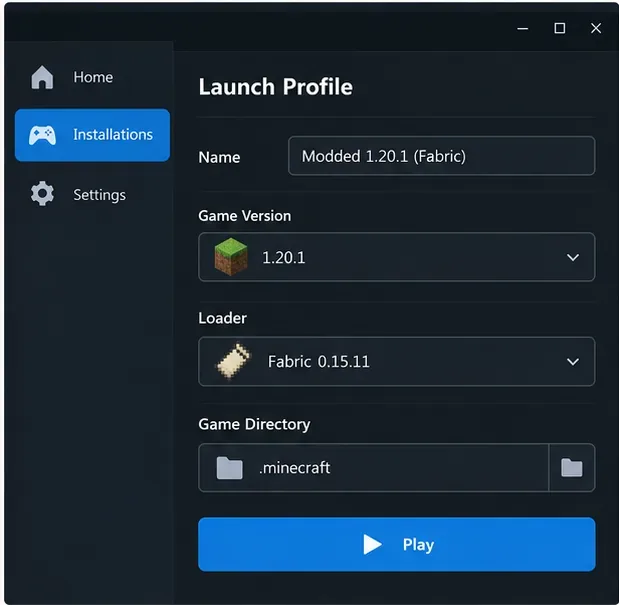
Open het launcherprofiel dat crasht en noteer de Minecraft-versie, loader en loaderversie. Zorg ervoor dat het profiel voor Java Edition is. Elke mod in dat profiel moet dezelfde spelversie en loader ondersteunen; een Fabric-build is niet uitwisselbaar met een Forge- of NeoForge-build. De officiële installatiehandleiding van Fabric adviseert specifiek om mods te kiezen die geschikt zijn voor de Minecraft-versie en loader die je gebruikt.
Controleer ook de Java-runtime die door de launcher is geselecteerd. Minecraft 1.20.5 introduceerde Java 21 als vereiste, en de 1.21-serie gebruikt die generatie ook. Voor latere Minecraft-releases moet je de actuele vereisten van die release volgen in plaats van ervan uit te gaan dat Java 21 altijd voldoende is. De officiële release-opmerkingen van 1.20.5 documenteren de wijziging naar Java 21.
Controleer de geselecteerde spelversie en loader in hetzelfde profiel dat de crash veroorzaakt.
3. Zoek naar dubbele of verkeerd geplaatste mod-bestanden.
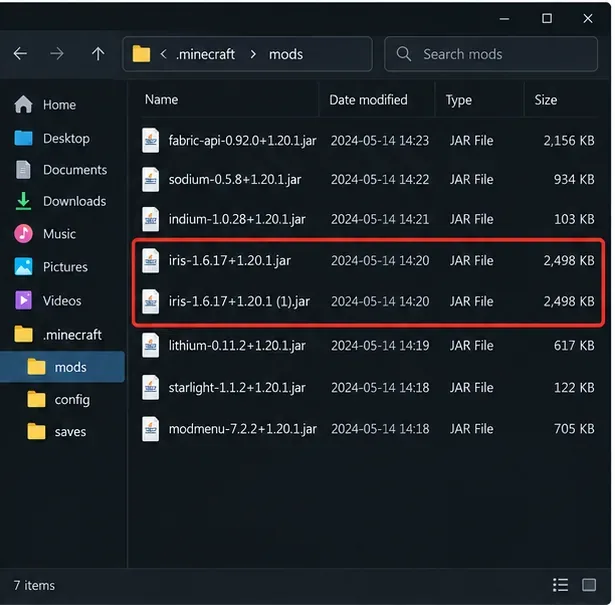
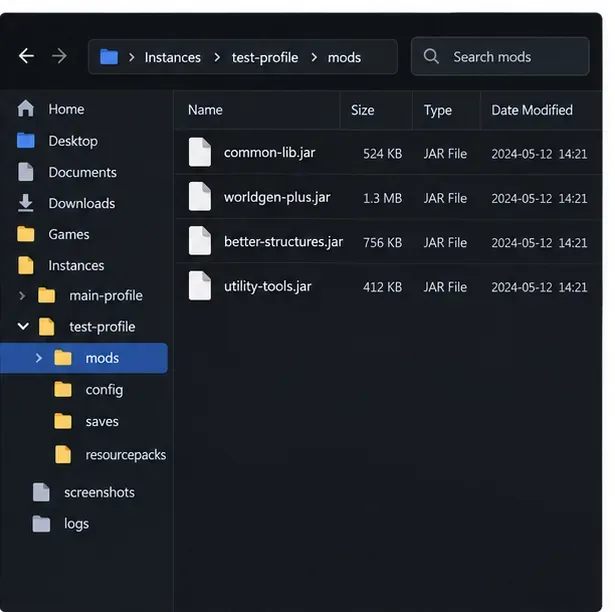
Open de modsmap van de Minecraft-installatie die vastloopt – niet een andere Minecraft-installatie. Zoek naar dezelfde mod die twee keer is gekopieerd, een tweede download met een achtervoegsel zoals (1), of een bestand voor een andere spelversie of loader. Verplaats een vermoedelijke duplicatie uit de actieve map naar een tijdelijke map; verwijder deze pas als het profiel weer werkt. De ingebouwde modlijst van een launcher kan je helpen te achterhalen welke installatie actief is.
Een dubbele JAR in het actieve profiel is een probleem dat gemakkelijk kan worden uitgesloten.
4. Controleer de compatibiliteit en afhankelijkheden van elke mod.
Gebruik de projectpagina of release-opmerkingen van de mod zelf om de Minecraft-versie, loader en vereiste bijbehorende bibliotheken te controleren. Installeer alleen de versies van de afhankelijkheden die voor die release worden vermeld. Als een modpagina aparte Fabric-, Forge- of NeoForge-bestanden aanbiedt, selecteer dan het bestand dat overeenkomt met het profiel. De documentatie van Forge over modbestanden legt uit hoe de metadata van Forge-mods de vereisten aangeeft; spelers dienen de vereisten te volgen die door de auteur van elke mod zijn gepubliceerd.
Meng geen bestanden uit twee modpacks door elkaar en kopieer geen afhankelijkheid van een ander profiel alleen omdat de naam bekend voorkomt. Een verkeerde afhankelijkheid kan een mixinfout veroorzaken die lijkt te verwijzen naar een andere mod.
5. Lees het volledige crashrapport en het meest recente logbestand.
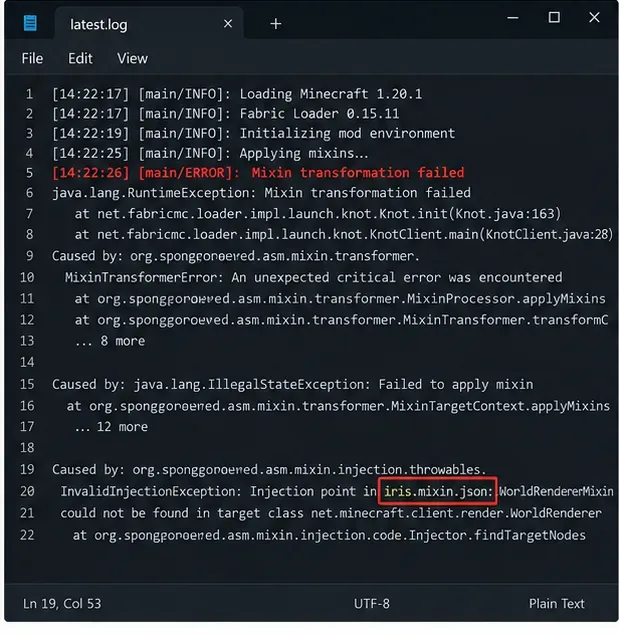
Controleer het nieuwste bestand in de crash-reportsmap van de instantie en de bijbehorende logs/latest.log. Zoek rond de eerste gedetailleerde Caused by, MixinApplyErrorof InvalidInjectionExceptionvermelding. Noteer de mod-ID, de mixin-configuratie, de doelklasse en eventuele ontbrekende afhankelijkheden die in de buurt worden genoemd. De eerste zichtbare regel geeft mogelijk alleen aan dat de transformatie is mislukt; de omliggende regels bevatten vaak de bruikbare details. De instructies voor het uploaden van Fabric-logs leggen uit hoe u logs kunt delen voor probleemoplossing.
Gebruik de omringende stacktrace om de mod of het doel te identificeren dat in de foutmelding wordt genoemd.
6. Isoleer de mod of interactie in een gekopieerd profiel.
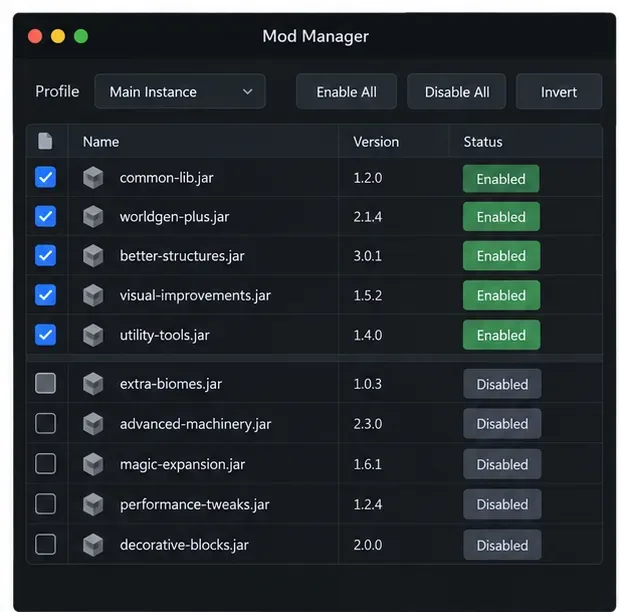
Test eerst zonder de mod die je net hebt toegevoegd of bijgewerkt. Als het logboek geen duidelijke oorzaak aanwijst, gebruik dan een gecontroleerde test waarbij je de ene modgroep en de andere uitschakelt, en vervolgens de groep die de fout veroorzaakt. Zorg ervoor dat de benodigde bibliotheken bij de mods blijven die ervan afhankelijk zijn; anders kan een nieuwe foutmelding over een "ontbrekende afhankelijkheid" het resultaat vertroebelen. Wijzig één groep tegelijk en noteer wat je hebt veranderd.
Schakel in het gekopieerde profiel één groep tegelijk uit, waarbij de benodigde afhankelijkheden bij elkaar blijven.
7. Test opnieuw en voeg vervolgens compatibele mods in kleine groepen weer toe.
Zodra het aangepaste profiel het titelscherm bereikt, test dan een kopie van de betreffende wereld voordat je de originele savegame gebruikt. Voeg de verwijderde mods in kleine groepjes weer toe en herstart het spel na elke wijziging. Als de crash terugkeert, controleer dan de laatst herstelde groep en de bijbehorende afhankelijkheden. Als een mod niet meer werkt, vervang deze dan door een versie die exact hetzelfde profiel ondersteunt, of laat de mod weg totdat de auteur deze heeft bijgewerkt.
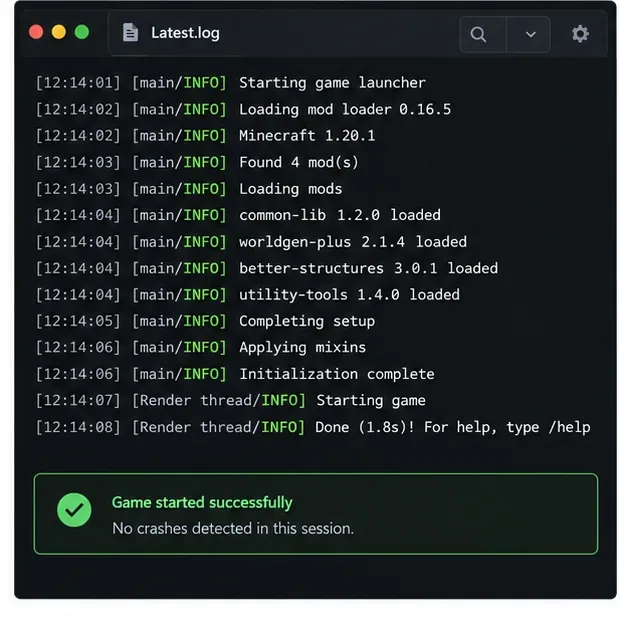
Gebruik een kleine testomgeving zodat het originele modpakket intact blijft.Voorbeeldweergave van het logboek; controleer na elke hertest het logboek van uw eigen profiel.
8. Stuur het juiste bewijsmateriaal op als het ongeval nog steeds plaatsvindt.
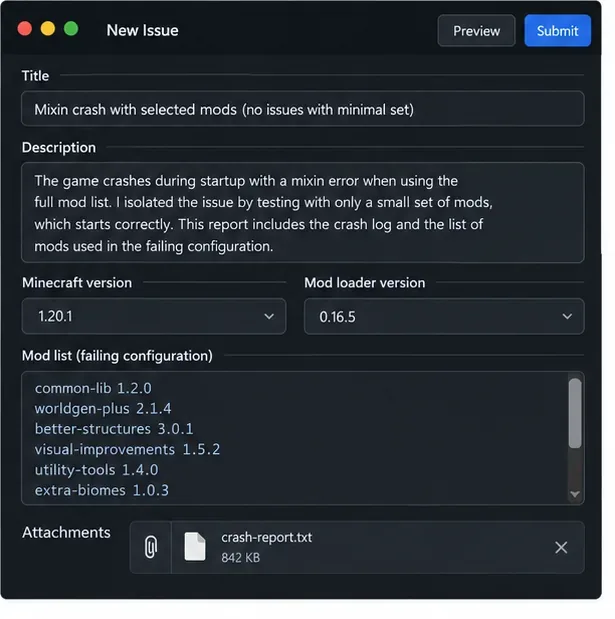
Meld het probleem aan de auteur van de mod of via het ondersteuningskanaal van je loader. Vermeld de exacte Minecraft- en loaderversies, de Java-versie, de volledige modlijst, een compleet crashrapport en de logbestanden latest.log. Beschrijf wat je hebt gewijzigd en of een gereduceerd profiel wordt gestart. Deel het volledige logbestand via de door de loader aanbevolen methode in plaats van alleen de laatste foutregel te plakken. Controleer het logbestand op persoonlijke paden of accountgegevens voordat je het openbaar maakt.
Een nuttig rapport bevat versiegegevens, de volledige lijst met mods en het complete crashrapport.
Oplossingen om te voorkomen
Bewerk de JAR-bestanden of de bijbehorende bestanden van een mod niet mixins.json. Deze bestanden worden beheerd door de maker van de mod en een handmatige wijziging kan het bestand ongeldig maken of het werkelijke compatibiliteitsprobleem maskeren.
Verhoog de mixin-prioriteit niet willekeurig. Prioriteit is onderdeel van de manier waarop configuraties worden geordend; het is geen algemene oplossing aan de spelerskant voor een mislukte injectie.
Wissel niet van loader en voeg MixinExtras niet zomaar toe. Gebruik een andere loader of bibliotheek alleen als de mod-auteur die configuratie expliciet ondersteunt en vereist.
Start niet steeds een profiel op dat vastloopt tijdens het opstarten. Los de oorzaak eerst op in een kopie en test vervolgens een back-up van het systeem.
Zorg ervoor dat toekomstige modpack-updates voorspelbaar blijven.
Gebruik een aparte instantie voor elke Minecraft-versie en loader, sla een werkende modlijst op en update een paar mods tegelijk. Controleer vóór een grote update de compatibiliteitsinformatie van elk project en maak een back-up van belangrijke werelden. Deze gewoontes maken het gemakkelijker om een Transforming Mixin Minecraft-fout op te sporen, omdat je de laatst bekende goede configuratie kunt vergelijken met de gewijzigde configuratie.
Snelle antwoorden
Betekent een mixin-fout altijd dat twee mods met elkaar conflicteren?
Nee. Een enkele verouderde mod, een verkeerde spelversie, een ontbrekende afhankelijkheid of een niet-ondersteunde loader kan een transformatiefout veroorzaken. Het logboek en de compatibiliteitsinformatie bepalen de volgende controle.
Kan ik een transformatie-mixinfout negeren?
Als Minecraft niet meer laadt, nee. Beschouw het als een opstartfout en herstel het profiel voordat je de betreffende wereld opent.