Home
» 🎮 E-sport
»
Los de Minecraft Marketplace-fout E-0020 op: Aanmelden en aankopen controleren
Los de Minecraft Marketplace-fout E-0020 op: Aanmelden en aankopen controleren
Los de Minecraft Marketplace-fout E-0020 op: Aanmelden en aankopen controleren
Als de Minecraft Marketplace-fout E-0020 verschijnt tijdens het browsen, kopen of downloaden van content in Bedrock Edition, doorloop dan de onderstaande stappen in de aangegeven volgorde. Vernieuw je Microsoft-aanmelding, test de verbinding, update Minecraft en wis alleen de Marketplace-cache. Controleer vervolgens de aankoop en het account voordat je opnieuw iets probeert te kopen.
Een belangrijke beperking: de openbare handleiding voor foutcodes van de Minecraft Marketplace beschrijft aankoopfouten over het algemeen als tijdelijke aanmeld- of serververbindingsproblemen. De huidige lijst bevat verschillende letterprefixen, maar publiceert geen aparte definitie van de oorzaak voor E-0020. Dat betekent dat de code alleen niet kan bevestigen dat je betaling is mislukt, je wereld beschadigd is of je cache corrupt is. Gebruik de exacte melding op het scherm en het symptoom dat je ziet om de volgende stap te bepalen.
1. Vernieuw Minecraft en de aanmelding bij uw Microsoft-account.
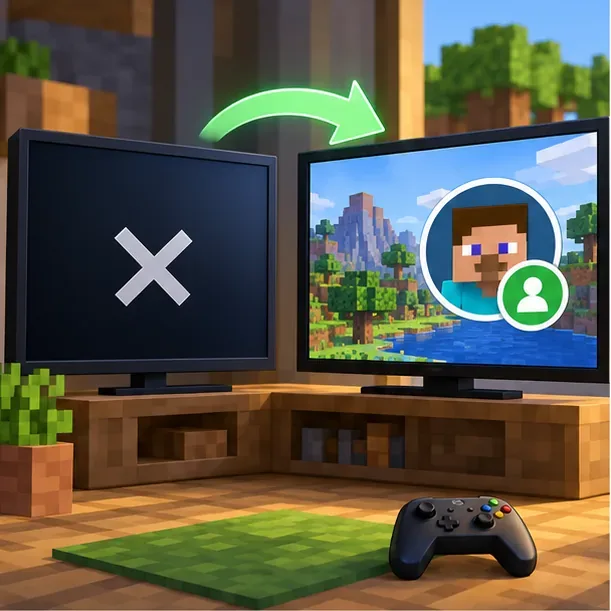
Sluit Minecraft volledig af en open het vervolgens opnieuw. Op een console sluit je het spel volledig af in plaats van het in de slaapstand te laten staan. Op een telefoon of computer sluit je de app of launcher af voordat je het spel opnieuw start. Als de Marketplace nog steeds niet laadt, meld je dan af bij je Microsoft-account in Minecraft en meld je opnieuw aan met het account dat eigenaar is van de Minecoins of content.
Controleer de gamertag die in het spel wordt weergegeven voordat je verdergaat. Het kan zijn dat een familielid of een ander account is ingelogd, zelfs als het apparaat zelf online is. Volg de officiële stappen voor het resetten van de aanmelding in Minecraft als de sessie vastloopt. Start vervolgens het apparaat opnieuw op en probeer de Marketplace opnieuw.
Sluit Minecraft volledig af, open het opnieuw en controleer of het juiste Microsoft-account is aangemeld.
Als u na het inloggen dezelfde foutmelding krijgt, probeer dan niet meteen accounts te ontkoppelen of opgeslagen profielen te verwijderen. Bewaar de huidige accountgegevens zodat u kunt controleren met welk account de aankoop is gedaan.
2. Controleer de verbinding zonder de routerinstellingen te wijzigen.
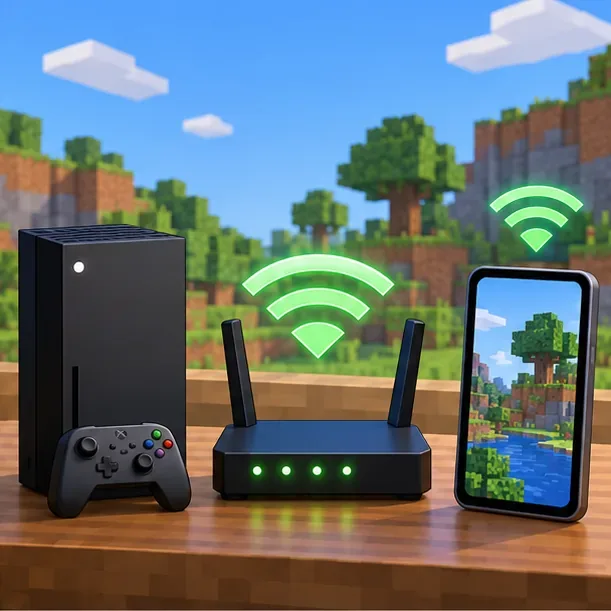
De officiële richtlijnen van de Marketplace raden aan om te controleren of je internetverbinding stabiel is en het na een paar minuten opnieuw te proberen. Open een andere online dienst op hetzelfde apparaat om te zien of het probleem zich alleen bij Minecraft voordoet. Probeer indien mogelijk een andere betrouwbare verbinding, zoals een ander wifi-netwerk of de hotspot van je telefoon. Deze vergelijking kan helpen bij het identificeren van een lokaal netwerkprobleem; het bewijst niet dat de servers van de Marketplace offline zijn.
Als je een VPN of proxy gebruikt, vergelijk deze dan eerst met je gebruikelijke directe verbinding, mits dit veilig is en is toegestaan op je netwerk. Vermijd het openen van poorten, het wijzigen van NAT-instellingen of het volledig uitschakelen van een firewall om een winkelpagina te testen. Raadpleeg de pagina voor het oplossen van netwerkverbindingsproblemen van Minecraft voor meer gedetailleerde controles .
Vergelijk de toegang tot de Marketplace via uw normale verbinding met die van een ander vertrouwd netwerk.
Als de Minecraft Marketplace, Realms en andere online functies tegelijkertijd niet werken, herhaal dan later de aanmeld- en verbindingscontroles. Een tijdelijke service- of authenticatiestoring kan verholpen worden zonder dat je iets aan je apparaat hoeft te veranderen.
3. Update Minecraft en wis alleen de cache van de Marketplace.
Controleer of er een Minecraft-update beschikbaar is in de officiële store of launcher van het platform, installeer de beschikbare update en herstart het spel. De huidige handleiding voor foutcodes raadt aan om de nieuwste spelversie te gebruiken en de cache van de Marketplace te wissen als stappen voor probleemoplossing.
De cache-instellingen verschillen per platform. Open daarom de officiële pagina voor probleemoplossing van de Marketplace en kies 'Wis de cache van de Minecraft Marketplace' voor de instructies die bij uw apparaat horen. Volg deze instructies nauwkeurig op. Gebruik geen algemene opdracht 'gegevens wissen' of 'opslag resetten' als alternatief: deze opdrachten kunnen lokale app-bestanden beïnvloeden en hun gedrag verschilt per platform. Maak een back-up van uw lokale werelden voordat u de app opnieuw installeert of een algehele reset uitvoert.
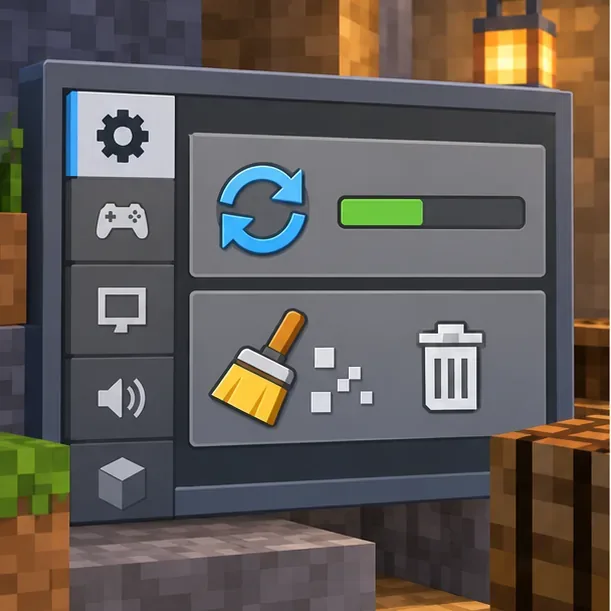
Installeer de beschikbare updates en volg daarna de officiële instructies voor het cachen van de Marketplace voor uw platform.
Na de cache-stap start je Minecraft opnieuw, log je in en test je de Marketplace voordat je add-ons verwijdert of het spel opnieuw installeert. Opnieuw installeren is een latere optie, niet de eerste diagnostische stap, omdat het extra werk met zich meebrengt en mogelijk het herstellen van lokale gegevens vereist.
4. Controleer de aankoop voordat u het opnieuw probeert.
Een mislukt Marketplace-scherm laat niet zien of een bestelling is voltooid. Controleer voordat je opnieuw op de aankoopknop klikt je Minecoin-saldo en zoek het item op in je Minecraft-contentbibliotheek terwijl je bent ingelogd met het account waarmee je het hebt gekocht. Minecraft legt uit hoe je Marketplace-content kunt bekijken en downloaden ; gebruik na een voltooide aankoop de downloadoptie van het item als het nog niet is geïnstalleerd.
Als je Minecoins of content via Microsoft hebt gekocht, controleer dan je bestelgeschiedenis in de Microsoft Store en zorg ervoor dat het om hetzelfde Microsoft-account gaat. Voor aankopen op een console of mobiel apparaat via de winkel van dat platform, controleer je de aankoopgeschiedenis van dat platform zelf. Een betaling in behandeling is niet hetzelfde als een voltooide bestelling. Koop hetzelfde pakket niet opnieuw totdat je de status van de eerste transactie weet.
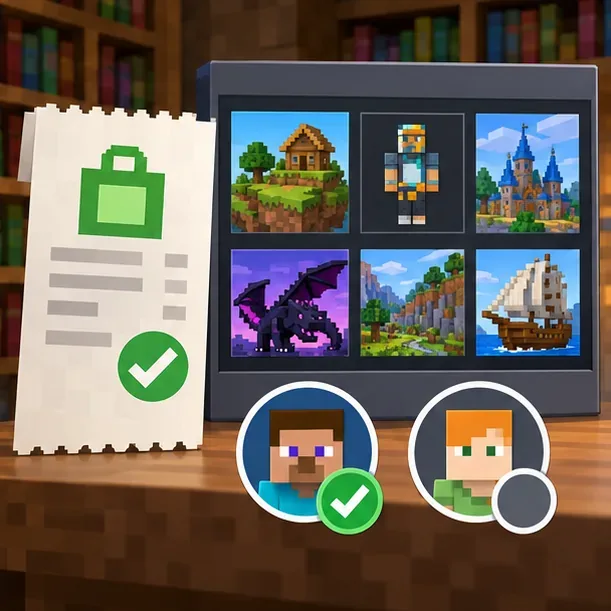
Controleer de account- en orderstatus voordat u een aankoop opnieuw probeert.
Als een voltooide aankoop ontbreekt, neem dan contact op met de Minecraft Marketplace-ondersteuning voor ontbrekende Minecoins of content. Vermeld hierbij het platform, de gamertag, de naam van het item, het geschatte tijdstip van aankoop en de orderbevestiging. Stuur nooit een wachtwoord, inlogcode of volledige betaalkaartgegevens mee in een ondersteuningsverzoek.
Snelle controles op basis van symptomen
Wat je ziet
Wat moet ik vervolgens controleren?
De marktplaats zal niet openen.
Vernieuw de aanmeldpagina, start het spel opnieuw op en test of de verbinding stabiel is.
De marketplace wordt geopend, maar een download mislukt.
Update Minecraft, wis de cache van de Marketplace volgens de officiële instructies van het platform en probeer de download vervolgens opnieuw.
Er lijken Minecoins of een betaald item te ontbreken.
Bevestig het aankoopaccount en controleer de orderstatus voordat u een volgende aankoop doet.
Ook andere online functies schieten tekort.
Controleer of je bent ingelogd en of je toegang hebt tot het netwerk. Wacht even en probeer het opnieuw als de onderbreking tijdelijk is.
Wanneer moet je contact opnemen met de Minecraft-ondersteuning?
Neem contact op met de supportafdeling als foutcode E-0020 blijft verschijnen na de bovenstaande stappen, als een voltooide aankoop niet beschikbaar is of als u niet kunt inloggen op het account dat eigenaar is van de content. Vermeld de exacte code en het bericht, uw Bedrock-platform, de gameversie, wat u al hebt geprobeerd en of het probleem alleen de Marketplace of ook andere online functies betreft. Deze informatie helpt de supportafdeling om een probleem met het account, het netwerk, de content of de facturering te identificeren, zonder te hoeven gissen.
De veiligste procedure is eenvoudig: vernieuw de sessie, controleer de verbinding, werk de Marketplace-cache bij en wis deze volgens de officiële instructies, en bevestig de bestelling voordat u het opnieuw probeert. Deze stappen verhelpen veelvoorkomende problemen met de toegang tot de Marketplace en verkleinen de kans dat lokale gegevens worden verwijderd of dat er per ongeluk twee keer wordt betaald.