Home
» 🎮 E-sport
»
Los de Minecraft-fout "System Sands" (textuurfout) op in de eroded badlands op macOS.
Los de Minecraft-fout "System Sands" (textuurfout) op in de eroded badlands op macOS.
Minecraft-fout "System Sands" op macOS: Oplossing voor textuurproblemen in Badlands
Als de Eroded Badlands in Minecraft Java Edition op je Mac plotseling paars-zwarte vierkanten, egale kleuren of andere beschadigde texturen vertonen, controleer dan eerst je resource packs en mods en vergelijk de betreffende wereld vervolgens met een schone, onbeschadigde versie van Minecraft. De term "System Sands" is geen officiële Minecraft-foutcode in de ondersteuningspagina's die voor deze handleiding zijn geraadpleegd; het kan het beste worden beschouwd als een zoekterm voor een visueel symptoom. De onderstaande stappen beschermen je savegames en helpen je de oorzaak te achterhalen zonder je Minecraft-map te verwijderen of een Java-versie te forceren.
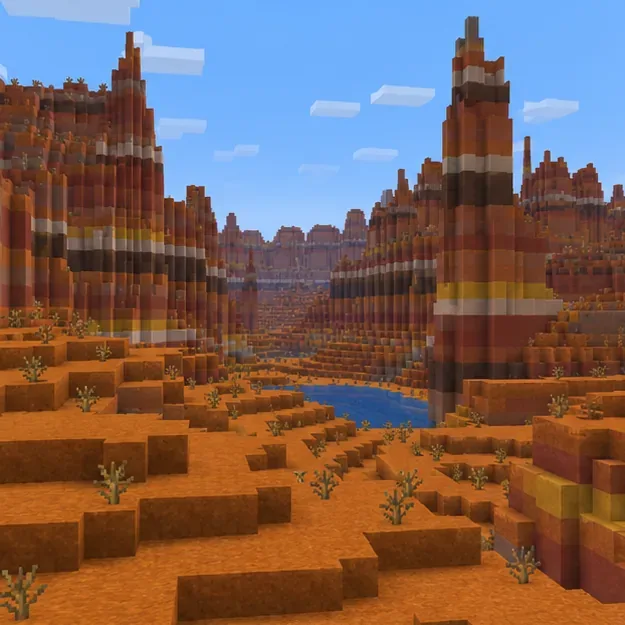
Een geërodeerd woestijnlandschap dient als referentiepunt voor het vergelijken van kleur- en terreinweergave. Dit zijn illustratieve scènes in gameplaystijl, geen screenshots van een bevestigd incident.
De foutmelding "Eroded Badlands" in Minecraft op macOS, zoals beschreven in de oorspronkelijke kop, is daarom geen geverifieerde macOS-specifieke code. "Eroded Badlands" in Minecraft is een normaal biome; de naam bewijst niet dat de wereldgeneratie defect is. Op een Mac kan hetzelfde visuele symptoom worden veroorzaakt door een resource pack, shader, mod, een versie-specifiek probleem in het spel of een breder grafisch probleem. Deze controles identificeren het probleemgebied; ze garanderen geen oplossing met één klik voor elke installatie.
Hoe herken je een textuurfout in Badlands?
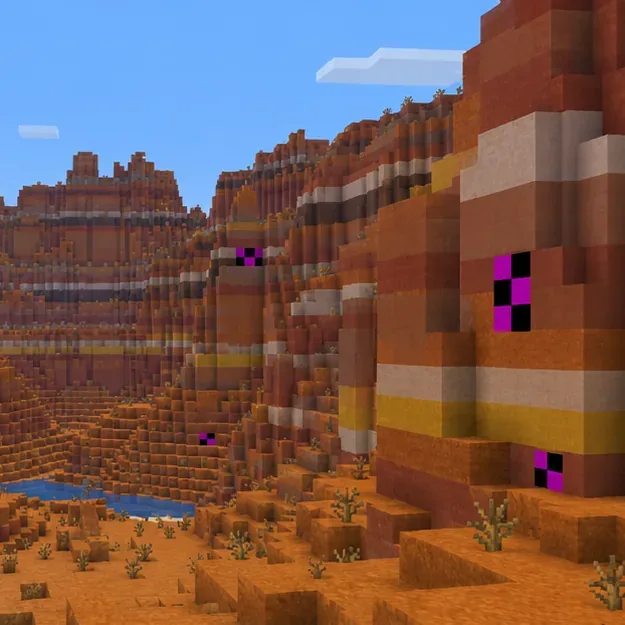
Kijk eerst wat er precies mis is voordat je de instellingen wijzigt. Paars-zwarte schaakbordpatronen zijn een veelvoorkomende indicator voor ontbrekende texturen. Als blokken wel worden weergegeven, maar hun kleuren of patronen er anders uitzien, kan een geselecteerd resourcepakket of shader de standaardweergave overschrijven. Als hele chunks verdwijnen, langzaam verschijnen of in meerdere biomen onjuist worden weergegeven, kan het probleem te maken hebben met het laden van chunks of de algemene prestaties, in plaats van alleen met de Badlands-textuur.
Enkele blokken met ontbrekende texturen te midden van normaal weergegeven terrein wijzen op een probleem met een asset of de weergave, niet op een biomefout. Dit zijn illustratieve scènes in gameplaystijl, geen screenshots van een bevestigd incident.
Wat je ziet
Eerste nuttige test
Slechts een paar paars-zwarte blokken
Schakel aangepaste resource packs uit en test vervolgens zonder mods.
Elk gebied in de Badlands heeft ongewone kleuren.
Controleer de resource packs en shader-instellingen.
Slechts één opgeslagen wereld of server wordt beïnvloed.
Vergelijk een gekopieerde wereld met een nieuwe wereld; vraag de serverbeheerder naar het resourcepakket.
Verschillende biomen worden slecht weergegeven of de chunks lopen vast.
Test een schone installatie en controleer de huidige grafische vereisten van Minecraft.
Vier veilige stappen voor het oplossen van problemen met Minecraft op macOS
1. Maak een back-up van de wereld en controleer waar het probleem zich voordoet.
Sluit Minecraft af voordat je savebestanden gaat bewerken. Ga in Finder naar Ga > Ga naar map en voer de mapnaam in ~/Library/Application Support/minecraft/saves. Kopieer de betreffende wereldmap naar een aparte locatie, zoals je map Documenten of een externe schijf. Mojang vermeldt deze locatie voor macOS-savebestanden in de instructies voor het overzetten van Java-werelden . Gebruik de originele wereld niet als test als je deze in een andere gameversie wilt openen; gebruik de kopie.
Start het spel opnieuw op en noteer of het probleem zich voordoet in een andere wereld, een ander bioom en in de singleplayer-modus versus op een server. Als het probleem zich beperkt tot één server, kan een door de server geleverd resourcepakket de oorzaak zijn. Vraag daarom eerst toestemming aan de eigenaar voordat je lokale bestanden wijzigt. Als het probleem zich beperkt tot één wereld, bewaar dan de back-up en ga verder met testen op de kopie.
2. Schakel aangepaste pakketten en shader-effecten uit.
Open in het titelscherm van de Java-editie de opties > Resource Packs en schakel alle niet-standaard resource packs uit voor de test. Start het spel opnieuw en ga terug naar hetzelfde gebied. Als je een shader gebruikt via een mod zoals Iris of OptiFine, schakel deze dan uit via de instellingen van die mod. Wijzig één ding tegelijk, zodat je kunt zien welke wijziging het verschil maakt, en herstel je voorkeursinstellingen na de test.
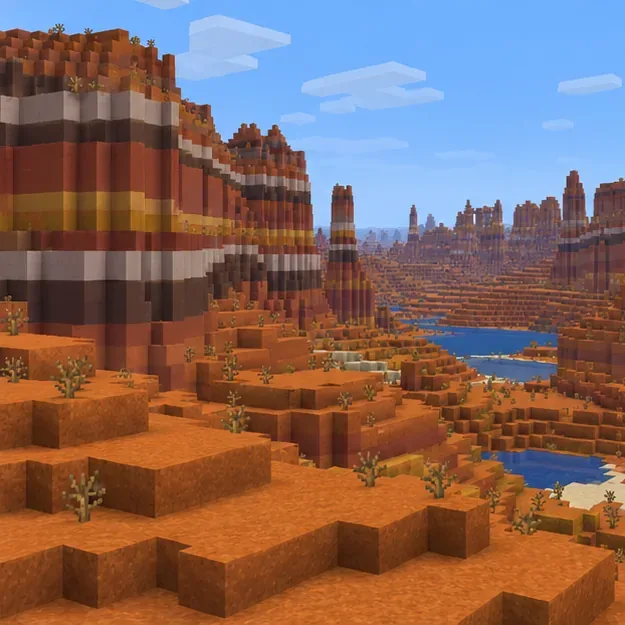
Vergelijk hetzelfde gebied nadat aangepaste resource packs en shader-effecten zijn uitgeschakeld. Dit zijn illustratieve scènes in gameplay-stijl, geen screenshots van een bevestigd incident.
Als de texturen weer normaal zijn, schakel dan de texture packs één voor één weer in en controleer of elke pack jouw specifieke Minecraft-versie ondersteunt. Als het probleem aanhoudt, installeer dan geen andere grafische mod als "oplossing"; ga terug naar een schone, onbewerkte testomgeving om een modconflict te onderscheiden van een probleem met het spel of het systeem. De pagina van Mojang over het oplossen van problemen met Java-video en -graphics raadt ook aan om de spelinstellingen te controleren en grafische problemen te isoleren.
3. Test een schone Java-installatie zonder uw hoofdprofiel te wijzigen.
Open de officiële Minecraft Launcher, selecteer Minecraft: Java Edition > Installaties > Nieuwe installatie en kies dezelfde versie als de gekopieerde wereld. Geef de testinstallatie een aparte, lege spelmap als die optie beschikbaar is; kopieer je mods of resource packs er niet in. Laat het Java-uitvoerbare bestand op de standaardinstelling van de launcher staan. Dit zorgt voor een nuttige vergelijking zonder je bestaande profiel te verwijderen. De handleiding van Mojang voor het oplossen van problemen met nieuwe installaties beschrijft deze test met een schoon profiel en raadt aan om dezelfde spelversie te gebruiken als de betreffende wereld.
Start eerst een nieuwe testwereld en open vervolgens alleen de back-upkopie indien nodig. Als de nieuwe wereld er correct uitziet, maar de gekopieerde wereld niet, concentreer je dan op die wereld of de serverinstellingen ervan. Als het schone profiel de glitch ook in een nieuwe wereld vertoont, ligt het probleem waarschijnlijk bij de spelversie, het grafische pad of de macOS-configuratie.
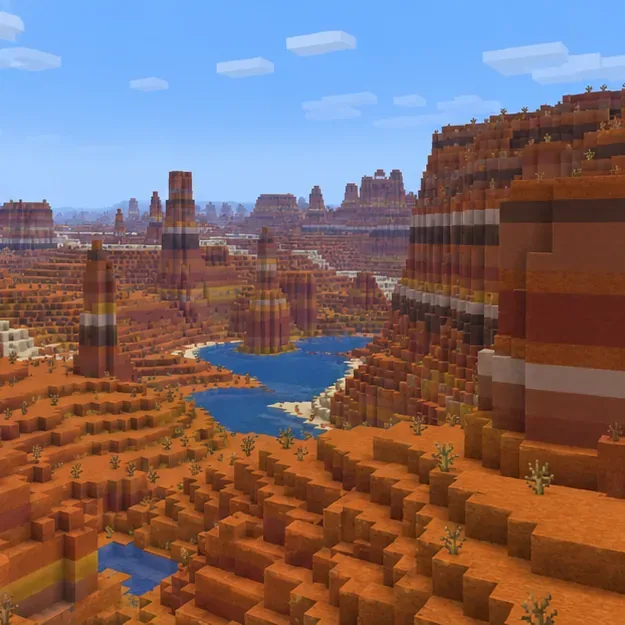
Een nieuwe, ongeopende wereld helpt bepalen of het probleem zich voordoet in één opgeslagen wereld of in de hele installatie. Dit zijn illustratieve scènes uit de gameplay, geen screenshots van een bevestigd incident.
4. Voer de update zorgvuldig uit en meld een reproduceerbaar probleem in de standaardversie.
Gebruik de nieuwste stabiele versie die door de officiële launcher wordt aangeboden en raadpleeg de huidige systeemvereisten van Mojang voor Java Edition voor het ondersteunde besturingssysteem en grafische richtlijnen. Vereisten en grafische technologie veranderen in de loop der tijd, dus advies dat is gekoppeld aan een oude versie – zoals 'installeer Java 21', 'gebruik Rosetta' of 'dit is een bug in de M-serie' – moet niet automatisch worden toegepast. De update van de vereisten voor 2026 bespreekt een overgang van OpenGL naar Vulkan; het stelt niet vast dat elke Mac hetzelfde weergaveprobleem heeft.
Het verlagen van de renderafstand of het overschakelen naar de grafische preset 'Snel' kan helpen bij het diagnosticeren van algemene lag of trage chunk-laadtijden, maar het is geen betrouwbare oplossing voor een ontbrekende textuur. Als het probleem zich blijft voordoen in een nieuwe wereld met een schoon profiel, noteer dan je exacte Minecraft-release, macOS-versie, Mac-model of -chip, en of er packs, shaders of mods actief waren. Leg het visuele symptoom vast en dien een reproduceerbaar rapport in via de officiële Minecraft-probleemtracker . Verwijder de map niet ~/Library/Application Support/minecraft: deze bevat je opgeslagen spelbestanden en andere lokale spelgegevens.
Snelle antwoorden
Is "System Sands" een officiële Minecraft-foutcode?
De officiële ondersteuningspagina's die voor deze herziening zijn geraadpleegd, identificeren deze niet als een benoemde code. Beschrijf in plaats daarvan het zichtbare symptoom, zoals ontbrekende texturen of problemen met het renderen van chunks, wanneer u om hulp vraagt.
Wordt dit zeker veroorzaakt door een M1, M2 of M3 Mac?
Nee. De oorspronkelijke bewering dat het specifiek Apple Silicon betreft, werd niet ondersteund door een officiële melding over dit specifieke probleem. Test dezelfde gameversie met een schoon profiel en geef het Mac-model en de chip door in plaats van de oorzaak te veronderstellen.
Moet ik Java opnieuw installeren of de Minecraft-map verwijderen?
Niet als eerste stap. Gebruik het standaard Java-uitvoerbare bestand van de officiële launcher en maak een schone testinstallatie. Maak een back-up van de spelwereld voordat je opnieuw installeert en verwijder nooit de map 'Application Support' van het spel, tenzij je de opgeslagen bestanden die je wilt bewaren erin hebt gekopieerd.
Kortom: beschouw "System Sands" als een informele naam voor een mogelijk textuurprobleem in de Badlands van Minecraft op macOS . Maak een back-up van de wereld, schakel aangepaste visuele effecten uit, vergelijk met een schone, standaardinstallatie en geef alleen de exacte versie en systeemdetails door als het probleem zich voordoet.