Home
» 🎮 E-sport
»
Los de vertraging in PlayStation Portal op: stel 5 GHz wifi in voor soepeler spelen op afstand.
Los de vertraging in PlayStation Portal op: stel 5 GHz wifi in voor soepeler spelen op afstand.
Los de vertraging in PlayStation Portal op: stel 5 GHz wifi in voor soepeler spelen op afstand.
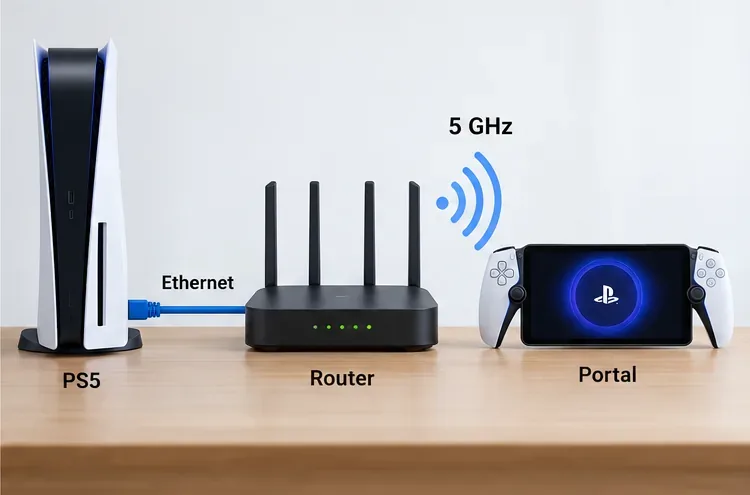
Als je PlayStation Portal hapert, wazig beeld geeft of traag reageert, begin dan met de Portal te verbinden met een speciaal 5 GHz wifi- netwerk en, indien mogelijk, de PS5 met een ethernetkabel aan te sluiten op de router. Sony raadt deze configuratie aan voor Remote Play en adviseert om de automatische bandsturing van de router uit te schakelen wanneer deze de Portal automatisch tussen 2,4 GHz en 5 GHz schakelt. Deze aanpassingen kunnen een zwakke of instabiele verbinding verbeteren, maar geen enkele wifi-instelling kan een vertraging van nul garanderen: de plaatsing van de router, muren, netwerkcongestie, de PS5-verbinding en de internetroute spelen allemaal een rol.
Sony raadt een snelle internetverbinding van minimaal 15 Mbps aan voor een betere Portal Remote Play-ervaring. Dit is een basisaanbeveling, geen garantie voor een soepele werking. Stabiliteit en signaalkwaliteit kunnen net zo belangrijk zijn als de uitslag van een snelheidstest. De onderstaande stappen helpen u de meest voorkomende oorzaken van problemen met uw thuisnetwerk te achterhalen voordat u nieuwe apparatuur aanschaft.
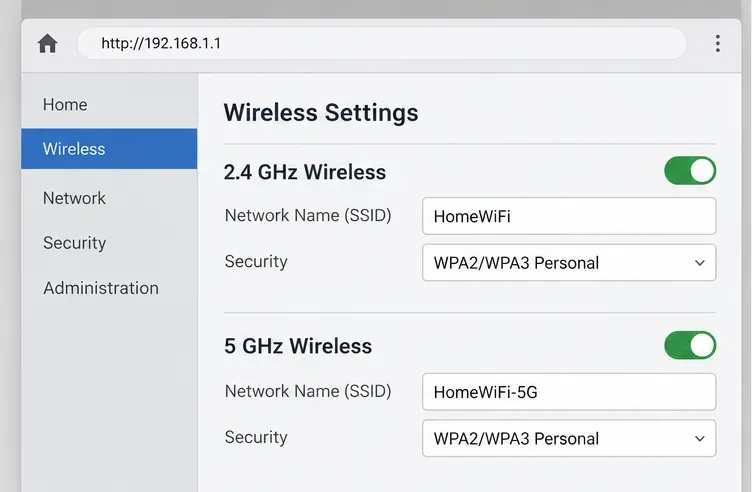
Voorbeeld van routerinstellingen met aparte netwerknamen. Routermenu's en labels verschillen per fabrikant.
Waarom 5 GHz wifi kan helpen bij vertragingen op de PlayStation Portal
De Portal streamt gameplay van je PS5 via Remote Play. Wanneer de wifi-verbinding van de Portal zwak, drukbezet of vaak van frequentieband wisselend is, kunnen video en besturing minder responsief worden. Een 5 GHz-netwerk kan een betere keuze zijn in een huis waar de 2,4 GHz-band drukbezet is, vooral als de Portal zich in dezelfde ruimte bevindt als de router of er een vrije doorgang naartoe heeft.
Er is een afweging: de dekking van 5 GHz kan sneller afnemen met de afstand en door obstakels. Als de Portal ver van de router staat of door meerdere muren wordt gescheiden, kan een sterk 2,4 GHz-signaal beter presteren dan een zwak 5 GHz-signaal. Test de verbinding op de plek waar je daadwerkelijk speelt en beoordeel de verbinding op basis van de consistentie van de stream in plaats van alleen op de naam van de frequentieband.
Onderdeel van de installatie
Aanbevolen instelling
Waar het over gaat
PlayStation Portal
Maak verbinding met het 5 GHz-netwerk van de router.
Biedt een directe, stabiele wifi-verbinding wanneer het signaal sterk is.
PS5
Gebruik Ethernet waar mogelijk.
Vermindert de afhankelijkheid van een tweede draadloze verbinding.
Router
Schakel band steering uit als het portaal steeds wisselt.
Voorkomt automatische overschakeling tussen 2,4 GHz en 5 GHz.
Hoe schakel je de PlayStation Portal over naar 5 GHz wifi?
Controleer of uw router 5 GHz ondersteunt. Open de app of beheerderspagina van de router en zoek naar aparte draadloze instellingen voor 2,4 GHz en 5 GHz. Als beide frequentiebanden dezelfde netwerknaam delen, schakel dan band steering of Smart Connect uit als de router de Portal constant tussen de banden schakelt. De benamingen voor routers kunnen verschillen, dus raadpleeg de handleiding als u de optie niet kunt vinden. Laat beide frequentiebanden ingeschakeld als andere apparaten in huis ze nodig hebben.
Geef het 5 GHz-netwerk een duidelijke naam. Als uw router dit toelaat, gebruik dan een heldere SSID zoals 'HomeWiFi-5G'. Een aparte naam maakt het gemakkelijker om de gewenste frequentieband te selecteren en te controleren of de Portal opnieuw verbinding maakt. Sla de routerwijziging op; het draadloze netwerk kan kortstondig opnieuw opstarten.
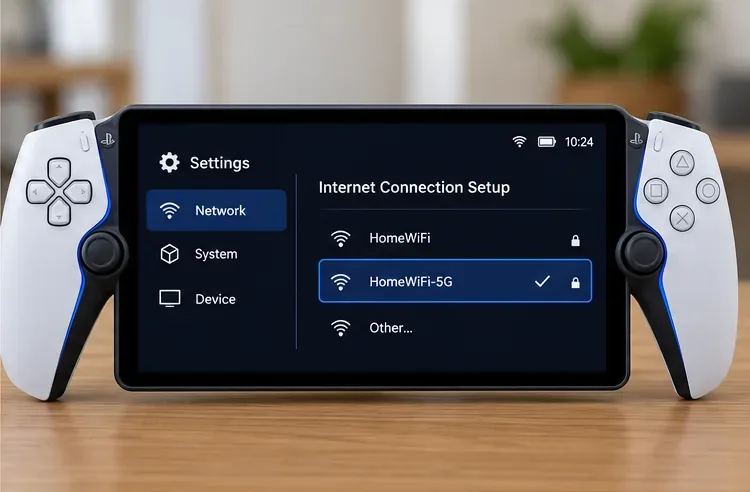
Verbind de Portal met dat netwerk. Veeg op de Portal vanaf de rechterbovenhoek naar links om het snelmenu te openen en selecteer vervolgens Instellingen > Netwerk . Open de internetverbindingsinstellingen, kies de 5 GHz SSID en voer het wachtwoord in. De weergegeven naam en de exacte volgorde kunnen enigszins variëren afhankelijk van de systeemsoftware. Als het netwerk niet wordt weergegeven, ga dan dichter bij de router staan en controleer of de 5 GHz-radio is ingeschakeld.
Sluit de PS5 aan op een ethernetkabel. Verbind de PS5 met de router of een bekabeld mesh-netwerkknooppunt. Als een ethernetkabel niet mogelijk is, raadt Sony aan om de PS5 en de Portal met hetzelfde wifi-netwerk te verbinden. Vermijd het plaatsen van de PS5 op een gastnetwerk dat apparaten van elkaar isoleert.
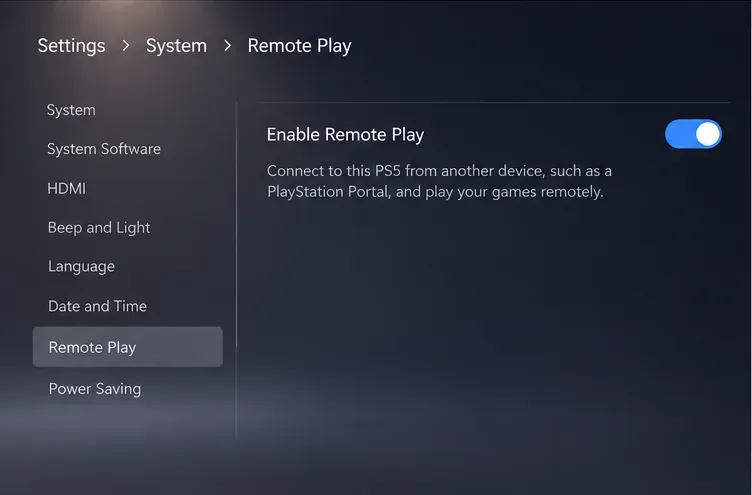
Controleer of Remote Play gereed is en test het vervolgens opnieuw. Ga op de PS5 naar Instellingen > Systeem > Remote Play en schakel 'Remote Play inschakelen' in . Om de PS5 uit de rustmodus te halen, schakel je ' Verbonden blijven met internet' en 'PS5 inschakelen via netwerk' in onder Instellingen > Systeem > Energiebesparing > Beschikbare functies in rustmodus . Start eerst een game in de buurt van de router en herhaal dit vervolgens vanaf je gebruikelijke plek.
Selecteer het speciale 5 GHz-netwerk in de netwerkinstellingen van de portal.Zorg ervoor dat Remote Play is ingeschakeld op de PS5 voordat je de Portal-verbinding test.
Wat te veranderen als de latentie van PlayStation Portal hoog blijft?
Het haperen verbetert als je dichterbij komt: het 5 GHz-signaal verzwakt waarschijnlijk aan de andere kant van de kamer. Plaats de router of het mesh-toegangspunt op een meer open, centrale plek, of speel er dichterbij. Voeg geen extender toe voordat je de plaatsing hebt getest.
De portal schakelt steeds terug naar 2,4 GHz: controleer of band steering nog steeds is ingeschakeld en of beide frequentiebanden dezelfde SSID gebruiken. Verwijder indien nodig het oude opgeslagen netwerk in de portal en maak vervolgens opnieuw verbinding met de aparte 5 GHz-naam.
Ook andere apparaten verliezen hun wifi-verbinding: dit wijst eerder op een probleem met de router of internetprovider dan alleen met de portal. Controleer de status van de router, pauzeer grote downloads of uploads en herstart de router als de verbinding in het algemeen instabiel is.
Alleen de Portal kan geen verbinding maken: controleer het wifi-wachtwoord en de routerinstellingen, verlaag tijdelijk het aantal actieve verbindingen en probeer de netwerkinstellingen van de Portal opnieuw. De verbindingsinstructies van Sony raden ook aan om een ander wifi-netwerk te testen als het probleem aanhoudt.
Thuis spelen werkt soepel, maar buitenshuis niet: een 5 GHz-thuisnetwerk ondersteunt alleen de lokale wifi-verbinding van de Portal. Het netwerk op de huidige locatie van de Portal en de internetverbinding van de PS5 thuis hebben ook invloed op Remote Play.
Voor een nettere verbinding kunt u de PS5 met een kabel op de router aansluiten en de Portal verbinden met de 5 GHz wifi-poort van de router.
Snelle checklist voordat je gaat spelen
De portal is verbonden met de beoogde 5 GHz SSID.
Bandsturing wordt uitgeschakeld als dit herhaaldelijk schakelen veroorzaakt.
De PS5 maakt gebruik van Ethernet, of deelt hetzelfde wifi-netwerk thuis als de Portal.
Remote Play is ingeschakeld en de console is online of geconfigureerd voor het ontwaken uit de rustmodus.
De Portal presteert goed in de buurt van de router voordat je hem op grotere afstand test.