Home
» 🎮 E-sport
»
Los de GTA Online-fout "Rockstar Games Launcher Exited Unexpectedly" op de pc op.
Los de GTA Online-fout "Rockstar Games Launcher Exited Unexpectedly" op de pc op.
Los de GTA Online-fout "Rockstar Games Launcher Exited Unexpectedly" op de pc op.
Als GTA Online afsluit met de melding "onverwacht afgesloten", controleer dan eerst welk programma daadwerkelijk is afgesloten . Een crash van de Rockstar Games Launcher voordat het spel start, is iets anders dan de melding "Grand Theft Auto V Legacy is onverwacht afgesloten". De onderstaande oplossingen maken onderscheid tussen deze gevallen en gaan niet alleen over tot snelle controles, maar ook tot een volledige herinstallatie wanneer dat nodig is.
Snelle oplossing: controleer de servicestatus van Rockstar, herstart de launcher volledig en update deze, start GTA V vanuit de store waar je de game hebt gekocht en controleer vervolgens de gamebestanden. Als je mods gebruikt, herstel dan een schone gamefolder voordat je Windows-instellingen wijzigt. Er is geen gegarandeerde oplossing, omdat dezelfde foutmelding verschillende oorzaken kan hebben.
Stap 1: Bevestig de fout en controleer de status van de Rockstar-service.
Noteer het volledige bericht of maak een screenshot. Als er Grand Theft Auto V Legacy in staat , heeft Rockstar een specifiek artikel over het oplossen van problemen met die gamecrash. De handleiding, voor het laatst bijgewerkt op 18 augustus 2025, begint met het verwijderen van mods van derden en raadt aan om zowel GTAV Legacy als de Rockstar Games Launcher opnieuw te installeren als het probleem aanhoudt. Als de launcher verdwijnt voordat GTA V opstart, ga dan verder met de onderstaande controles van de launcher en het platform.
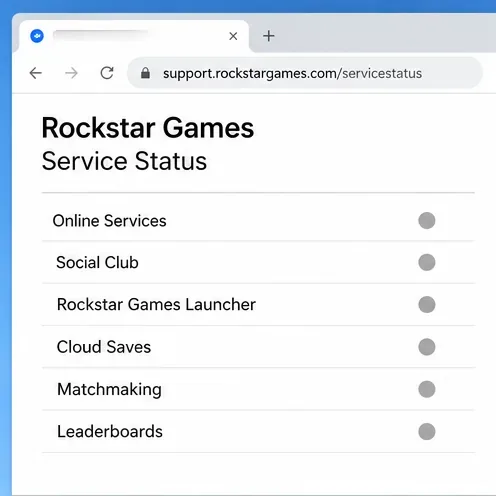
Voordat je bestanden wijzigt, open je de pagina met de servicestatus van Rockstar Games . Als Rockstar een storing of onderhoud meldt, wacht dan even en probeer het later opnieuw. Een serviceonderbreking kan niet worden verholpen door lokale bestanden te verwijderen of het spel opnieuw te installeren.
Raadpleeg de live statuspagina van Rockstar; de hier getoonde indicatoren zijn indicatief en geven niet de actuele servicestatus weer.
Stap 2: Sluit de launcher volledig af, laat hem updaten en open GTA V vanuit de store.
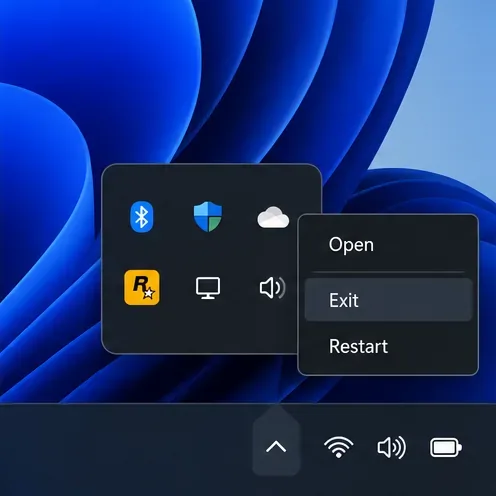
Sluit GTA V en alle openstaande Rockstar-games. Als de launcher nog steeds actief is in het Windows-systeemvak, klik dan met de rechtermuisknop op het pictogram en kies ' Afsluiten' . Start Windows opnieuw op, open de launcher opnieuw en wacht tot alle launcher- of game-updates zijn voltooid voordat je op 'Spelen' klikt. Rockstar geeft in hun handleiding voor foutcode 209 aan dat een verouderde of nog niet bijgewerkte launcher deze code kan veroorzaken, dus installeer alle openstaande updates voordat je het opnieuw probeert.
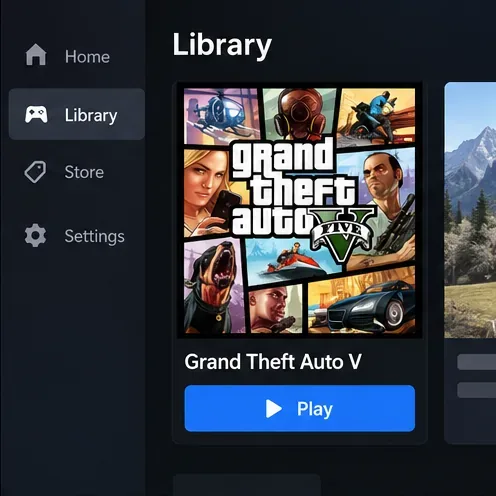
Start het spel via het platform waarop het is geïnstalleerd: Rockstar Games Launcher, Steam of Epic Games Launcher. De huidige handleiding voor het oplossen van problemen met BattlEye van Rockstar geeft aan dat je het spel via het betreffende platform moet starten, en niet via een snelkoppeling op het bureaublad, een batchbestand of de opdrachtprompt. Als je eerder aangepaste opstartargumenten hebt toegevoegd, verwijder deze dan voor één test.
Sluit de launcher af via het menu in het systeemvak en herstart vervolgens de pc voordat je de launcher opnieuw opent.Open GTA V vanuit de bibliotheek waar je het hebt geïnstalleerd of gekocht; vermijd alternatieve snelkoppelingen tijdens het oplossen van problemen.
Stap 3: Controleer de GTA V-bestanden op het platform waarop het spel is geïnstalleerd.
Bestandsverificatie vervangt beschadigde of ontbrekende installatiebestanden zonder dat een volledige herinstallatie nodig is. Verifieer via hetzelfde platform dat je GTA V-installatie beheert en wacht tot de scan is voltooid voordat je het opnieuw test.
Rockstar Games Launcher
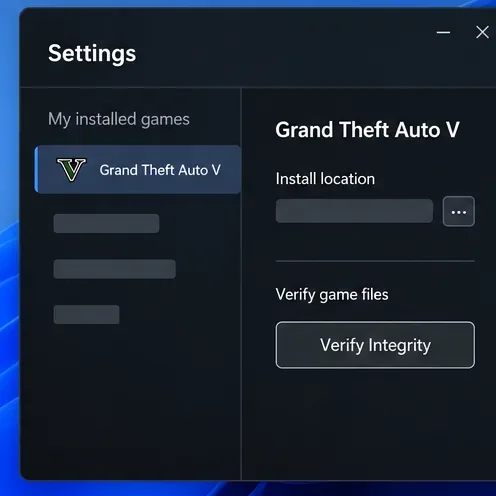
Meld je aan bij de Rockstar Games Launcher en open de instellingen .
Selecteer Grand Theft Auto V onder Mijn geïnstalleerde spellen .
Kies 'Bestandsintegriteit controleren' bij de opties voor het controleren van het spelbestand.
In de Rockstar Games Launcher selecteer je GTA V onder 'Mijn geïnstalleerde games' en kies je 'Controleer integriteit'.
Stoom
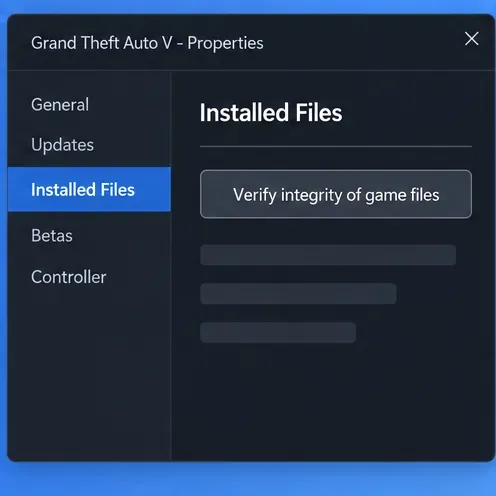
Open je Steam-bibliotheek en klik met de rechtermuisknop op Grand Theft Auto V, of open de bibliotheekpagina en selecteer het tandwielmenu.
Kies Eigenschappen en vervolgens Geïnstalleerde bestanden .
Selecteer ' Controleer de integriteit van de gamebestanden' en wacht tot Steam klaar is.
Steam geeft aan dat sommige lokale configuratiebestanden mogelijk niet door de verificatie komen; dit kan normaal zijn en betekent niet dat de hele scan is mislukt. Raadpleeg de officiële verificatiehandleiding van Steam .
De huidige route in Steam is: Eigenschappen, Geïnstalleerde bestanden, en vervolgens Integriteit van spelbestanden controleren.
Epic Games Launcher
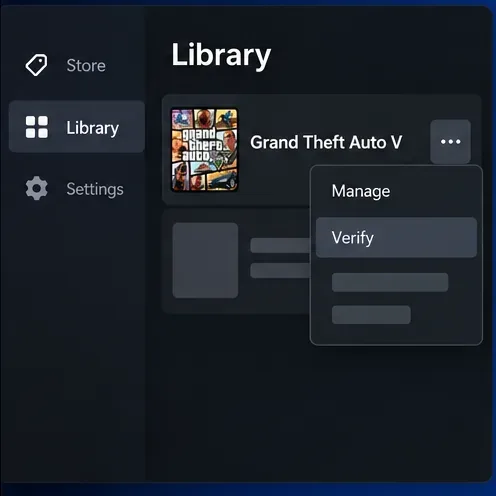
Open de bibliotheek en zoek Grand Theft Auto V.
Selecteer de drie puntjes naast het spel en kies vervolgens 'Beheren' .
Klik op 'Verifiëren' en wacht tot de validatie is voltooid.
Epic geeft aan dat de verificatie controleert op beschadigde of corrupte bestanden en geen invloed heeft op opgeslagen gegevens. Volg de officiële stappen voor bestandsverificatie .
Open het GTA V-menu in de Epic Games Launcher, kies 'Beheren' en selecteer 'Verifiëren'.
Stap 4: Verwijder niet-ondersteunde mods en controleer de BattlEye-instellingen.
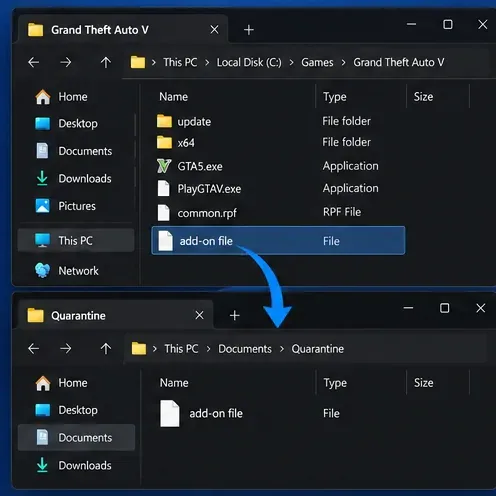
Als je mods, grafische injectoren of andere bestanden hebt geïnstalleerd die het spel aanpassen, verwijder deze dan uit de GTA V-map en test het met een schone installatie. Verwijder geen irrelevante bestanden op goed geluk. In het artikel van Rockstar over crashes in Legacy staat dat mods van derden niet worden ondersteund en mogelijk conflicten veroorzaken met spelbestanden. De BattlEye-richtlijnen noemen specifiek ReShade en Special_K als software die het opstarten kan belemmeren of niet goed kan werken.
Als je mods hebt toegevoegd, maak dan een back-up buiten de spelmap terwijl je een schone, ongewijzigde installatie test.
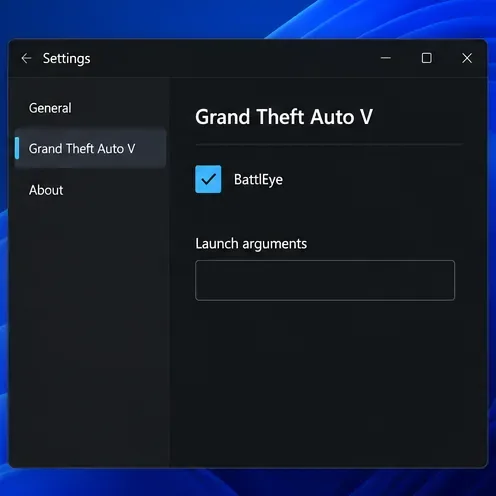
Voor GTA Online op officiële servers moet BattlEye ingeschakeld blijven. Open in de Rockstar Games Launcher de instellingen, selecteer Grand Theft Auto V en controleer of de BattlEye-optie is ingeschakeld en het veld 'launch-arguments' leeg is. Verwijder voor de test ook aangepaste opstartopties in Steam of Epic Games. De instructies van Rockstar voor BattlEye zijn bijgewerkt op 24 februari 2026; het opstarten van GTA Online zonder BattlEye zal geen verbinding maken met de officiële GTA Online-servers.
Rockstar zegt dat voor de officiële GTA Online BattlEye moet draaien en dat de aangepaste argumenten van de launcher leeg moeten zijn.
Stap 5: Isoleer conflicten op de achtergrond en repareer alleen de relevante Windows-componenten.
Schakel tijdelijk één game-overlay, opnametool of afstemmingshulpprogramma tegelijk uit, herstart de launcher en test. Dit helpt bij het identificeren van een conflict zonder meerdere instellingen tegelijk te hoeven wijzigen. Als beveiligingssoftware meldt dat een Rockstar-, GTA V- of BattlEye-bestand is geblokkeerd, gebruik dan de officiële instellingen om die specifieke melding te bekijken. Als u de realtimebeveiliging tijdelijk uitschakelt als diagnostische test, schakel deze dan direct weer in; laat de beveiliging niet uitgeschakeld en voeg geen algemene uitzonderingen toe voor een hele schijf.
De handleiding voor het oplossen van problemen met GTAV op pc van Rockstar raadt aan om de grafische stuurprogramma's bij te werken. Download ze via de officiële updatetool of website van de fabrikant van je grafische kaart. Als het bericht specifiek DirectX of Visual C++ noemt, gebruik dan de herdistribueerbare installatiebestanden in de Redistributablesmap van de game zelf in plaats van afzonderlijke DLL-bestanden van websites van derden te downloaden.
Als de crash verband lijkt te houden met achtergrondsoftware, kan een schone opstart van Windows helpen het conflict te isoleren. Volg de instructies van Microsoft voor een schone opstart en herstel de normale opstartinstellingen na de test. Gebruik DISM en de Systeem Bestandscontrole alleen als Windows ook systeemfouten of instabiliteit vertoont; de volgorde die Microsoft aanbeveelt is DISM.exe /Online /Cleanup-image /Restorehealth, gevolgd door sfc /scannow. Raadpleeg de reparatiehandleiding van Microsoft .
Stap 6: Reset alleen de lokale profielgegevens bij aanmeld- of cloudprofielfouten.
Het verwijderen van het lokale profiel van de launcher is geen algemene oplossing voor elke crash. Gebruik deze optie alleen als het opstartprobleem ook een Rockstar-aanmeldingsfout, account- of GTA Online-cloudprofielfout omvat. Open in de Rockstar Games Launcher de instellingen , selecteer Grand Theft Auto V, controleer of cloudopslag is ingeschakeld en open vervolgens Accountgegevens en kies ' Lokaal profiel verwijderen' . Meld je daarna opnieuw aan. Rockstar geeft aan dat hiermee de lokale profielgegevens worden verwijderd en dat je opnieuw moet inloggen, maar dat het Rockstar-account of de opgeslagen games niet worden verwijderd. Volg de exacte instructies voor het GTA Online-profiel .
Stap 7: Voer alleen een herinstallatie uit als de beoogde oplossingen niet werken, en stuur Rockstar vervolgens de relevante logbestanden.
Als je de exacte foutmelding 'GTAV Legacy is onverwacht afgesloten' krijgt en het opschonen van bestanden en het controleren op mods niet helpt, raadt Rockstar aan om GTAV Legacy en de Rockstar Games Launcher opnieuw te installeren. Laat tijdens het verwijderen van de launcher de optie 'Spelgegevens verwijderen' uitgeschakeld. Verwijder bij het verwijderen van de resterende launcher-mappen alleen de mappen die in de instructies van Rockstar voor de Legacy-fout worden vermeld ; Rockstar waarschuwt dat het verwijderen van andere bestanden spelgegevens kan verwijderen. Start Windows opnieuw op, installeer de launcher opnieuw vanaf de officiële Rockstar-website en installeer GTA V vervolgens opnieuw of zoek het via het platform waarop het spel is uitgebracht.
Als het probleem aanhoudt, dien dan een verzoek in bij Rockstar Support met de volledige foutmelding, of je Legacy of Enhanced gebruikt, je storeplatform en de stappen die je hebt geprobeerd. Rockstar vraagt pc-spelers om het volgende toe te voegen Documents\Rockstar Games\Launcher\launcher.log: ; als de launcher niet start, voeg dan het volgende toe prelauncher.log: . Je kunt ook een DxDiag-rapport en een MSInfo-export bijvoegen. De paden en exportstappen vind je in de handleiding voor het oplossen van problemen met Windows-pc's van Rockstar .
Kortom: controleer de exacte fout en servicestatus, herstart en update de launcher, verifieer GTA V via het platform waarop het is geïnstalleerd en test zonder mods. Reset je saveprofiel, voer Windows-diagnostiek uit en installeer het spel opnieuw als de symptomen overeenkomen of als de eenvoudigere controles de crash niet verhelpen.