Home
» 🎮 E-sport
»
Los de foutmelding "Payload Custom Minecraft Clientbound Encode Failed" op.
Los de foutmelding "Payload Custom Minecraft Clientbound Encode Failed" op.
Hoe los je de foutmelding "Payload Custom Minecraft Clientbound Encode Failed" op?
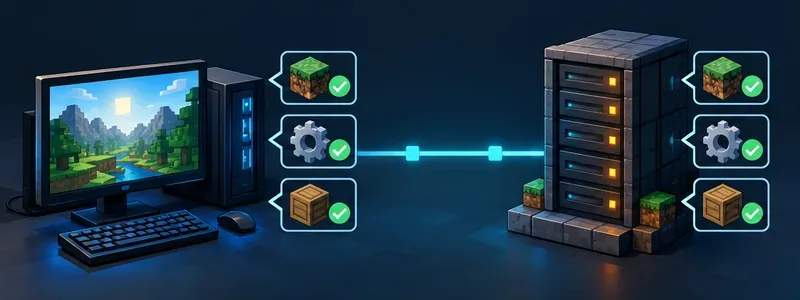
Als Minecraft Java Edition de verbinding verbreekt met de melding 'Payload Custom Minecraft Clientbound Encode Failed' , controleer dan eerst of de client en server exact dezelfde modpack, Minecraft-versie en modloader gebruiken. Isoleer vervolgens de wijzigingen in een gekopieerd profiel en bekijk het volledige logboek. De melding wijst niet op één universele oorzaak: het duidt op een fout met aangepaste gegevens die van een server naar een client worden verzonden. Dit kan komen door incompatibele mods, een defecte payload-codec of een probleem met de server of proxy.
Dit is een probleem met netwerkinstellingen in een aangepaste Java-installatie, geen Bedrock-instelling. "Clientbound" beschrijft de richting van een datapakket: van de server naar de client van een speler. Het bewijst niet dat de computer van de speler de oorzaak is. Als andere spelers ook de verbinding verliezen, vraag dan de serverbeheerder om het serverlogboek te controleren voordat je je installatie aanpast.
Wat de payloadfout betekent
Mods gebruiken aangepaste payloads om gegevens uit te wisselen die niet door het basisspel zijn gedefinieerd. Een loader of mod moet het eens worden over de identificatiecode, de richting en het gegevensformaat van de payload; de ontvangende partij moet weten hoe deze te verwerken. De netwerkhandleiding van Fabric beschrijft richtingsspecifieke payloadregistratie en streamcodecs, terwijl NeoForge de registratie van payloadtypen, codecs en handlers documenteert. Deze ontwikkelaarsdocumentatie legt uit waarom een mismatch tussen client- en servermods kan leiden tot een fout tijdens het coderen of verwerken, maar de formulering alleen geeft niet aan welke mod verantwoordelijk is.
Gebruik de rest van het logbestand en het patroon van de fouten om het probleem te lokaliseren. Een normale internetverbinding kan nog steeds gegevens overdragen die een mod niet correct kan serialiseren, dus het wijzigen van de wifi-verbinding, het openen van poorten of het forceren van IPv4 is niet de eerste oplossing.
Corrigeer de fout in vier gecontroleerde controles.
Voordat je iets wijzigt, sla je een kopie op van het crashrapport van de client latest.logen van elk nieuw crashrapport. Noteer wanneer de verbinding wordt verbroken, het serveradres of de servernaam en de versie van het modpack dat je hebt opgestart. Laat je oorspronkelijke instantie en werelden ongewijzigd tijdens het oplossen van problemen.
1. Zorg ervoor dat de client- en serverversies overeenkomen.
Controleer deze items aan de hand van het modpackmanifest of de installatie-instructies van de serverbeheerder:
De exacte Minecraft Java-versie, inclusief de patchversie.
De laderfamilie en -uitvoering: Fabric, Forge of NeoForge zijn niet onderling verwisselbaar.
Dezelfde modpack-release en de vereiste versies van gedeelde mods en afhankelijkheden.
Eventuele serverspecifieke instructies met betrekking tot client-only of server-only mods.
Update niet alle mods naar de nieuwste versie alleen omdat er een fout is opgetreden. Een samengesteld modpakket kan afhankelijk zijn van een specifieke combinatie. Installeer de versie die in het pakket wordt aanbevolen en vraag de beheerder om te bevestigen dat de server is bijgewerkt naar dezelfde versie. Als je de mod onderhoudt, raadpleeg dan de relevante documentatie over Fabric-netwerken of de NeoForge-payloaddocumentatie van de loader om te controleren of het payloadtype, de richting, de codec en de handler aan beide kanten overeenkomen.
Vergelijk de Minecraft-versie, loader en modpack-release aan beide kanten voordat je bestanden wijzigt.
2. Isoleer een recente mod-wijziging veilig
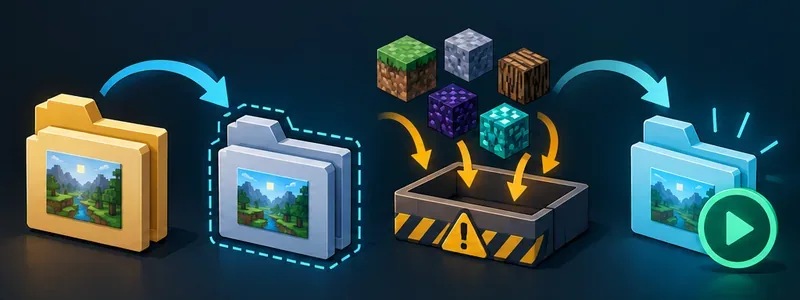
Als de fout is ontstaan na het toevoegen of bijwerken van een mod, test die wijziging dan in een identieke launcher-instantie of een gekopieerd modpack. Verwijder geen bestanden van de server en laad geen belangrijke wereld waarin de vereiste mods ontbreken. Verwijder in de kopie de verdachte mod en de bijbehorende afhankelijkheden tijdelijk, alleen als de instructies van het modpack dit toestaan, en test het vervolgens opnieuw. Als er meerdere recente wijzigingen zijn, voeg deze dan in kleine groepjes weer toe totdat de fout terugkeert. Wijzig één variabele tegelijk en maak aantekeningen, zodat het resultaat bruikbaar is.
Sommige mods zijn alleen bedoeld voor de client of alleen voor de server, terwijl andere op beide aanwezig moeten zijn. Controleer de compatibiliteitsinformatie van elke mod in plaats van ervan uit te gaan dat elk bestand in beide mappen thuishoort. Als je de server niet beheert, test dan niet door de bestanden te wijzigen; stuur je bevindingen naar de beheerder.
Gebruik een duplicaatprofiel om verdachte mods te verwijderen of te herstellen zonder de hoofdinstallatie aan te passen.
3. Lees het logboek rond de eerste storing.
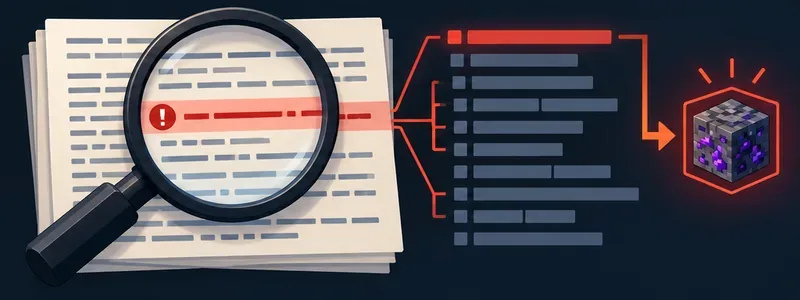
Open het logbestand dat direct na de verbindingsoverbreking is vastgelegd. Zoek naar zinnen zoals Failed to encode, custom_payload, of Caused by, en lees vervolgens de bijbehorende stacktrace. De eerste onderliggende uitzondering is vaak nuttiger dan de laatste regel die de verbinding verbreekt. Zoek naar een mod-ID, pakketnaam, payload-identificatie of codec die in de buurt van de fout wordt genoemd. Controleer ook het serverlogboek op hetzelfde tijdstempel als je er toegang toe hebt; de server bevat mogelijk een duidelijkere foutmelding.
Een logbestand kan wijzen op een mod zonder te bewijzen dat de mod zelf defect is. De onderliggende oorzaak kan een incompatibele versie zijn, een ontbrekende afhankelijkheid, onverwachte gegevens of een proxy die een kanaal doorstuurt dat de backend niet ondersteunt. Bewaar het volledige relevante fragment voor de mod-auteur of serverbeheerder. Verwijder vóór publicatie privé-serveradressen, accountnamen of andere persoonlijke gegevens die in het bestand voorkomen.
Gebruik de uitzondering en de bijbehorende stacktrace om een mod- of payload-identificatie te vinden; de verbindingsregel alleen is niet voldoende.
4. Vergelijk waar de discrepantie optreedt.
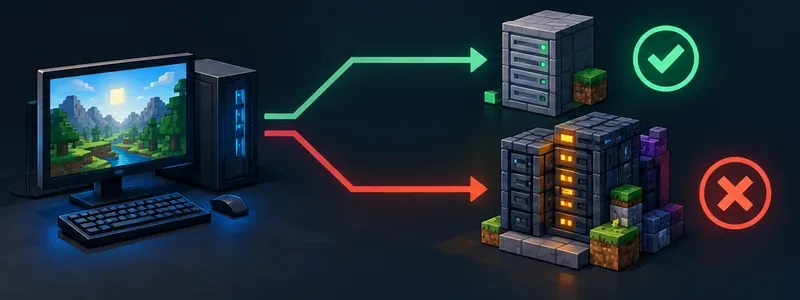
Gebruik alleen een testomgeving en server waarvan bekend is dat ze compatibel zijn, indien beschikbaar. Een standaard server kan helpen controleren of de launcher start en verbinding maakt, maar kan geen aangepaste payload van een mod valideren; een standaard server gebruikt niet dezelfde berichten als modpacks.
Wat gebeurt er?
Waar moet je eerst onderzoek doen?
Uw client werkt niet op meerdere compatibele, gemodificeerde servers.
Je gekopieerde profiel, loader of een gedeelde client-side mod
Uw client werkt alleen op één server niet, terwijl hetzelfde pakket elders wel werkt.
De modversies, configuratie of proxypaden van die server.
Meerdere spelers falen bij dezelfde stap in het deelnemen aan het spel of bij dezelfde spelactie.
Het serverlogboek en de mod die die payload verzendt.
De storing begon direct na een pakketupdate.
De gewijzigde mod en de bijbehorende afhankelijkheden aan beide zijden.
Dit zijn aanwijzingen, geen garanties. "Clientbound" betekent dat de server gegevens naar de client stuurt, dus een serverbeheerder moet de uitgaande payload en eventuele proxy's tussen de server en de speler controleren. Een individuele speler kan nog steeds een lokale compatibiliteitsfout hebben. Deel de exacte versies, het tijdstip van de fout en het logfragment zodat de beheerder beide kanten kan vergelijken.
Door dezelfde client te vergelijken met een bekende, compatibele server, kan worden vastgesteld of het probleem aan de clientzijde of aan de serverzijde ligt.
Wat je vooral niet moet veranderen
Verhoog het RAM-geheugen niet als noodoplossing voor pakketproblemen. Meer geheugen helpt alleen als het logboek geheugenproblemen aangeeft; het lost geen probleem op met een onjuist payloadformaat.
Forceer IPv4 niet en schakel uw firewall niet volledig uit. De foutmelding geeft geen oorzaak aan met betrekking tot routering of firewall. Vermijd het verzwakken van beveiligingsinstellingen zonder aanvullend bewijs.
Verwijder niet de volledige configuratie- of mods-map. Dat kan nuttige gegevens verwijderen en maakt het lastiger om het probleem te reproduceren. Test in plaats daarvan in een kopie.
Installeer geen mod voor het debuggen van datapakketten die niets met Minecraft te maken heeft op een live server. Begin met de logbestanden die al door Minecraft en de loader worden gegenereerd.
Voorkom dat de fout terugkeert.
Noteer of exporteer de exacte versie van het modpack dat op de server wordt gebruikt. Werk de client en server bij als een gecoördineerde wijziging, maak back-ups van werelden voordat je servermods wijzigt en test een nieuwe pack-release in een aparte instantie voordat je deze implementeert. De ondersteuningshandleiding van Minecraft legt uit hoe je een back-up van een Java Edition-wereld kunt maken . Als de fout blijft aanhouden, stuur dan de beheerder de pack- en loaderversies, de eerste logregels die de fout veroorzaken en het resultaat van je gecontroleerde vergelijking. Dat bewijs is veel bruikbaarder dan het willekeurig wijzigen van geheugen- of netwerkinstellingen.