Home
» 🎮 E-sport
»
Los de foutmelding "Er is een JNI-fout opgetreden" op in Minecraft Java Edition: 4 controles die je kunt proberen
Los de foutmelding "Er is een JNI-fout opgetreden" op in Minecraft Java Edition: 4 controles die je kunt proberen
Los de foutmelding "Er is een JNI-fout opgetreden" op in Minecraft Java Edition: 4 controles die je kunt proberen
Als Minecraft Java Edition vastloopt met de melding "Er is een JNI-fout opgetreden", is deze melding slechts een bericht en geen diagnose. Lees de uitzondering direct daaronder en controleer vervolgens de Java-runtime die voor dat specifieke spelprofiel is geselecteerd. De veiligste eerste oplossing is om de meegeleverde runtime van de launcher te herstellen; installeer alleen een aparte Java-build wanneer je een server, installatieprogramma of installatie van derden start die er een nodig heeft.
Deze handleiding legt uit wat de meest voorkomende trace-berichten betekenen en beschrijft een zorgvuldige oplossing voor Minecraft JNI-fouten voor de officiële launcher, gemodificeerde profielen en server-JAR-bestanden.
Wat de JNI-foutmelding nu eigenlijk betekent
JNI is Java's interface voor het aanroepen van native code. Java print "Er is een JNI-fout opgetreden" wanneer het opstarten mislukt, maar die regel alleen bewijst niet dat de JNI-interface zelf defect is. De nuttige aanwijzing is meestal de naam van de uitzondering en de eerste paar regels die erop volgen.
Spoor aanwijzing
Waar het vaak op wijst
Eerste controle
UnsupportedClassVersionError
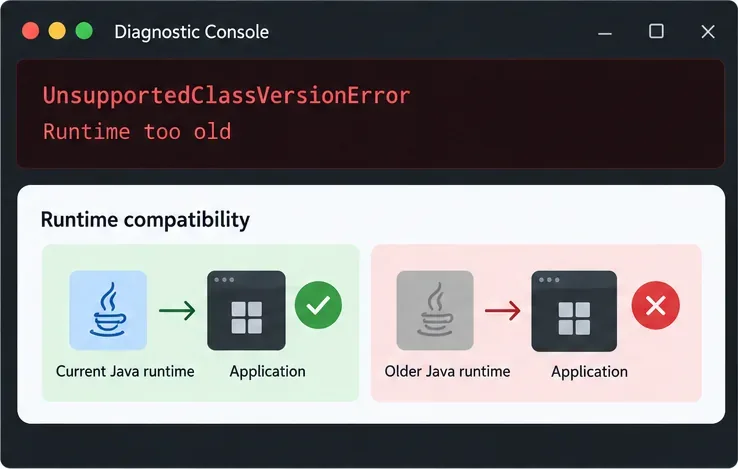
De geselecteerde runtime is mogelijk ouder dan de Java-bytecode vereist. Een mod of loader die is gebouwd voor een nieuwere Java-versie kan dezelfde aanwijzing geven.
Stem de runtime af op de Minecraft-release en test vervolgens zonder mods.
NoClassDefFoundErrorofClassNotFoundException
Een vereiste klasse of bibliotheek ontbreekt, is incompatibel of bevindt zich niet op het opstartclasspath.
Gebruik een schone installatie van de launcher en controleer of de loader en mods overeenkomen met de spelversie.
UnsatisfiedLinkError
Een native bibliotheek kon niet worden geladen. Mogelijk is er sprake van een aangepaste runtime, een onjuiste systeemarchitectuur of beschadigde spelbestanden.
Herstel de standaard runtime en repareer de betreffende installatie voordat u systeeminstellingen wijzigt.
Een exitcode zoals deze -1geeft op zichzelf niet de oorzaak aan. Bewaar het volledige foutvenster of logboek, zodat u de uitzondering onder de koptekst kunt zien.
Vier controles om een Minecraft Java JNI-fout te verhelpen
1. Sla je werelden op en lees de eerste uitzondering.
Voordat je bestanden verwijdert of een profiel opnieuw opbouwt, sluit Minecraft af en kopieer je savesmap naar een veilige locatie als je van plan bent de spelmap aan te raken. Verwijder niet .minecraftmeteen de hele map: deze kan werelden, screenshots, resource packs en instellingen bevatten.
Kopieer de naam van de eerste uitzondering en de enkele regels daaronder. De launcher latest.logkan meer context bieden wanneer het foutvenster kort is. Deze kleine controle helpt om een Java-versie-mismatch te onderscheiden van een ontbrekende bibliotheek of een mod die tijdens het opstarten vastloopt.
2. Herstel de meegeleverde Java-runtime van de launcher.
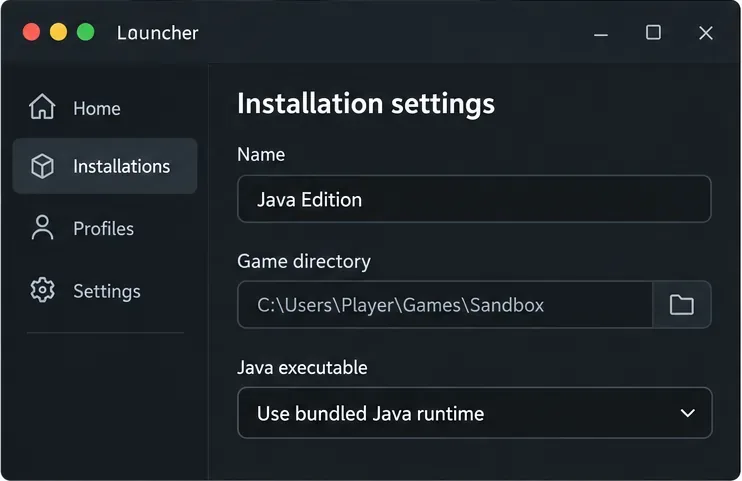
De officiële Minecraft Launcher levert zijn eigen Java-runtime voor game-installaties. De Java-versie die in de terminal van je computer wordt weergegeven, kan daarom afwijken van de Java-versie die de launcher daadwerkelijk gebruikt. Open in de launcher Minecraft: Java Edition , kies Installaties , bewerk het betreffende profiel en open Meer opties . Als het veld Java Executable verwijst naar een handmatig geïnstalleerde versie java.exe, javaw.exeverwijder dan het aangepaste pad of selecteer het door de launcher beheerde standaardpad. Herstel ook de standaard JVM-argumenten als je deze hebt gewijzigd. Sla de wijzigingen op en probeer hetzelfde profiel opnieuw.
De afbeelding met installatie-instellingen toont de gebundelde runtime die is geselecteerd voor een spelprofiel.
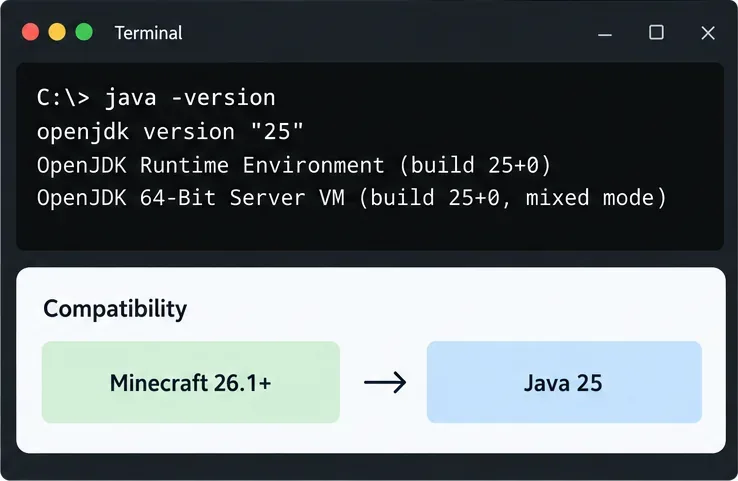
De Java-vereisten zijn in de loop der tijd veranderd, dus "gebruik Java 21 voor elke recente versie" is niet langer correct. In de release-opmerkingen van Mojang staat dat Minecraft 1.20.5 Java 21 vereist, terwijl Minecraft 26.1 is overgestapt op Java 25. Als je versie 26.1 of later speelt, gebruik dan Java 25 wanneer een handmatige runtime nodig is; voor oudere versies volg je de vereisten van die versie of laat je de officiële launcher Java beheren. Zie de technische notities van Minecraft 26.1 en de release-opmerkingen van Minecraft 1.20.5 .
Minecraft-release
Java-vereiste om te controleren
26.1 en later
Java 25
1.20.5 tot en met de 1.21-serie
Java 21
Oudere releases
De vereisten variëren; gebruik de standaardinstellingen van de launcher of raadpleeg de release-opmerkingen van die versie.
Als je een server .jarof een Java-gebaseerd installatieprogramma rechtstreeks start, controleer dan welke Java-versie beschikbaar is voor dat proces met `npm install` java -version. Open hiervoor de opdrachtprompt op Windows; gebruik Terminal op macOS of Linux. Als de opdracht ontbreekt of een versie rapporteert die lager is dan de versie die vereist is voor jouw Minecraft-release, installeer dan een compatibele 64-bits OpenJDK-build van Eclipse Temurin of volg de installatiehandleiding voor Java in Fabric . De Fabric-handleiding vermeldt ook dat de Minecraft Launcher een eigen Java-installatie heeft; een systeemwijde Java-wijziging heeft hier mogelijk geen invloed op.
Gebruik dit java -versionom de runtime te inspecteren die door een direct Java-commando wordt gebruikt; het bevestigt niet welke runtime een launcherprofiel heeft geselecteerd.
3. Test een schone, standaardinstallatie
Maak een nieuwe installatie aan in de Minecraft Launcher met dezelfde spelversie, maar laat de aangepaste Java-paden en JVM-argumenten op de standaardwaarden staan. Start het spel zonder modloader. Dit isoleert een probleem in het profiel van een breder probleem met de launcher of de uitvoeringsomgeving.
De Minecraft-helpdesk raadt aan om een nieuwe Java-installatie te maken om problemen met de launcher op te lossen. Als het nieuwe profiel opent, vergelijk dan de instellingen met die van het profiel dat problemen gaf en voeg de aangepaste opties één voor één opnieuw toe. Als het probleem zich blijft voordoen, installeer of repareer de launcher dan opnieuw via de officiële Minecraft-downloadpagina . Zorg ervoor dat je je back-up van je werelden en eventuele aangepaste bestanden behoudt.
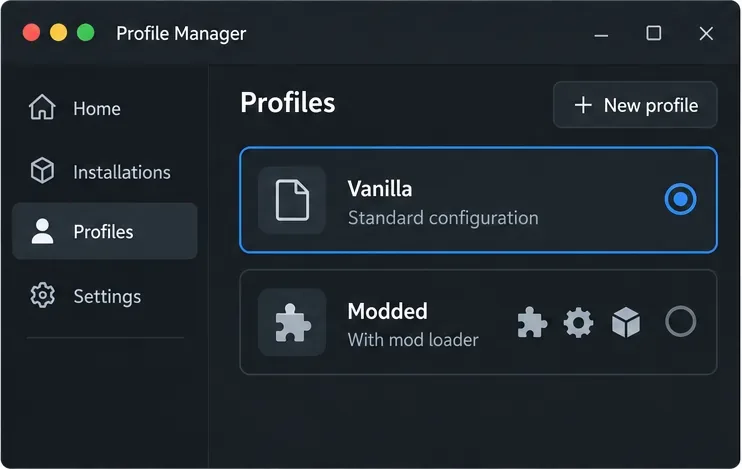
Houd een standaardprofiel apart van het gemodificeerde profiel, zodat je kunt zien of de fout bij het spel zelf of bij de add-ons hoort.
4. Isoleer mods, launchers of een server JAR-bestand.
Als de standaardversie wel start, maar een aangepast profiel niet, controleer dan of de loader, elke mod en de Minecraft-versie compatibel zijn. Test tijdelijk een schone installatie of schakel de recent toegevoegde of bijgewerkte mods uit; vervang niet alle mods tegelijk, want dat verbergt het incompatibele bestand. Controleer bij een launcher van derden de Java-instellingen voor de betreffende installatie in plaats van de runtime voor elk spel afzonderlijk aan te passen.
Controleer voor een dedicated server of installatieprogramma dat met een commando wordt gestart, welk Java-uitvoerbaar bestand het commando aanroept. Een UnsupportedClassVersionErrorfoutmelding betekent dat het programma of een van de afhankelijkheden een nieuwere Java-runtime nodig heeft dan de versie die momenteel wordt gebruikt; het kan ook verwijzen naar een mod of loader die is gecompileerd voor een incompatibel doelplatform. Werk het betreffende onderdeel bij of selecteer de vereiste runtime voor dat specifieke commando. Vermijd het bewerken van Windows- PATHof JAVA_HOMEglobale instellingen, tenzij u hebt bevestigd dat het commando de verkeerde Java-installatie gebruikt.
UnsupportedClassVersionErrorDit is een handige aanwijzing om de runtime-compatibiliteit te controleren voordat je geheugen- of grafische instellingen wijzigt.
Oplossingen die doorgaans tijdverspilling zijn.
Meer RAM toevoegen: problemen met geheugentoewijzing kunnen crashes veroorzaken, maar het aanpassen van het geheugen -Xmxlost een incompatibele Java-runtime niet op. Gebruik de geheugenrichtlijnen van Minecraft alleen als het logboek of het beschikbare systeemgeheugen wijst op problemen met de geheugentoewijzing.
Het volledig verwijderen van de gamefolder brengt het risico met zich mee dat opgeslagen werelden en persoonlijke bestanden verloren gaan. Maak eerst een back-up en test een nieuw installatieprofiel voordat je iets verwijdert.
Het uitschakelen van antivirussoftware of het uitvoeren als beheerder: dit zijn geen algemene JNI-oplossingen. Als de tracering specifiek aangeeft dat een native bibliotheek wordt geblokkeerd of ontbreekt, controleer dan de quarantaine van het beveiligingsproduct en herstel alleen bestanden van een vertrouwde, officiële installatie.
Hoe kan ik de oplossing bevestigen?
Start precies hetzelfde profiel dat niet werkte. Als het hoofdmenu opent, test dan een tijdelijke wereld voordat je terugkeert naar een belangrijke savegame. Test vervolgens het aangepaste profiel apart. Als hetzelfde standaardprofiel nog steeds niet werkt, noteer dan je besturingssysteem, Minecraft-versie, launcher-type, Java-versie die door het vastgelopen proces wordt gebruikt en de volledige foutmelding. Raadpleeg de probleemoplossingsinstructies van de Minecraft-launcher voor een launcher-crash, of meld een reproduceerbaar probleem via de bugtracker van Mojang .
De sleutel tot het oplossen van de foutmelding "Er is een JNI-fout opgetreden" in Minecraft Java Edition is het identificeren van de onderliggende uitzondering en vervolgens het afstemmen van de Java-runtime en het spelprofiel. Het resetten van een aangepast Java-pad en het testen van een schoon, standaardprofiel voeren de meest nuttige controles uit zonder je werelden in gevaar te brengen of ongerelateerde systeeminstellingen te wijzigen.