League of Legends spelen op macOS (handleiding voor 2026)
Ja, je kunt League of Legends op macOS spelen met de Mac-installer van Riot. Controleer voordat je de installer downloadt of je Mac voldoet aan de nieuwste systeemvereisten van Riot: een Apple M1-chip, macOS 12 of nieuwer, 8 GB aan werkgeheugen, een grafische kaart die Metal ondersteunt en 40 GB aan beschikbare opslagruimte. Installeer vervolgens de client van Riot, log in en gebruik de oefenmodus om de besturing te leren kennen voordat je deelneemt aan een reguliere wedstrijd.
De pagina met systeemvereisten van Riot is bijgewerkt op 22 september 2026. In het gedeelte voor Mac wordt Apple M1 vermeld als zowel de minimale als de aanbevolen CPU, met respectievelijk lage en hoge grafische instellingen. Er staat ook dat Intel Mac-gebruikers kunnen blijven spelen, terwijl de ondersteuning zich voornamelijk zal richten op Apple Silicon. Dezelfde pagina bevat tegenstrijdige informatie over native Intel-ondersteuning, dus beschouw de door Riot vermelde vereisten als de basis voor compatibiliteit en neem contact op met de Riot-ondersteuning als uw Mac een architectuurfout meldt.
Systeemvereisten voor League of Legends op macOS
| Vereiste | De huidige Mac-basislijn van Riot |
|---|---|
| Chip | Apple M1 |
| macOS | macOS 12 (Monterey) of later |
| Grafische weergave | Metal-compatibele GPU |
| Geïntegreerd geheugen | 8 GB |
| Gratis opslag | 40 GB |
| Grafische voorinstelling | Laag minimum; hoge aanbeveling |
Dit zijn de door Riot gepubliceerde vereisten, geen garantie voor een bepaalde framesnelheid. Riot waarschuwt dat een Mac die slechts aan de minimale vereisten voldoet, nog steeds prestatieproblemen kan ondervinden. Zorg indien mogelijk voor extra ruimte voor macOS- en game-updates.
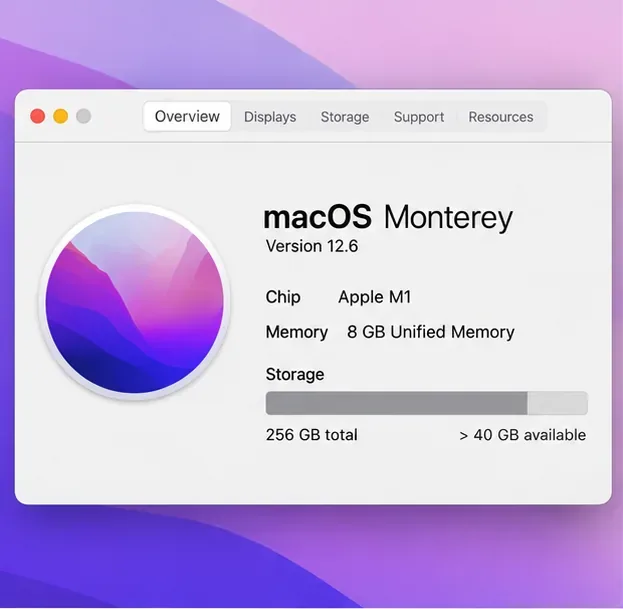
Om de chip en macOS-versie te controleren, open je het Apple-menu en kies je ' Over deze Mac' . Controleer de beschikbare opslagruimte in het overzicht 'Opslag' in 'Over deze Mac' of in de systeeminstellingen. De menunamen kunnen per macOS-versie iets verschillen. Vergelijk wat je ziet met de huidige systeemvereisten van Riot Games voor League of Legends voordat je de game installeert.
Hoe installeer en start je League of Legends op een Mac?
Stap 1: Controleer je Mac voordat je gaat downloaden.
Controleer of uw Mac een M1-chip of nieuwer heeft, macOS 12 of nieuwer, 8 GB aan geïntegreerd geheugen, Metal-compatibele grafische kaart en minstens 40 GB vrije ruimte. Als u een Intel Mac gebruikt, zegt Riot dat u mogelijk nog steeds kunt spelen, maar hun ondersteuning richt zich nu voornamelijk op Apple Silicon. Omdat de officiële website van Riot tegenstrijdige bewoordingen gebruikt over de ondersteuning van native architecturen, moet u er niet van uitgaan dat het installeren van Rosetta of het wijzigen van een beveiligingsinstelling een incompatibiliteitsprobleem oplost.
Stap 2: Download de officiële League of Legends-client voor Mac.
Open de downloadpagina van League of Legends van Riot Games en kies het installatieprogramma voor Mac. De downloadpagina kan per regio verschillen, dus controleer of je op een officiële pagina van leagueoflegends.com bent. Vermijd installatieprogramma's van derden en herverpakte clients, die mogelijk verouderd of onveilig zijn.
Gebruik de officiële downloadpagina van Riot Games voor League of Legends om het meest recente installatieprogramma voor Mac te downloaden. Stap 3: Installeer de app en laat deze vervolgens bijwerken.
Open het gedownloade bestand en volg de aanwijzingen van het installatieprogramma. Als het als een schijfkopie wordt geopend, volg dan de instructies in het installatievenster; sommige Mac-installatieprogramma's vragen je om de app naar de map Programma's te kopiëren . Start League of Legends vanuit Programma's, wacht tot Riot Client en de game de installatie of patch hebben voltooid en log vervolgens in met een Riot-account. Als je nog geen account hebt, maak er dan een aan via de officiële registratieprocedure van Riot. De eerste patch kan even duren, afhankelijk van je internetverbinding en de huidige game-update.
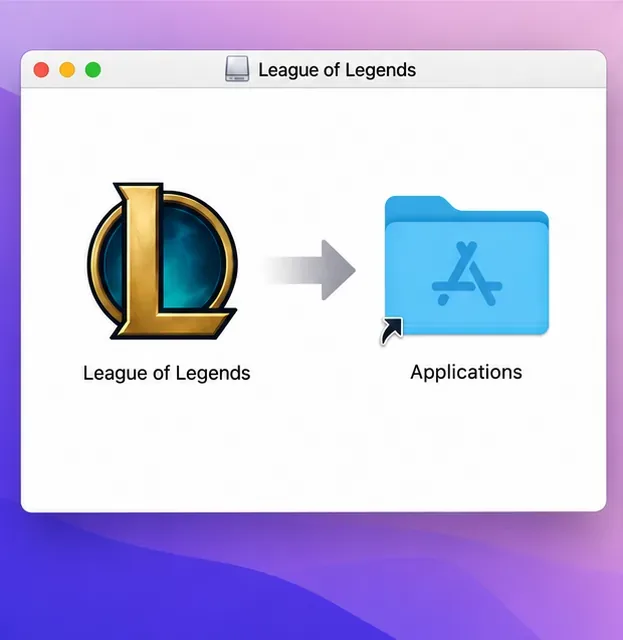
Als het installatieprogramma een schijfkopie opent, volg dan de instructies op het scherm om de schijfkopie naar de map Toepassingen te kopiëren. Stap 4: Open de oefenmodus voordat je aan een wedstrijd begint.
Zodra de client klaar is, kies je de oefenmodus voor een ontspannen eerste sessie. Hierin kun je je personage bewegen, vaardigheden uitproberen, items kopen en wennen aan de camera en HUD voordat je een officiële wedstrijd speelt. League of Legends gebruikt muis- en toetsenbordbesturing op Mac, net als op pc; bekijk de sneltoetsinstellingen als je de toetsencombinaties wilt controleren of wijzigen.
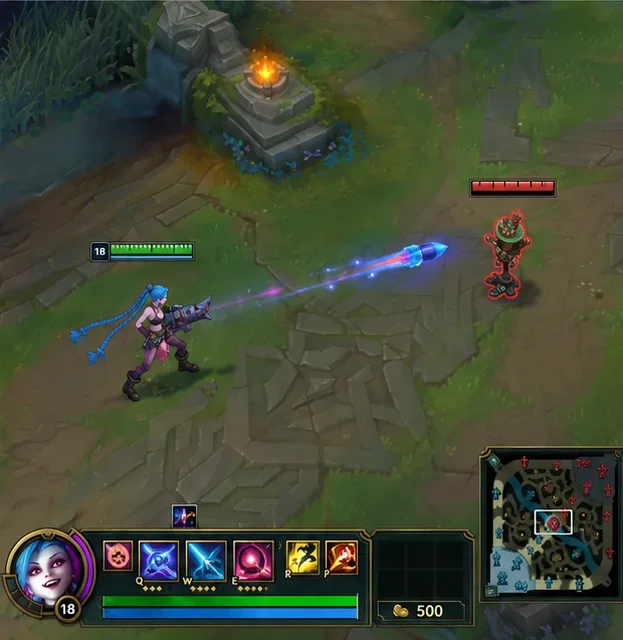
De oefenomgeving is een handige plek om bewegingen, vaardigheden en de minimap te leren kennen voordat je deelneemt aan een reguliere wachtrij.
Mac-instellingen die onderbrekingen kunnen voorkomen
Begin met conservatieve grafische instellingen in de game als je haperingen ziet, en verhoog vervolgens de individuele opties geleidelijk. Riot geeft momenteel 'Laag' aan als de minimale grafische instelling en 'Hoog' als aanbevolen; ze garanderen geen specifieke FPS voor elke Mac. In de Riot Client kun je de 'Lage specificaties-modus' ook inschakelen via het tandwielpictogram onder 'Algemeen' wanneer je geen wedstrijd speelt. Riot merkt op dat deze clientoptie niet kan worden gewijzigd tijdens een game.
In de Mac-handleiding van Riot, gepubliceerd op 18 juli 2025, worden Hot Corners en het schudden van de muisaanwijzer genoemd als macOS-functies die League of Legends kunnen onderbreken of de prestaties tijdelijk kunnen beïnvloeden. Schakel Hot Corners uit tijdens het spelen en deactiveer de functie voor het schudden van de muisaanwijzer in de toegankelijkheidsinstellingen voor weergave als dit problemen veroorzaakt. Het exacte pad naar de instellingen kan per macOS-versie verschillen; de handleiding voor Mac-spelers van Riot bevat de stappen hiervoor.
Als de laptop trager aanvoelt op de accu, sluit dan de netstroom aan en vergelijk de prestaties voordat je meerdere grafische instellingen tegelijk aanpast. Bij verbindingsproblemen is het belangrijk om eerst netwerkvertraging te onderscheiden van een lage framesnelheid. Riot raadt aan om waar mogelijk een ethernetverbinding te gebruiken en geen VPN of proxy te gebruiken bij het verbinden met een gameserver.
Los veelvoorkomende Mac-problemen op
- Het installatieprogramma wordt niet geopend of voltooid: controleer of je het hebt gedownload van de officiële Riot-website, zorg dat er minstens 40 GB vrije ruimte is en installeer de beschikbare macOS-updates. Als het probleem aanhoudt, raadpleeg dan de probleemoplossingspagina van Riot in plaats van de macOS-beveiligingsfuncties wereldwijd uit te schakelen.
- De client blijft hangen tijdens het patchen: sluit Riot Client af en open het opnieuw, controleer de statuspagina van de Riot-service en probeer het opnieuw nadat het serviceprobleem is opgelost. Verwijder geen clientbestanden, tenzij Riot Support dit specifiek aangeeft.
- Lage framesnelheid of haperingen: schakel de modus voor lage specificaties in vóór de wedstrijd, verlaag de grafische instellingen in het spel en schakel Hot Corners of muiskliktrillingen uit. Wijzig één instelling tegelijk, zodat je kunt zien wat helpt.
- Bij vastlopen of herhaaldelijk opnieuw verbinden: update macOS, herstart de Mac en volg de eerste stappen voor probleemoplossing van Riot . Als u een supportticket opent, legt de handleiding voor Mac-logboeken van Riot uit welke bestanden u moet bijvoegen; u hoeft meestal niet alle daar vermelde logbestanden te verzamelen.
Veelgestelde vragen
Werkt League of Legends op een Mac M1 of nieuwer?
De vereistenlijst van Riot voor september 2026 vermeldt de Apple M1 als de minimaal aanbevolen Mac-processor. Ook worden macOS 12, 8 GB aan geïntegreerd geheugen, Metal-compatibele grafische kaart en 40 GB opslagruimte genoemd. De formulering van Riot over native architectuurondersteuning is inconsistent op dezelfde pagina, dus controleer de actuele vereisten en neem contact op met de supportafdeling als de client niet start.
Kun je League of Legends nog steeds spelen op een Intel Mac?
Riot Games zegt dat spelers met een Intel Mac-processor kunnen blijven spelen, maar dat de ondersteuning zich voornamelijk zal richten op Apple Silicon. Dit is geen garantie dat elke Intel Mac of macOS-versie zal werken. Controleer de actuele systeemvereisten en de Metal-ondersteuning van je Mac voordat je de software opnieuw installeert.
Waar kan ik de Mac-versie downloaden?
Gebruik de officiële League of Legends-downloadpagina en selecteer de Mac-installer. Na de installatie log je in via Riot Client en wacht je tot de patches geïnstalleerd zijn voordat je de oefenmodus opent.





