League of Legends repareren met de Hextech Repair Tool (2026): Wat je nu moet gebruiken
Als je de Hextech Repair Tool zoekt om League of Legends-bestanden te repareren, gebruik dan de reparatieoptie in de Riot Client. Riot noemt het voormalige Hextech-programma nu de Riot Repair Tool (RRT) en documenteert het als een manier om logbestanden te verzamelen voor de ondersteuning. Voor ontbrekende of beschadigde gamebestanden zijn de huidige instructies van Riot als volgt: log in op de Riot Client, open je profielmenu, kies Instellingen, selecteer League of Legends en vervolgens Repareren.

Dit onderscheid is belangrijk omdat oudere handleidingen aparte knoppen voor cache, netwerkdiagnose en reparatie in Hextech Repair Tool beschrijven. De huidige ondersteuningspagina's van Riot (2026) beschrijven twee aparte taken: Riot Client repareert gamebestanden, terwijl RRT een logarchief aanmaakt dat de ondersteuning kan helpen bij het onderzoeken van een probleem. De interfaceafbeeldingen in deze handleiding zijn vereenvoudigde visuele voorbeelden; menu's kunnen er anders uitzien, afhankelijk van de clientversie of regio.
Welke Riot-tool moet je gebruiken?
| Probleem | Gebruik dit |
|---|---|
| League mist bestanden, is beschadigd of kan niet worden gepatcht of opgestart. | De ingebouwde reparatieoptie van Riot Client |
| Je moet diagnostische informatie naar Riot Support sturen. | Riot Repair Tool (RRT), voorheen Hextech Repair Tool |
| Hoge ping of herhaalde onderbrekingen van de verbinding. | Riot's handleiding voor het oplossen van verbindingsproblemen; RRT kan logbestanden leveren voor een supportticket. |
Riot zegt dat de instructies voor de Riot Client Full Repair Tool opstartproblemen kunnen oplossen door ontbrekende of beschadigde bestanden te repareren. Op de Riot Repair Tool-pagina wordt RRT aangeduid als de opvolger van Hextech Repair Tool en wordt het doel van het verzamelen van logbestanden uitgelegd.
Hoe repareer je League of Legends in de Riot Client?
1. Open de Riot Client en log in.
Start de Riot Client en log in met het account waarop League of Legends is geïnstalleerd. Als de client niet opent, ga dan verder naar het gedeelte over probleemoplossing hieronder; de herstelopties in de client zijn pas beschikbaar nadat je de clientinstellingen hebt kunnen bereiken.
2. Open het profielmenu en kies Instellingen.
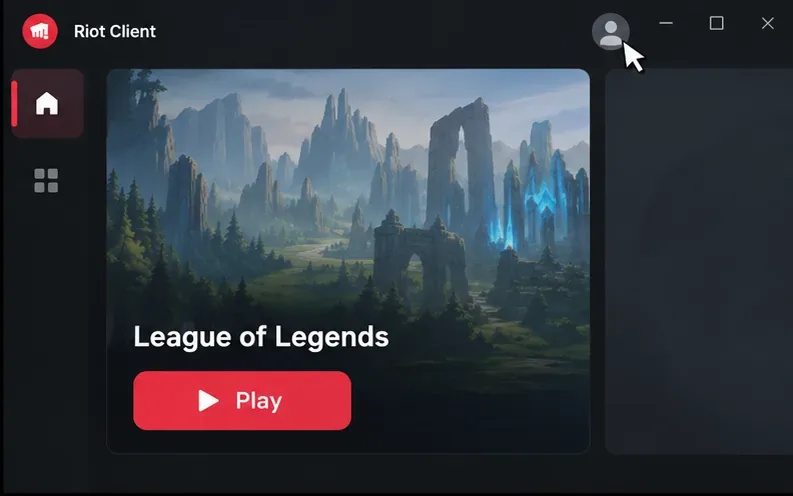
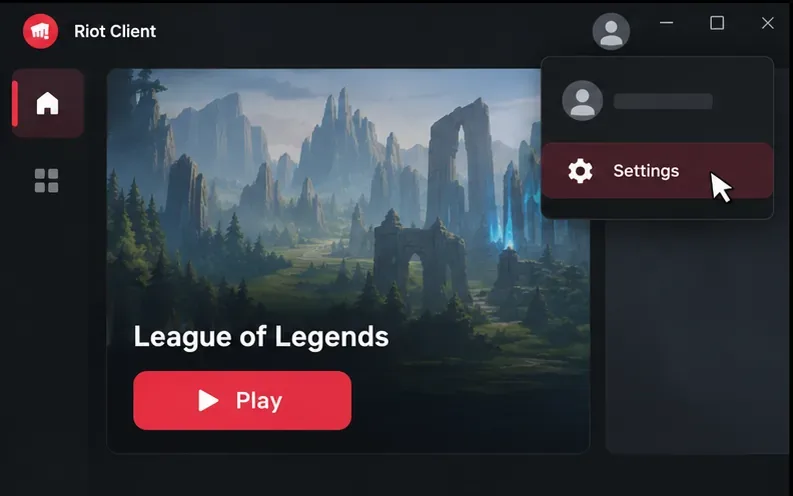
Klik op het profielpictogram in de rechterbovenhoek en kies vervolgens Instellingen . Riot gebruikt momenteel deze methode voor reparatie-instructies, in plaats van een apart venster van de Hextech Repair Tool.
3. Selecteer League of Legends
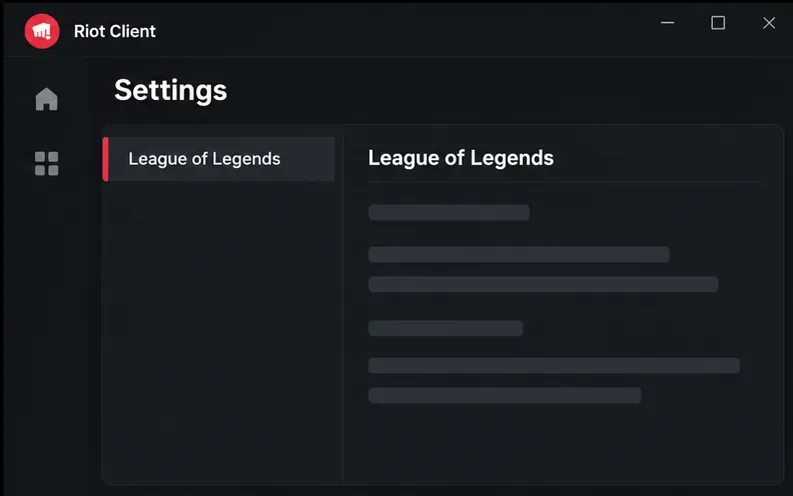
Ga naar Instellingen en kies League of Legends uit de lijst met games. Controleer of je de juiste titel hebt geselecteerd voordat je verdergaat, vooral als je meerdere games van Riot Games hebt geïnstalleerd.
4. Selecteer 'Repareren' en volg de aanwijzingen.
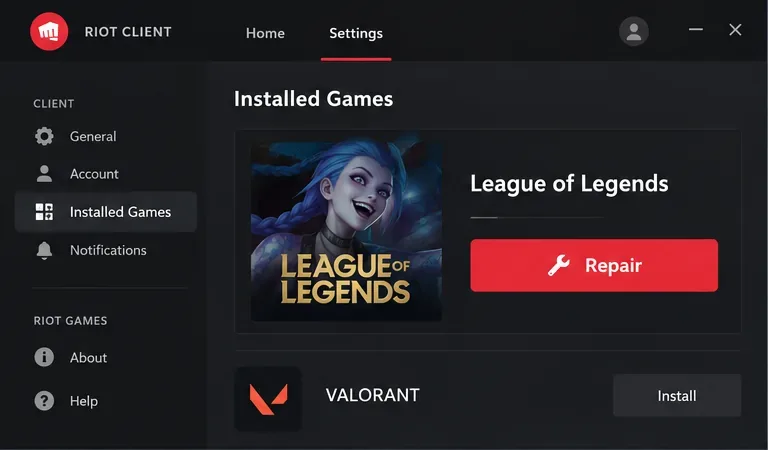
Klik op Repareren en accepteer de aanwijzingen van Riot Client. De reparatie kan ontbrekende bestanden vervangen of bestanden die niet aan de validatie voldoen, vervangen. Houd de client open en zorg voor een stabiele internetverbinding terwijl de reparatie wordt uitgevoerd; bestanden moeten mogelijk opnieuw worden gedownload.
5. Wacht tot de reparatie is voltooid en test het spel vervolgens.
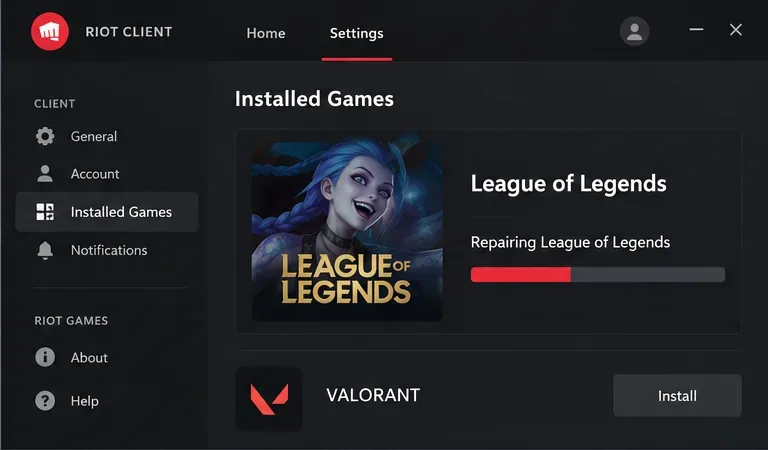
Wacht tot de Riot Client aangeeft dat de reparatie is voltooid. Riot publiceert geen standaard voltooiingstijd, dus ga er niet vanuit dat een voortgangsbalk na slechts enkele minuten stilstaat. Wanneer de client klaar is, start League of Legends en controleer of het oorspronkelijke probleem is opgelost. Als dezelfde fout blijft bestaan, noteer dan de exacte bewoording of code voordat je een andere oplossing probeert.
Als het repareren van de Riot Client mislukt
Begin met de risicoarme controles uit de Riot- handleiding 'Volledige clientreparatie mislukt' :
- Start de computer opnieuw op en voer de reparatie nogmaals uit.
- Gebruik een bekabelde internetverbinding als die beschikbaar is.
- Controleer of de schijf minimaal 8 GB vrije ruimte heeft, zodat League of Legends de problemen correct kan oplossen en patches kan installeren.
- Sluit alle League of Legends-processen die mogelijk nog op de achtergrond draaien. Controleer dit op Windows in Taakbeheer; op Mac in Activiteitenmonitor.
Als de reparatie nog steeds mislukt, raadt Riot in hun handleiding aan om de schijfstatus te controleren en een supportticket met logbestanden in te dienen. Vermijd het verwijderen van mappen of het willekeurig wijzigen van firewall- en antivirusinstellingen; zoek eerst de exacte foutcode op in de Riot Support-documentatie, aangezien een specifieke fout een andere oplossing kan vereisen.
Gebruik de Riot Repair Tool om logbestanden te verzamelen voor ondersteuning.
RRT is handig wanneer het repareren van de client het probleem niet oplost of wanneer Riot Support om diagnostische bestanden vraagt. Download het alleen van de officiële Riot Repair Tool (RRT)-pagina van Riot , waar downloads voor Windows en Mac beschikbaar zijn. Op Windows adviseert Riot om de geïnstalleerde tool als beheerder uit te voeren.
6. Download RRT en kies League of Legends.
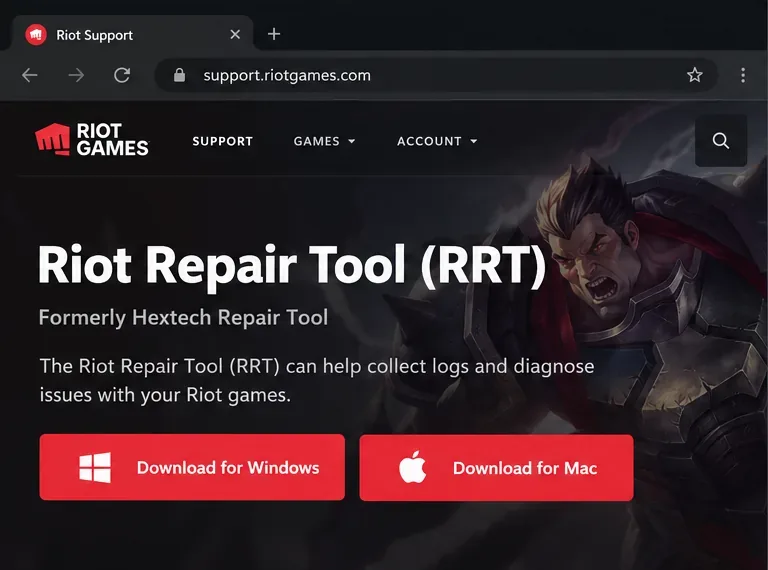
Open de officiële pagina, kies de download voor je besturingssysteem en start RRT. Selecteer League of Legends in de spellijst. De huidige instructies van Riot Games geven aan dat je de tool de gevraagde logbestanden moet laten verzamelen; ze beschrijven RRT niet als de manier om spelbestanden te repareren.
7. Voeg het ZIP-archief toe aan een Riot Support-ticket.
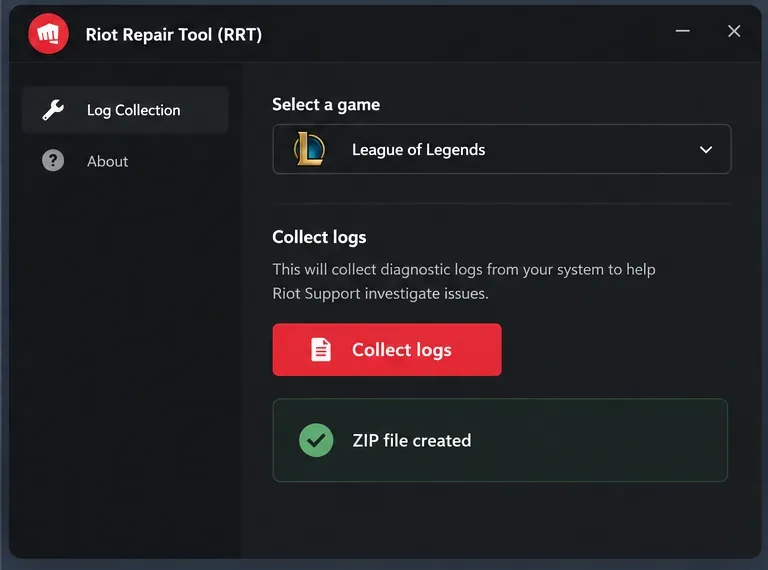
Wanneer het verzamelen van logbestanden is voltooid, voegt u de ZIP-map die RRT heeft aangemaakt toe aan een nieuw of bestaand ondersteuningsverzoek. Vermeld het exacte foutbericht, wat u aan het doen was toen het probleem zich voordeed, uw besturingssysteem en welke herstelstappen u al hebt geprobeerd. Dit geeft de ondersteuning context naast de logbestanden en helpt herhaling van basiscontroles te voorkomen.
Raadpleeg de verbindingshandleiding bij verbindingsproblemen.
Als League of Legends wel opstart, maar je last hebt van een hoge ping, lag of herhaaldelijk de verbinding verliest, lost een bestandsreparatie het probleem mogelijk niet op. Volg de actuele handleiding voor het oplossen van verbindingsproblemen op pc van Riot Games voor stappen zoals het testen van een bekabelde verbinding, het herstarten van de modem en router, het verminderen van ander netwerkgebruik en het controleren van VPN- of proxy-instellingen. RRT kan logbestanden voor de ondersteuning verzamelen, maar het is geen live test van de netwerkkwaliteit.
Veelgestelde vragen
Kan de Hextech Repair Tool League in 2026 nog steeds repareren?
Op de huidige ondersteuningspagina van Riot wordt het voormalige Hextech-programma Riot Repair Tool genoemd en omschreven als een logverzamelaar. Voor het repareren van ontbrekende of beschadigde League of Legends-bestanden verwijst Riot spelers naar de reparatieoptie in de Riot Client-instellingen.
Is de Riot Repair Tool hetzelfde als een volledige game-reparatie?
Nee. De namen zijn verwant omdat RRT voorheen Hextech Repair Tool heette, maar in de huidige documentatie van Riot worden verschillende taken beschreven: de reparatieoptie van de Riot Client repareert gamebestanden, en RRT verzamelt logbestanden om met de supportafdeling te delen.
Hoe lang duurt een reparatie aan een competitie?
Riot vermeldt geen vaste tijdsduur in de reparatie-instructies. De tijd kan afhangen van de bestanden die aandacht nodig hebben en je internetverbinding. Controleer of het proces nog actief is en of je apparaat voldoende vrije ruimte heeft voordat je het annuleert.





