Home
» 🎮 E-sport
»
Laadt je vriendenlijst in League of Legends niet? 8 oplossingen om te proberen
Laadt je vriendenlijst in League of Legends niet? 8 oplossingen om te proberen
Laadt je vriendenlijst in League of Legends niet? 8 oplossingen om te proberen
Als je League of Legends-vriendenlijst niet laadt , controleer dan eerst de servicestatus van Riot en herstart vervolgens de Riot Client volledig. Als Riot een storing meldt, wacht dan tot de service is hersteld; lokale wijzigingen lossen een serverprobleem niet op. Als de servicestatus normaal lijkt, doorloop dan de onderstaande verbindings- en clientcontroles in de aangegeven volgorde. De eerste controles zijn snel, terwijl DNS-wijzigingen, bestandsherstel en het controleren van supportlogs langer dan vijf minuten kunnen duren.
Deze handleiding behandelt de League of Legends-client voor desktops op Windows en macOS. Volgens de huidige ondersteuningsrichtlijnen van Riot Games moet je eerst de bijgewerkte client opnieuw opstarten en worden herhaalde chatonderbrekingen beschreven als een waarschijnlijk netwerkprobleem. Een leeg sociaal paneel, een ladende vriendenlijst en een bericht 'Verbinding met chat verbroken' vereisen daarom mogelijk andere controles dan een probleem bij het opstarten van de game.
Snelle eerste controle: wat laat de vriendenlijst zien?
Wat je ziet
Begin met
De hele lijst is leeg of blijft laden.
Controleer de status van de Riot-service en herstart vervolgens de client.
"Verbinding met chat verbroken" of iedereen lijkt offline te zijn.
Test je verbinding, VPN/proxy, firewall en DNS.
Er ontbreken slechts enkele Discord-contactpersonen.
Bekijk de vereisten voor gekoppelde accounts aan het einde van deze handleiding.
Hoe los je het probleem op dat de vriendenlijst van League of Legends niet laadt?
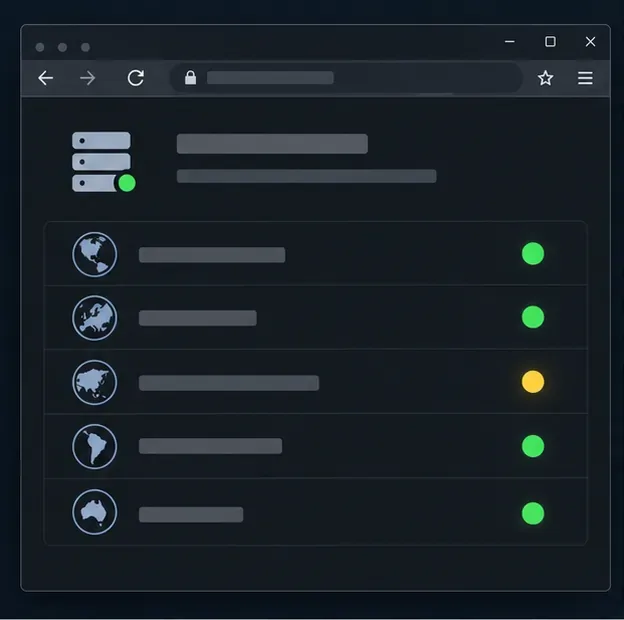
1. Controleer de servicestatus van Riot en uw regio.
Open de Riot Games Service Status-pagina , selecteer League of Legends en controleer de regio waarin je account actief is. Als Riot onderhoud of een serviceprobleem aangeeft, wacht dan even en controleer de pagina later opnieuw. Een lokale herinstallatie of DNS-wijziging lost een actief probleem aan de kant van Riot niet op.
Als er geen melding van een incident wordt weergegeven, controleer dan of de client is ingelogd met het Riot-account en de regio die u verwacht. Riot geeft aan dat een account slechts in één regio tegelijk actief is; de officiële handleiding voor het oplossen van inlogproblemen legt uit hoe u de geselecteerde regio kunt controleren. Als het spel wel beschikbaar is, maar alleen het sociale paneel niet werkt, ga dan verder met de onderstaande stappen.
Controleer de League-service voor de regio van uw account voordat u de lokale instellingen wijzigt.
2. Meld u af, sluit de client volledig af en open deze opnieuw.
Een verlopen clientsessie kan ervoor zorgen dat het sociale paneel vastloopt. Meld je af bij de Riot- of League-client, sluit de app af, wacht een paar seconden en start hem opnieuw. Op Windows, als de client open blijft nadat je hem hebt afgesloten, druk je op Ctrl+ Shift+ Escom Taakbeheer te openen en sluit je een vastgelopen League-clientproces af voordat je de app opnieuw start. Op macOS gebruik je Command+ Qom de client af te sluiten en open je hem vervolgens opnieuw vanuit Programma's of je gebruikelijke snelkoppeling.
Door de client volledig af te sluiten en opnieuw op te starten, wordt de sessie vernieuwd zonder dat de accountgegevens worden gewijzigd.
3. Controleer of uw netwerk de chat verstoort.
Open een paar gewone websites en test League of Legends vervolgens opnieuw. Als je wifi gebruikt, ga dan dichter bij de router staan of schakel over op een ethernetverbinding als dat mogelijk is. Je kunt ook kort testen op een ander vertrouwd netwerk om te zien of het probleem zich bij de computer voordoet of alleen bij de thuisverbinding. Als andere apps ook de verbinding verliezen, start dan je modem en router opnieuw op volgens de instructies van de fabrikant.
Een werkende browser sluit een verbindingsprobleem dat specifiek is voor de game niet uit. Riot raadt in hun basisgids voor verbindingen aan om, indien mogelijk, een bekabelde ethernetverbinding te gebruiken en biedt links naar verdere netwerkdiagnostiek. Als de client aangeeft "Verbinding met chat verbroken", zegt Riot dat het probleem waarschijnlijk netwerkgerelateerd is en mogelijk ook de gameverbinding beïnvloedt. Controleer daarom of de chatverbinding hersteld is voordat je in de wachtrij gaat staan.
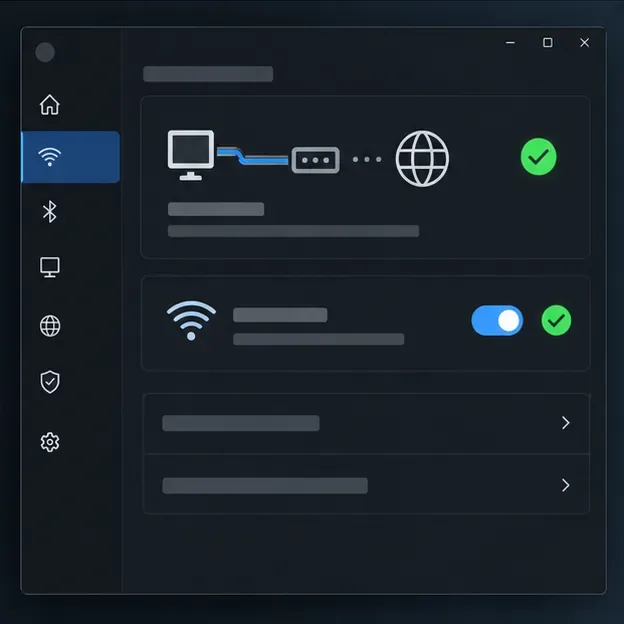
Door een bekabelde of alternatieve verbinding te testen, kunt u problemen met de wifi of de router opsporen.
4. Schakel een VPN of proxy even uit om de route te testen.
Als je een VPN, proxy, gametunnel of netwerkfilter-app gebruikt, koppel deze dan los en herstart de Riot Client. Controleer of de vriendenlijst opnieuw verbinding maakt. Riot raadt af om een VPN of proxy te gebruiken voor normale League of Legends-verbindingen, omdat deze verbindingsproblemen kunnen veroorzaken. Als de lijst nog steeds niet werkt, herstel dan je gebruikelijke netwerkinstellingen; laat een VPN niet uitgeschakeld als je deze om een andere reden nodig hebt.
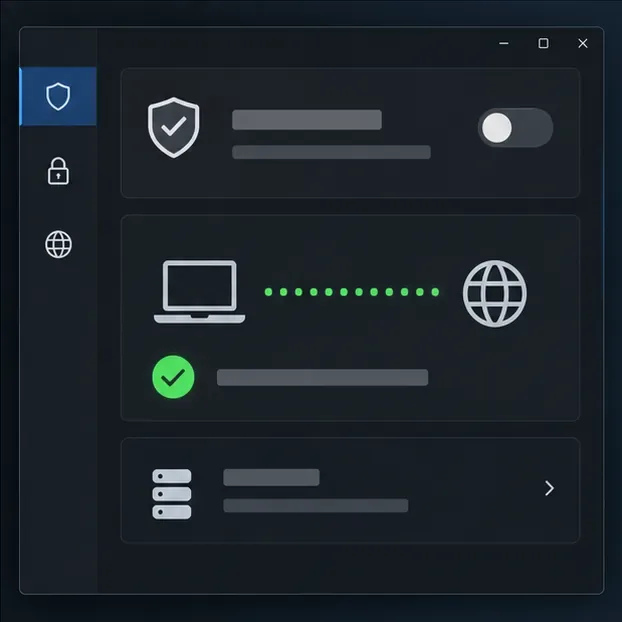
Door tijdelijk een directe verbinding te testen, kan worden vastgesteld of een VPN of proxy de verbinding verstoort.
5. Sta Riot en League of Legends toe via je firewall.
Een firewall of beveiligingspakket kan de verbinding van de client blokkeren. Houd uw firewall ingeschakeld en voeg de Riot-applicaties toe aan de lijst met toegestane apps in plaats van brede poortbereiken te openen. Op een standaard Windows-installatie geeft Riot de volgende League-paden weer:
C:\Riot Games\League of Legends\LeagueClient.exe
C:\Riot Games\League of Legends\LeagueClientUx.exe
C:\Riot Games\League of Legends\LeagueClientUxRenderer.exe
C:\Riot Games\League of Legends\Game\League of Legends.exe
C:\Riot Games\Riot Client\RiotClientServices.exe
Als je League of Legends ergens anders hebt geïnstalleerd, gebruik dan de daadwerkelijke installatiepaden. Controleer op macOS de instellingen voor geblokkeerde apps van je beveiligingssoftware en sta League of Legends/Riot Client toe als deze de toegang heeft geweigerd. Volg de actuele firewallconfiguratie-instructies van Riot voor een volledige lijst en details over het platform. Als je een firewall tijdelijk uitschakelt om het probleem te diagnosticeren, schakel deze dan direct daarna weer in.
Gebruik de instellingen van je firewall voor toegestane apps om de Riot-uitvoerbare bestanden die op je computer zijn geïnstalleerd te controleren.
6. Vernieuw de DNS-server als de chatverbinding verbroken blijft.
Open in Windows de opdrachtprompt als beheerder, voer het commando uit ipconfig /flushdnsen herstart vervolgens de Riot Client. Dit wist de DNS-cache van de computer; het herstelt geen Riot-storing of een beschadigde game-installatie. Probeer het een keer en test daarna de lijst.
Als je een Mac gebruikt, of als het legen van de DNS-cache niet helpt, raadpleeg dan de handleiding voor het oplossen van DNS-problemen van Riot voor de instellingen die overeenkomen met jouw besturingssysteem. Riot merkt op dat sommige internetproviders DNS-servers van derden kunnen blokkeren; noteer je oorspronkelijke instellingen en herstel deze als je geen internetverbinding meer hebt.
Vernieuw de DNS pas na de eenvoudigere verbindingscontroles; deze opdracht is van toepassing op Windows.
7. Repareer League via de Riot Client
Als het sociale paneel nog steeds leeg is, repareer dan de gamebestanden met de ingebouwde tool van Riot. Open de Riot Client, selecteer je profielpictogram, kies Instellingen , selecteer League of Legends en kies Repareren . Volg de aanwijzingen en wacht tot de scan is voltooid voordat je de app opnieuw opstart. In sommige bijgewerkte versies van de client staat bij de knop ' Reparatie starten' .
De reparatie controleert op ontbrekende of beschadigde bestanden; dit kan langer duren dan de snelle controles. De volledige reparatie-instructies van Riot beschrijven het huidige clientpad. Als de reparatie een foutmelding geeft of de vriendenlijst niet wijzigt, ga dan verder met de ondersteuningsstap in plaats van de reparatie herhaaldelijk uit te voeren.
De reparatieopties van de Riot Client vind je in de instellingen nadat je League of Legends hebt geselecteerd.
8. Stuur de juiste logbestanden naar Riot Support.
Als je problemen ondervindt met je League of Legends-vriendenlijst , meld dan of het paneel leeg is, draait of 'Verbinding met chat verbroken' weergeeft. Vermeld daarbij je regio, besturingssysteem, geschatte tijd, netwerktests en de stappen die je al hebt geprobeerd. Als de bijgewerkte client ver genoeg opent, kun je volgens Riot via het bugrapportpictogram onderaan de vriendenlijst meldingen naar het clientteam sturen.
Je kunt ook de Riot Repair Tool (RRT) downloaden , League of Legends selecteren en het bijbehorende ZIP-bestand met de logbestanden toevoegen aan een supportticket voor spelers . Riot geeft aan dat RRT beschikbaar is voor Windows en Mac; op Windows moet je het programma als beheerder uitvoeren. Voeg een screenshot toe als de fout daar duidelijk op te zien is, maar stuur nooit je wachtwoord mee.
Voeg het RRT-logarchief bij en beschrijf precies wanneer het sociale paneel uitvalt.
Twee handige controles voordat je weer in de rij gaat staan.
Kan de vriendenlijst binnen vijf minuten worden hersteld?
Soms is een statuscontrole of een volledige herstart van de client voldoende, maar vijf minuten is geen garantie. Een incident aan de Riot-kant moet door Riot worden opgelost, en een reparatiescan of een onderzoek door de supportafdeling kan langer duren. Stop wanneer de lijst opnieuw verbinding maakt; het heeft geen zin om alle geavanceerde stappen uit te voeren nadat het probleem is opgelost.
Alleen vrienden die via Discord met je zijn verbonden ontbreken.
Als je Riot-vriendenlijst wel laadt, maar een paar Discord-contacten ontbreken, kan dit een probleem zijn met de accountkoppeling in plaats van een laadfout. Volgens de handleiding van Riot voor het koppelen van Discord-accounts hebben Discord-contacten een bestaande Riot ID, een directe vriendschap op Discord en gekoppelde Riot- en Discord-accounts nodig om in de geïntegreerde lijst te verschijnen.
Moet je League of Legends opnieuw installeren?
Gebruik een herinstallatie alleen als laatste redmiddel en volg de huidige instructies van Riot als de supportafdeling dit aanbeveelt. In de bijgewerkte clientnotities van Riot wordt gewaarschuwd dat het verwijderen of opnieuw installeren van de app vaker tot crashes kan leiden en dat de bestanden van de bijgewerkte en oudere client met elkaar worden gedeeld. De reparatietool en een supportticket zijn veiligere vervolgstappen voor een probleem dat zich alleen voordoet in de vriendenlijst.