Home
» 🎮 E-sport
»
Laadt de GTA Online-kaart niet? 8 oplossingen voor ontbrekende kaarten en blips (2026)
Laadt de GTA Online-kaart niet? 8 oplossingen voor ontbrekende kaarten en blips (2026)
Als de kaart van GTA Online niet goed laadt , controleer dan eerst wat er precies ontbreekt. Een lege kaart in het pauzescherm, ontbrekende activiteitspictogrammen, een vastgelopen minimap en wegen of gebouwen die te laat verschijnen, kunnen verschillende oorzaken hebben. Als de kaart wel wordt weergegeven, maar de pictogrammen ontbreken, controleer dan de kaartblip-instellingen van het spel. Als kaarttegels of wereldtexturen niet worden weergegeven, controleer dan de servicestatus, start het spel opnieuw op, wis de cache van de console of controleer de spelbestanden op de pc. Doorloop de onderstaande stappen in de aangegeven volgorde; een volledige herinstallatie is een laatste redmiddel.
1. Identificeer het kaartprobleem voordat u de instellingen wijzigt.
Open zowel de kaart in het pauzemenu als de radar/minimap. Stel jezelf drie vragen: Is de kaartafbeelding leeg, ontbreken alleen pictogrammen, of laden wegen en gebouwen in de spelwereld traag? Test vervolgens de verhaalmodus of een andere GTA Online-sessie. Als het probleem zich in alle modi voordoet, controleer dan de game-installatie, het beeldscherm of de console/pc. Als het probleem zich alleen online voordoet, controleer dan de sessie en het netwerk. Als het terrein wel zichtbaar is, maar de activiteiten niet, begin dan met de kaartfilters.
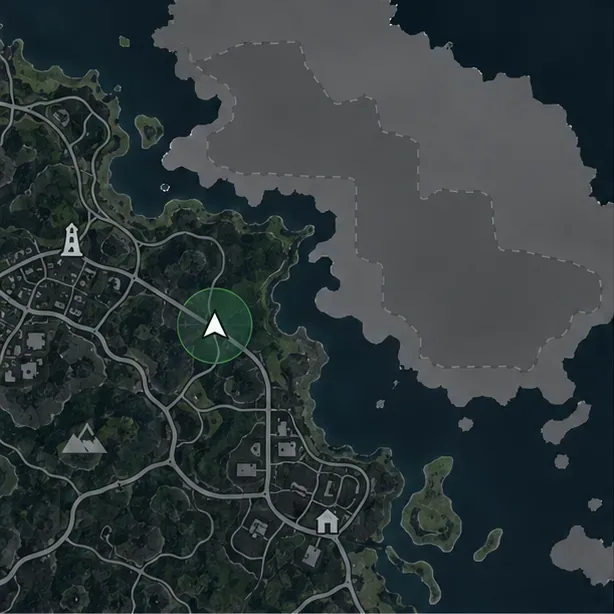
De kaartafbeelding is onvolledig, terwijl de spelermarkering wel zichtbaar blijft. Dit is een ander symptoom dan verborgen activiteitspictogrammen.
Acht oplossingen voor een GTA Online-kaart die niet laadt.
2. Schakel de betreffende kaartmarkeringen weer in.
Als de kaart zelf normaal wordt weergegeven, maar taken, activiteiten of andere pictogrammen ontbreken, open dan het interactiemenu en bekijk de kaartpictogrammen . Stel de betreffende categorie in om weer te geven en open de kaart opnieuw. De release-notes van Rockstar voor GTAV Title Update 1.73 bevatten oplossingen voor specifiek gedrag van de kaartpictogrammen in het interactiemenu, waaronder opties die onbedoeld andere pictogrammen konden verbergen. Dit wijst op een nuttige controle wanneer alleen pictogrammen worden beïnvloed; het betekent niet dat een volledig lege kaart een bekende, algemene bug is. De release-notes zijn voor het laatst bijgewerkt op 1 oktober 2026.
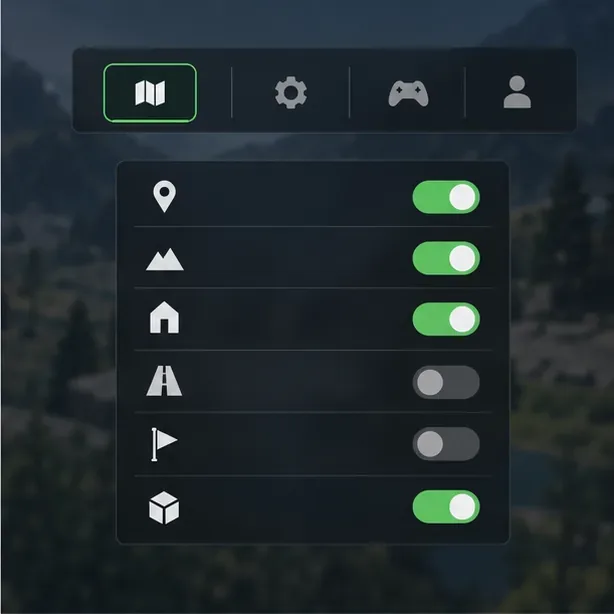
Met kaartfilters kunnen geselecteerde pictogrammen worden verborgen terwijl de onderliggende kaart zichtbaar blijft; het getoonde menu is een algemene illustratie.
3. Controleer de status van de Rockstar-service en vernieuw vervolgens de sessie.
Controleer de servicestatus van Rockstar Games voordat u uw router wijzigt of iets opnieuw installeert. De pagina gaf aan dat de GTA Online-services operationeel waren voor pc, PlayStation en Xbox om 19:10 UTC op 15 oktober 2026; de status kan veranderen, dus controleer de actuele pagina wanneer u problemen oplost. Als er een storing of onderhoudsmelding is, wacht dan tot de service is hersteld. Als de services weer werken, sluit GTA V dan volledig af, start het opnieuw en start een nieuwe sessie. Deze snelle controle helpt om een serviceprobleem aan de gamekant te onderscheiden van een lokaal weergaveprobleem.
Controleer eerst de actuele Rockstar-servicepagina; een oudere statusupdate sluit een nieuwe storing niet uit.
4. Herstart de console en wis de systeemcache.
Sluit het spel af en schakel de console volledig uit; laat de console niet in de slaapstand (Quick Resume) of rustmodus staan. Voor PS5 gebruikt Rockstar in hun ondersteuningshandleidingen de veilige modus: schakel de console uit, houd de aan/uit-knop ingedrukt tot de tweede piep, sluit de controller aan via USB en kies vervolgens Cache wissen en database opnieuw opbouwen > Cache wissen . Selecteer alleen de cache-optie voor deze controle. Voor Xbox Series X|S : schakel de console uit, haal de stroomkabel twee minuten uit het stopcontact, sluit deze weer aan en schakel de console weer in. PS4- en Xbox One-spelers moeten de modelspecifieke cache-instructies in de Rockstar-ondersteuningshandleidingen raadplegen. Cache-menu's kunnen verschillen per console-softwareversie.
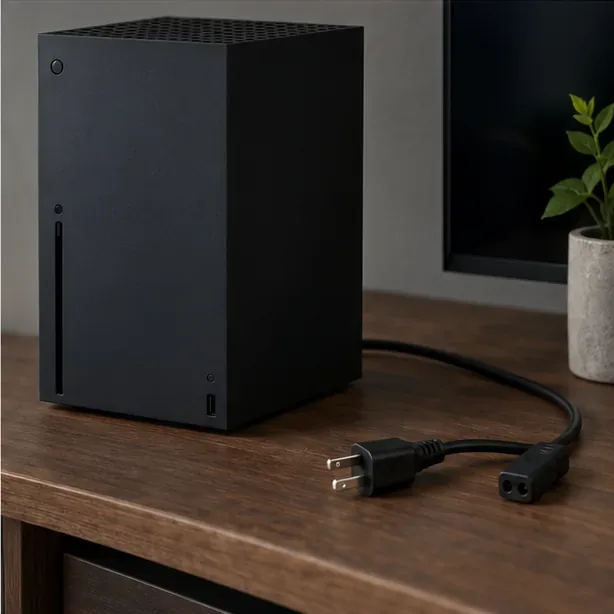
Door de console volledig uit te schakelen, krijgt deze een schone herstart voordat je GTA Online opnieuw probeert.
5. Test de verbinding alleen als het probleem specifiek online is.
Als de verhaalmodus correct wordt weergegeven, maar online kaarten of sessies niet werken, test dan de verbinding. De verbindingshandleidingen van Rockstar voor pc en consoles vermelden een downloadsnelheid van 7,5 Mbps, een minimale uploadsnelheid van 0,5 Mbps en een aanbevolen uploadsnelheid van 1 Mbps; ze raden ook aan om Ethernet te proberen als de wifi-verbinding instabiel is. Herstart de router volgens de instructies van de fabrikant. Als je een VPN of proxy gebruikt, koppel deze dan tijdelijk los als diagnostische test. Controleer de NAT- of poortinstellingen alleen als je ook sessie-, time-out- of verbindingsfouten ziet; pas geen willekeurige MTU-waarde toe en open geen poorten zonder specifieke reden.
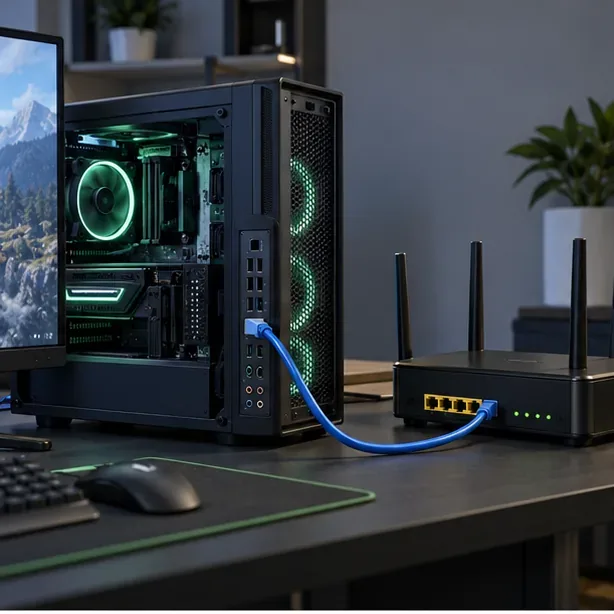
Een test met een bekabelde verbinding kan helpen bepalen of een probleem met een online kaart te maken heeft met een instabiele wifi-verbinding.
6. Controleer de GTA V-bestanden op de pc
Als de kaart leeg is, texturen ontbreken of andere visuele elementen in meerdere sessies niet werken, controleer dan de installatie voordat je de game opnieuw installeert. Meld je aan bij Rockstar Games Launcher , open Instellingen, selecteer GTA V onder Geïnstalleerde games en kies Integriteit controleren . Open in Steam de Eigenschappen van de game, selecteer Geïnstalleerde bestanden en klik op Integriteit van gamebestanden controleren . Open in Epic Games Launcher de Bibliotheek, gebruik het menu met de drie puntjes van de game, kies Beheren en selecteer Controleren. De controle controleert en repareert installatiebestanden; je hoeft je profielmap of opgeslagen spellen niet te verwijderen.
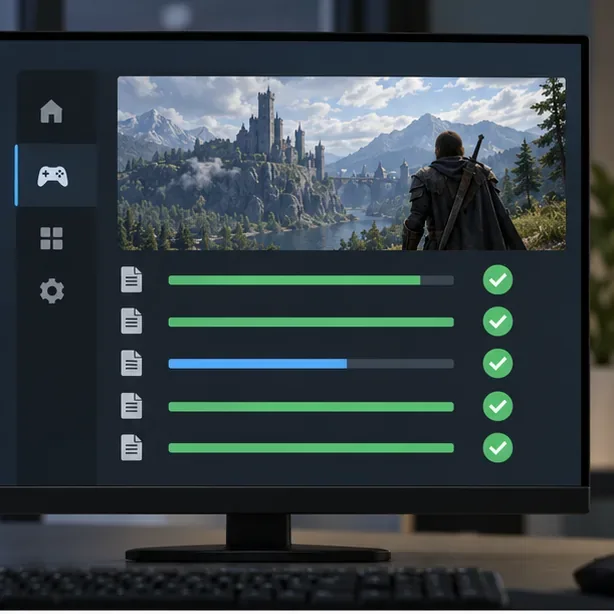
Een verificatiescherm van de launcher geeft de stap van de bestandscontrole weer; de afbeelding is geen screenshot van GTA V of een specifieke launcher.
7. Isoleer pc-rendering of trage terreinstreaming
Als de kaart wel laadt, maar wegen, gebouwen of texturen traag verschijnen, test dit dan in de verhaalmodus en verlaag de textuurkwaliteit tijdelijk met één stap. Sluit andere grafisch intensieve applicaties, controleer of de game volledig is bijgewerkt en installeer een recente driver van de fabrikant van je grafische kaart als het probleem zich alleen op de pc voordoet. Als het wijzigen van de grafische instellingen geen effect heeft en andere games ook visuele fouten vertonen, onderzoek dan de beeldschermdriver of de hardware afzonderlijk. Verwijder geen willekeurige bestanden uit de map Documents\Rockstar Games: deze map kan instellingen, savegames en opnames bevatten. Rockstar's pc-vereisten vermelden dat game-updates de systeemvereisten kunnen wijzigen, dus vergelijk je pc met de huidige vereisten voor jouw GTAV-editie.
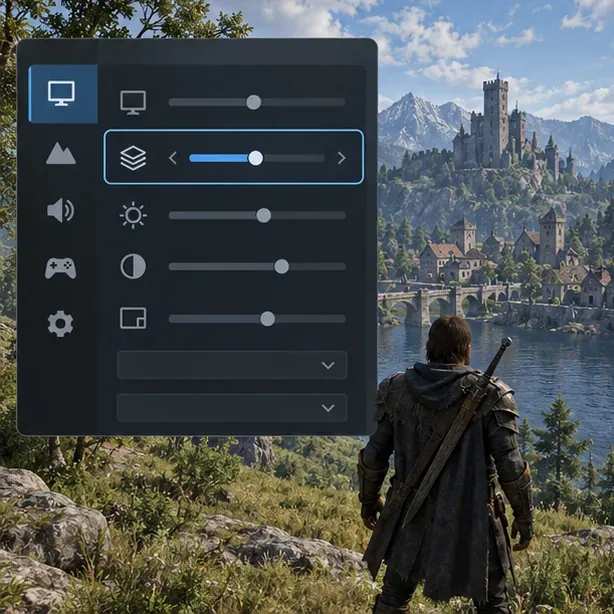
Een tijdelijke aanpassing van de textuurkwaliteit is een diagnostische vergelijking; het algemene instellingenpaneel is niet de interface van GTA V.
8. Neem contact op met Rockstar Support voordat u een ingrijpende herinstallatie uitvoert.
Als het probleem zich blijft voordoen na een nieuwe sessie, cachecontrole, netwerktest en bestandsverificatie, dien dan een verzoek in via Rockstar Support . Vermeld daarbij je platform en GTAV-editie, of het probleem zich ook voordoet in de pauzemap of alleen bij de blips, of het probleem zich ook voordoet in de Story Mode, voeg een screenshot toe, vermeld eventuele foutmeldingen en beschrijf de stappen die je al hebt geprobeerd. Deel geen wachtwoorden of accountherstelcodes. Een schone installatie kan achtergebleven bestanden verwijderen, maar Rockstar waarschuwt dat sommige locaties savegames, instellingen en Rockstar Editor-opnames bevatten; maak een back-up van belangrijke bestanden en volg de platformspecifieke instructies voordat je de game verwijdert.
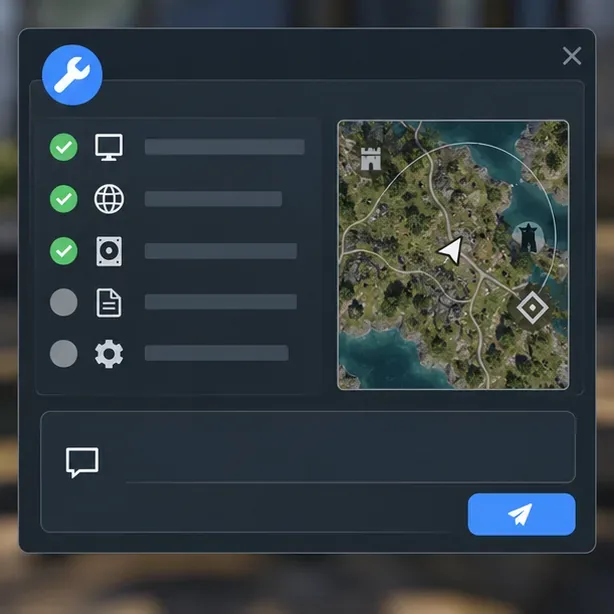
Een nuttig ondersteuningsrapport vermeldt het platform, het exacte symptoom en de reeds uitgevoerde controles.
Snelle diagnose op basis van symptomen
Wat je ziet
Het beste is om eerst even te controleren.
Volgende stap
De kaartafbeelding is zichtbaar, maar de pictogrammen ontbreken.
Interactiemenu kaartblip-opties
Bekijk de meest recente update-aantekeningen van Rockstar.
De online kaart/sessie werkt niet, maar de verhaalmodus werkt wel.
Live servicestatus en een nieuwe sessie
Test Ethernet, router en NAT.
Lege kaart of ontbrekende texturen in meerdere spelmodi.
Start de game opnieuw op en controleer de lokale gamebestanden.
Controleer de grafische instellingen, stuurprogramma's en actuele systeemvereisten.
Slechts één console of pc heeft dit probleem.
Wis de cache van dat apparaat of controleer de bestanden.
Stuur Rockstar Support een beschrijving van het probleem en een screenshot.