Kun je League of Legends spelen op een MacBook Pro? (2026)
Ja, je kunt League of Legends spelen op een MacBook Pro , maar controleer de chip, macOS-versie, het geheugen en de beschikbare opslagruimte voordat je de game installeert. Op de pagina met systeemvereisten van Riot, bijgewerkt op 22 september 2026, staat een Apple M1-processor, macOS 12 of nieuwer, een Metal-compatibele GPU, 8 GB aan geïntegreerd geheugen en 40 GB vrije opslagruimte vermeld. Riot geeft nu prioriteit aan ondersteuning voor Apple Silicon; oudere MacBook Pro's met een Intel-processor kunnen de game mogelijk nog wel draaien, maar Riot geeft aan dat Intel-specifieke problemen mogelijk niet worden onderzocht of opgelost.
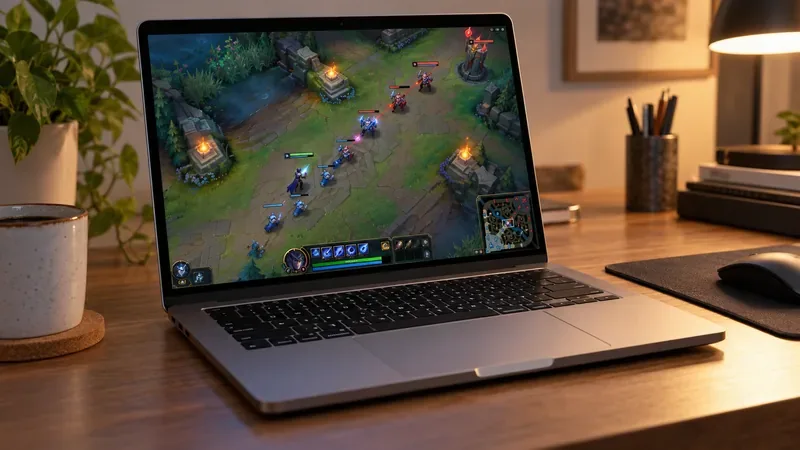
Kort gezegd: een MacBook Pro uit de M-serie die voldoet aan de huidige eisen van Riot is de veiligere keuze. De game heeft een Mac-installatieprogramma, dus je hebt geen Boot Camp of een virtuele Windows-machine nodig. Een detail dat in de oude handleiding vaak onjuist is: Riot beschrijft de Mac-ondersteuning als Intel-native, dus Apple Silicon-compatibiliteit moet niet worden omschreven als een native ARM-build.
Huidige systeemvereisten voor de MacBook Pro voor League of Legends
De tabel van Riot voor 2026 geeft de volgende macOS-vereisten weer:
| Vereiste | De huidige macOS-lijst van Riot |
|---|---|
| Processor | Apple M1 (vermeld als minimum en aanbevolen) |
| Grafische weergave | Metal-compatibele GPU |
| Geheugen | 8 GB geïntegreerd geheugen |
| Besturingssysteem | macOS 12 |
| Gratis opslag | 40 GB |
| Grafische voorinstelling en resolutie | Laag voor minimum, Hoog voor aanbevolen; 1680 × 1050 vermeld |
Op de Riot-pagina staat macOS 12 vermeld als minimale versie, maar een oudere ondersteuningspagina verwijst nog steeds naar 10.12. Volg voor een actuele installatie de systeemvereisten van League of Legends zoals die op de nieuwere pagina staan. Zorg dat er 40 GB vrije ruimte is voordat je de software installeert en patches toepast; de downloadgrootte kan namelijk veranderen naarmate de client wordt bijgewerkt.
Om je Mac te controleren, open je het Apple-menu en kies je ' Over deze Mac' . Zoek naar de naam van de chip of processor, het geheugen en de macOS-versie. Alleen het modeljaar is niet voldoende: twee MacBook Pro's uit vergelijkbare jaren kunnen verschillende processors hebben, en Riot hanteert momenteel een ander ondersteuningsbeleid voor Intel en Apple Silicon.
Kan League of Legends native op Apple Silicon draaien?
League of Legends werkt op MacBook Pro's met Apple Silicon, maar Riot beschrijft zijn Mac-client niet als een native Apple Silicon-versie. Riot geeft in zijn huidige vereisten aan dat de game native Intel macOS ondersteunt, noemt M1 als de basisprocessor voor Macs en merkt op dat gebruikers van Intel Macs kunnen blijven spelen terwijl de ondersteuning zich richt op Apple Silicon. Apple legt uit dat Rosetta Intel-apps vertaalt zodat ze op Apple Silicon kunnen draaien. Alles bij elkaar genomen wijst de officiële richtlijn erop dat een Mac uit de M-serie de Intel Mac-client via Rosetta uitvoert in plaats van via een native ARM-versie.
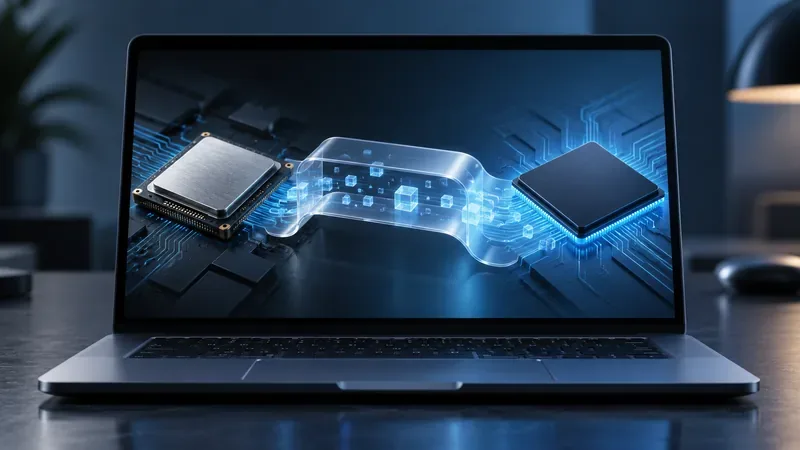
Als macOS je vraagt om Rosetta te installeren wanneer je de game voor het eerst opent, keur de prompt dan goed terwijl je verbonden bent met internet. Apple zegt dat Rosetta op de achtergrond werkt en beschikbaar is tot en met macOS 27; de huidige documentatie waarschuwt echter ook dat sommige Intel-apps of -componenten mogelijk niet werken in macOS 28. De pagina met systeemvereisten van Riot Games bevestigt de status van League of Legends op macOS 28 niet, dus controleer de meest recente compatibiliteitsinformatie van Riot Games voordat je die grote upgrade uitvoert.
Een Intel MacBook Pro is een minder zekere optie. Riot zegt dat Intel-configuraties mogelijk nog steeds speelbaar zullen zijn, maar dat toekomstige ondersteuning zich richt op Apple Silicon en dat een specifiek Intel-probleem mogelijk niet zal worden onderzocht. Als uw Mac een Intel-processor heeft, een oudere versie van macOS 12, geen Metal-ondersteuning biedt of niet over de vereiste vrije schijfruimte beschikt, ga er dan niet vanuit dat een installatiebestand automatisch betekent dat de game wordt ondersteund.
Hoe installeer je League of Legends op een MacBook Pro?
- Controleer eerst de Mac. Controleer de chip, de macOS-versie, het geheugen en de 40 GB vrije opslagruimte in 'Over deze Mac' en 'Systeeminstellingen'.
- Download het Mac-installatieprogramma van Riot. Ga naar de officiële League of Legends-downloadpagina en kies 'Download Mac Installer' . Gebruik de website van Riot zelf en niet een downloadlink van een externe partij.
- Verplaats de app naar de map Programma's. Open het gedownloade .dmg-bestand, sleep League of Legends.app naar de map Programma's, sluit het installatievenster en start de app vanuit Programma's. Riot waarschuwt dat het direct starten vanuit het gekoppelde .dmg-bestand een installatiefout kan veroorzaken.
- Laat de Riot-client de game bijwerken. Log in op een bestaand Riot-account of maak er een aan en laat de client vervolgens de gamebestanden downloaden en patchen. De tijd die dit kost, hangt af van je internetverbinding en de actuele patch. Volgens de handleiding voor Mac-gebruikers van Riot zijn beheerdersrechten vereist voor de installatie en het patchen van de Mac-versie.
De installatie- en herinstallatie-instructies van Riot voor Mac laten het proces van het omzetten van .dmg-bestanden naar 'Programma's' zien en leggen veelvoorkomende installatiefouten uit.
Instellingen voor een soepelere MacBook Pro-sessie
Begin met de grafische preset die past bij de mogelijkheden van je Mac. Riot geeft 'Laag' aan voor minimale grafische instellingen en 'Hoog' voor aanbevolen instellingen, dus begin bij 'Laag' als je laptop ouder is, snel warm wordt of hapert. Als een wedstrijd soepel verloopt, verhoog dan geleidelijk de individuele instellingen. Een gematigde frameratebeperking kan onnodige warmteontwikkeling en stroomverbruik verminderen; er is geen universeel FPS-getal voor elke MacBook Pro en Riot publiceert geen modelspecifieke framerategaranties.
- Plaats de laptop op een stevige, schone ondergrond en zorg ervoor dat de ventilatieopeningen niet bedekt worden.
- Sluit de stroom aan voor langere sessies en sluit veeleisende apps af als je merkt dat het beeld hapert.
- Gebruik een stabiele wifi-verbinding of een ethernetadapter als uw netwerk last heeft van ping-pieken.
- Zorg ervoor dat macOS en de Riot-client up-to-date zijn en dat er voldoende vrije schijfruimte is voor updates.
Riot wijst ook op twee macOS-functies die het spel kunnen verstoren: Hot Corners en 'Muisaanwijzer schudden om te lokaliseren'. Als de aanwijzer verspringt, de client de focus verliest of de prestaties afnemen wanneer je de muis schudt, schakel deze functies dan uit tijdens het gamen via de relevante instellingen in Systeeminstellingen. Raadpleeg de handleiding voor Mac-spelerinstellingen van Riot voor de actuele instructies.
Veelvoorkomende problemen en oplossingen
- Rosetta-melding op een Mac uit de M-serie: installeer Rosetta wanneer macOS dit aanbiedt en open League of Legends vervolgens opnieuw. Rosetta is een compatibiliteitscomponent van Apple, geen aparte gameversie.
- Het installatieprogramma of de patch is mislukt: controleer of u de app naar de map Programma's hebt gekopieerd, beheerdersrechten hebt en voldoende vrije opslagruimte hebt. Start de Mac opnieuw op en probeer het nogmaals.
- De client opent met een zwart scherm of de gamebestanden lijken beschadigd: gebruik de reparatieoptie in de Riot-client als deze opent. Op de pagina met probleemoplossingen voor patches van Riot staat de volledige reparatieoptie van de launcher beschreven.
- Lage framesnelheid of oververhitting: verlaag de grafische kwaliteit, sluit programma's die veel systeembronnen verbruiken, plaats de laptop op een schone ondergrond en controleer of de Mac voldoet aan de huidige Metal-, geheugen- en OS-vereisten.
- Een oudere Intel Mac zal niet opstarten: controleer de meest recente vereisten van Riot en neem contact op met Riot Support met vermelding van uw Mac-model en macOS-versie. Riot geeft aan dat Intel-specifieke problemen mogelijk buiten hun ondersteuningsgebied vallen.
Veelgestelde vragen
Is League of Legends gratis beschikbaar voor Mac?
Ja. League of Legends is gratis te downloaden en te spelen, en Riot biedt een installatieprogramma voor Mac aan. Optionele aankopen zijn niet nodig om het spel te installeren.
Kan een M1 MacBook Pro League of Legends draaien?
Riot vermeldt de Apple M1 als de minimaal aanbevolen Mac-processor in de huidige systeemvereisten. Zorg er ook voor dat de Mac macOS 12 of hoger heeft, 8 GB aan geïntegreerd geheugen, een Metal-compatibele GPU en 40 GB vrije opslagruimte. De client wordt niet beschreven als Apple Silicon-native, dus Rosetta speelt een rol in de compatibiliteit.
Heb ik Boot Camp, Windows of een virtuele machine nodig?
Nee. Download het officiële macOS-installatieprogramma en start League vanuit de map Programma's. Boot Camp of een virtuele machine met Windows is niet nodig voor de ondersteunde Mac-client.
Conclusie: Een MacBook Pro kan League of Legends spelen als deze voldoet aan de huidige eisen van Riot. Een Apple Silicon-model is de veiligere aankoop of upgrade in 2026; een oudere Intel Mac werkt mogelijk nog wel, maar met een duidelijke kanttekening wat betreft ondersteuning.





