Home
» 🎮 E-sport
»
Kun je League of Legends spelen met een controller? Officiële installatie en praktische tips.
Kun je League of Legends spelen met een controller? Officiële installatie en praktische tips.
Kun je League of Legends spelen met een controller?
Ja, met beperkingen. Op pc ondersteunt Riot toegankelijke joysticks en controllerknoppen via de nieuwere WASD-invoerfuncties, maar er is nog geen volledige plug-and-play-controllermodus aangekondigd voor gewone League of Legends-wedstrijden. In de ontwikkelaarsupdate van Riot uit april 2026 stond dat brede controllerondersteuning momenteel niet gepland was. Patch 26.10 voegde later native bindingen toe voor toegankelijke controllerknoppen wanneer WASD-invoer is ingeschakeld. Dat is handig, maar het is niet de console-achtige ervaring die de oude handleiding suggereerde met de bewering over "officiële controllerondersteuning".
Deze handleiding legt de huidige controllerconfiguratie voor League of Legends uit zoals die door Riot is gedocumenteerd, wat een standaard gamepad van het type Xbox of PlayStation wel en niet kan, en hoe je een praktische configuratie kunt testen voordat je een ranked match speelt. De meest betrouwbare aanpak voor veel spelers is nog steeds een hybride: joystickbeweging waar ondersteund, plus een muis voor acties waarbij de cursor veel gebruikt wordt.
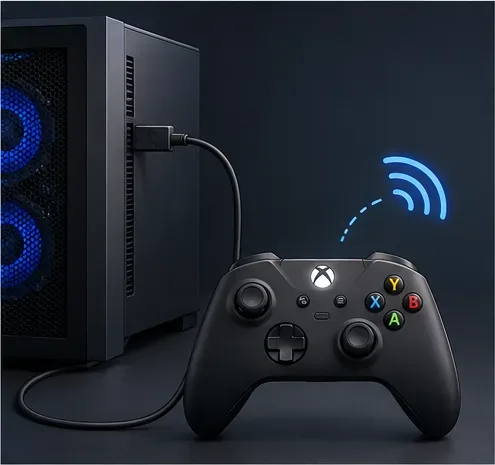
Dit is een algemeen verbindingsvoorbeeld; het betekent niet dat elke standaard gamepad door League of Legends wordt ondersteund.
Wat League of Legends officieel ondersteunt op pc
Riot heeft de WASD-besturing nu ook beschikbaar gemaakt voor Ranked-wedstrijden. In de ontwikkelaarsupdate wordt een beperktere vorm van controllerondersteuning voor toegankelijkheid beschreven: spelers kunnen WASD-bewegingen gebruiken met een joystick, en via het in-game optiemenu kunnen toegankelijkheidsknoppen direct aan invoeropties worden gekoppeld wanneer WASD is ingeschakeld. In de patchnotities van 26.10 staat dat je, om WASD in te schakelen, een invoeroptie in de opties selecteert en op de gewenste knop drukt. Riot geeft ook aan dat ze blijven werken aan de ondersteuning voor joysticks en toegankelijkheid.
Dat betekent niet dat elke standaard gamepad automatisch wordt herkend als een volwaardige League of Legends-controller. Er is geen universele Xbox-, PlayStation- of third-party preset die beweging, cursorbesturing, de winkel, camera, vaardigheden en menu's combineert. Een gewone gamepad heeft mogelijk apparaatspecifieke toegankelijkheidsinstellingen nodig; een externe remapper is een aparte, niet-ondersteunde optie. Als je betrouwbare cursorprecisie nodig hebt, houd dan een muis aangesloten.
Invoerpad
Wat kun je verwachten?
Beste pasvorm
WASD met een joystick voor toegankelijkheid
Riot documenteert joystickbewegingen en native toewijzingen voor toegankelijkheidsknoppen wanneer WASD is ingeschakeld.
Spelers die joystickbesturing of gemakkelijk bereikbare knoppen nodig hebben.
Standaard gamepad alleen
Ga er niet van uit dat alles direct werkt zonder aanpassingen. Apparaatherkenning en beschikbare ingangen kunnen variëren.
Experimenteer eerst in de oefenmodus; houd muis en toetsenbord bij de hand.
Toetsenbord en muis
De vertrouwde point-and-click-besturing van League blijft beschikbaar.
Spelers die de meest uitgebreide directe cursorbesturing willen.
Riot legt in de update over WASD Ranked de reikwijdte van de toegankelijkheidsopties voor joysticks uit en geeft aan dat volledige controllerondersteuning destijds niet gepland was. De patchnotities van 26.10 documenteren de recentere wijziging in de knoptoewijzing.
Hoe stel ik een controller in via de ondersteunde route?
Begin met de toegankelijkheidsinstellingen van je apparaat. Verbind de joystick of adaptieve controller volgens de instructies van de fabrikant. Controleer of het apparaat door je pc wordt herkend voordat je League of Legends start. Een verbindingspictogram of een succesvolle koppeling betekent op zich niet dat het spel alle gamepadfuncties ondersteunt.
Schakel WASD-besturing in League of Legends in. Open de spelopties en selecteer het WASD-besturingsschema. De door Riot beschreven toewijzing van toegankelijkheidsknoppen is afhankelijk van ingeschakelde WASD-invoer. De menu-aanduidingen en apparaatspecifieke stappen kunnen veranderen met updates.
Koppel beweging en knoppen één invoer tegelijk. Selecteer in de opties de invoer die u wilt wijzigen en druk op de knop voor fysieke toegankelijkheid om deze te koppelen. Configureer de joystickrichtingen voor de vier bewegingsinputs met behulp van de ondersteunde toegankelijkheidsinstellingen van uw apparaat. Als het spel uw controller niet detecteert, stop dan hier en raadpleeg de documentatie van uw apparaat of neem contact op met Riot Support in plaats van aan te nemen dat er een verborgen 'Controllerondersteuning'-optie bestaat.
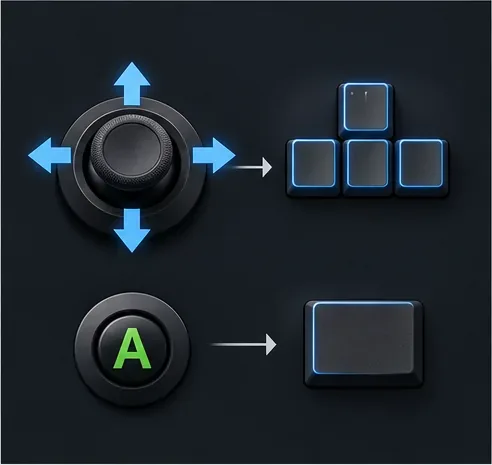
Kies een eenvoudige lay-out. Houd de beweging op de joystick; plaats je meestgebruikte acties op gemakkelijk bereikbare knoppen; en wijs elke knop toe aan één invoer in het spel. Houd de muis beschikbaar voor nauwkeurige cursorbewegingen. Het onderstaande diagram is een conceptueel voorbeeld van een lay-out, geen screenshot van de League of Legends-instellingen of een standaard Riot-preset.
Test alles buiten een live wedstrijd. Gebruik de oefenmodus of een aangepast spel om de beweging in alle richtingen, het gebruik van vaardigheden, aanvallen, summoner spells, camerabesturing, de minimap, de winkel en menu's te controleren. Wijzig één toewijzing tegelijk. Ga pas een Ranked-wedstrijd spelen als je invoer consistent werkt en je nog steeds cursor-afhankelijke acties kunt uitvoeren.
Een illustratie van de invoer, één op één, geen screenshot van League-instellingen of een standaard lay-out van Riot.
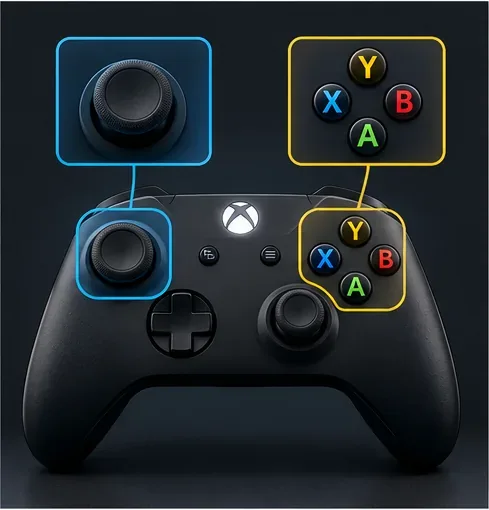
Een praktische knopindeling om uit te proberen.
Er bestaat geen universeel beste League of Legends-controllerinstellingen voor elk apparaat. Het volgende is een beginpunt, geen officiële preset. Koppel de acties aan de labels die worden weergegeven in je huidige optiesmenu; de exacte invoernamen zijn afhankelijk van je besturingsschema en bestaande toetsencombinaties.
Bedieningsgebied
Voorgestelde rol
Reden
Linker joystick
Vierrichtingsbewegingsinputs
Houdt de beweging op één bedieningspaneel.
Gezichtsknoppen
Veelgebruikte kampioensvaardigheden, één invoer per knop
Gemakkelijk te bereiken zonder de duim van de hoofdknoppen te halen.
Schouderknopen
oproepspreuken of andere acties met hoge prioriteit die slechts één keer uitgevoerd kunnen worden
Scheidt verdedigende of tijdgevoelige acties van bewegingen.
Muis
Cursor richten, winkel- en menuselecties, camera- of kaartfuncties naar behoefte.
Veel interacties in League of Legends zijn nog steeds afhankelijk van precieze plaatsing van de muisaanwijzer.
Scheid bewegings- en actie-inputs bij het plannen van een toegankelijke lay-out.
Riot heeft ook aangepaste invoeropties beschreven voor het bewegen van de muiscursor, maar biedt geen universele lay-out voor de rechter analoge stick die geschikt is voor alle controllers. Controleer het live optiesmenu om te zien welke invoeropties je apparaat ondersteunt. Als de cursorbeweging onnauwkeurig aanvoelt, gebruik dan de muis om te richten in plaats van alle taken aan de controller toe te wijzen.
Tips om je te verbeteren voordat je Ranked probeert te spelen
Oefen eerst de bewegingen. Beweeg in een ontspannen modus over het terrein, stop op een gekozen punt en verander van richting zonder naar de controller te kijken. Voeg aanvallen en vaardigheden pas toe als de bewegingen voorspelbaar aanvoelen.
Begin met een kampioen die niet afhankelijk is van herhaaldelijk nauwkeurig plaatsen van de cursor of snelle combo's met meerdere stappen. Leer één set vaardigheden kennen en pas je toetsencombinaties aan voordat je van kampioen wisselt.
Gebruik de muis waar dat het meest effectief is. Vaardigheidsschoten gericht op de cursor, het kopen van items, het bekijken van de minimap en sommige camerafuncties kunnen onhandig zijn met een gamepad. Een hybride lay-out is een verstandige optie en geen mislukking van de configuratie.
Voer één wijziging tegelijk door. Als een knop moeilijk te bereiken is of een richting niet goed aanvoelt, pas dan de betreffende toewijzing aan en test opnieuw. Vermijd het tegelijkertijd wijzigen van de gevoeligheid, het cameragedrag en meerdere toetsencombinaties; anders is het moeilijk te achterhalen wat het probleem heeft opgelost.
Houd nuttige oefensignalen in de gaten. Let op gemiste spreuken, onbedoelde bewegingen, gemiste minions, vertraagde minimap-controles en of je spreuken kunt gebruiken tijdens het bewegen. Deze observaties vertellen je meer dan een korte winstreeks.
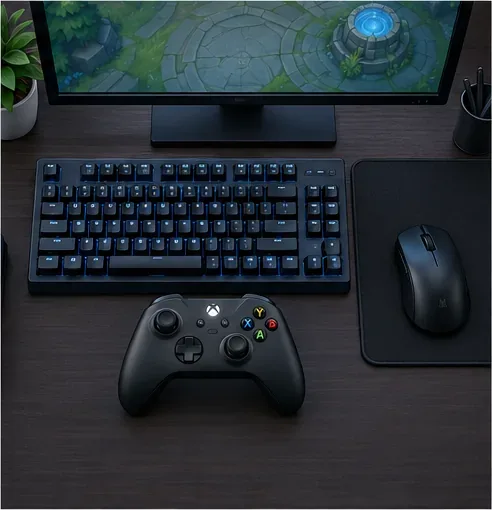
Houd een muis bij de hand voor cursorgevoelige bedieningselementen en menu's.
Is een controller toegestaan in Ranked?
Riot heeft zijn eigen WASD-besturingsschema geïntegreerd in Ranked, maar dat moet niet worden opgevat als goedkeuring van elke externe gamepad-mapper. In de richtlijnen van Riot voor applicaties van derden staat dat het bedrijf bezwaar heeft tegen tools die de competitieve integriteit ondermijnen, namens een speler acties ondernemen via scripting of botting, of een oneerlijk voordeel verschaffen. De servicevoorwaarden van Riot verbieden ook ongeautoriseerde automatiseringsprogramma's die interactie hebben met Riot-diensten.
Riot publiceert geen volledige lijst met goedgekeurde apps voor het opnieuw toewijzen van knoppen, dus dit artikel kan niet garanderen dat een bepaalde externe app veilig of ondersteund is. Vermijd macro's die een reeks acties combineren in één druk op de knop en neem contact op met Riot Support als je twijfelt over een apparaat of programma. De native toegankelijkheidsoptie is de duidelijkst gedocumenteerde mogelijkheid; een standaard configuratie met alleen een controller werkt niet gegarandeerd betrouwbaar in Ranked.
Het eerlijke antwoord
Je kunt League of Legends op een beperkte manier met een controller spelen via de op toegankelijkheid gerichte joystick- en WASD-opties van Riot. Verwacht geen volledige controllermodus zoals op consoles, automatische ondersteuning voor Xbox of PlayStation, of een bewezen, voor ranked matches geschikte configuratie op basis van de oude handleiding. Begin met de officiële invoeropties in de game, houd een muis bij de hand en test de volledige lay-out in een ontspannen modus. Zo kun je op een realistische manier bepalen of een controller je helpt om comfortabel te spelen, zonder gedeeltelijke toegankelijkheidsondersteuning te verwarren met volledige native ondersteuning.