Home
» 🎮 E-sport
»
Kun je je PS Plus-abonnement downgraden na een upgrade? Hoe wissel je van abonnement?
Kun je je PS Plus-abonnement downgraden na een upgrade? Hoe wissel je van abonnement?
Kun je je PS Plus-abonnement downgraden na een upgrade? Hoe wissel je van abonnement?
Ja, je kunt je PS Plus-abonnement downgraden nadat je hebt geüpgraded. Sony biedt je de mogelijkheid om via je accountinstellingen over te stappen naar een lager abonnement, maar deze wijziging wordt pas doorgevoerd op je volgende betaaldatum. Tot die tijd blijven de voordelen van je huidige abonnement beschikbaar. Zodra het lagere abonnement ingaat, vervallen de exclusieve voordelen van het hogere abonnement en wordt het lagere abonnement automatisch verlengd.
Een downgrade is iets anders dan het annuleren van automatische verlenging: uw lidmaatschap blijft actief op een lager niveau. De exacte namen van de abonnementen, voordelen, betalingsopties en timing kunnen per land en account verschillen. Controleer de ingangsdatum en de lokale prijs voordat u bevestigt.
Wat een downgrade van PS Plus verandert
Een verzoek om je PS Plus-abonnement te downgraden, zorgt er meestal niet voor dat je voordelen direct worden gewijzigd of dat het ongebruikte deel van je huidige abonnement wordt terugbetaald. Volgens de instructies van Sony voor het wijzigen van je abonnement gaat het lagere niveau in op de eerstvolgende betaaldatum. In de veelgestelde vragen over abonnementen staat ook dat de wijziging ingaat aan het einde van een bestaande prepaid- of gecombineerde abonnementsperiode. Als je prepaid-tijd hebt, gebruik dan de datum die wordt weergegeven in Accountbeheer als de meest accurate datum.
Tot die datum kunt u de voordelen van uw huidige abonnement blijven gebruiken. Vanaf de ingangsdatum verwijdert PlayStation de toegang tot voordelen die geen deel uitmaken van het nieuwe abonnement. Raadpleeg de officiële instructies van Sony voor het wijzigen van een PS Plus-abonnement als uw account een ander label of een andere betaaldatum weergeeft.
Downgraden versus PS Plus annuleren
Actie
Wat gebeurt er?
Het beste wanneer je dat wilt
Verlaging
Je huidige abonnement blijft actief tot de geplande wijziging. Het lagere abonnement wordt vervolgens verlengd met de door jou gekozen betalingsfrequentie.
Behoud PlayStation Plus, maar betaal voor minder extra's.
Abonnement opzeggen
Automatische verlenging is uitgeschakeld. Uw huidige voordelen blijven geldig gedurende de betaalde periode; na afloop van het abonnement vervallen de PS Plus-voordelen.
Voorkom dat het lidmaatschap automatisch wordt verlengd.
Als je online multiplayer en andere voordelen van de lagere abonnementspakketten wilt behouden, kies dan voor 'Abonnement wijzigen' en niet voor 'Abonnement annuleren' . Sony legt het aparte annuleringsproces en wat er met de lidmaatschapsvoordelen gebeurt uit op de annuleringspagina van PlayStation Plus .
Wat je behoudt en verliest wanneer je naar een lagere categorie degradeert.
PlayStation Plus heeft de pakketten Essential en Extra, plus in sommige regio's een hoger niveau genaamd Premium of Deluxe. Voordelen en beschikbaarheid verschillen per regio; bekijk de abonnementsvergelijking voor het land dat aan je PlayStation-account is gekoppeld. Deze tabel geeft een overzicht van de gebruikelijke afwegingen, zonder prijzen te vermelden die mogelijk niet gelden voor jouw regio.
Nieuwe tier
De voordelen omvatten over het algemeen het volgende:
Wat je mogelijk verliest door een hogere categorie te kiezen
Essentieel
Maandelijks worden er games gespeeld, online multiplayer voor betaalde games, cloudopslag en ledenkortingen.
De gamecatalogus van Extra, plus de duurdere Classics-catalogus, proefversies van games en cloudstreaming (indien beschikbaar).
Extra
Essentiële voordelen plus de spelcatalogus.
Extraatjes voor de hogere abonnementsniveaus, zoals de Klassiekerscatalogus, proefversies van games en cloudstreaming, indien beschikbaar.
Premium of Deluxe
Extra voordelen plus extra klassiekers en proefversies; streamingfuncties zijn afhankelijk van de markt.
Dit is het hoogste niveau in het lokale aanbod, dus een downgrade betekent dat je een of meer van deze extra's moet opgeven.
Games die je in de PlayStation Store hebt gekocht, blijven aankopen. Een titel uit de Game Catalogus of Klassiekers Catalogus is anders: downloaden betekent niet dat je de game permanent in je bezit hebt. Je hebt een actief abonnement nodig dat de titel omvat, en de game moet nog steeds beschikbaar zijn in de catalogus. Maandelijks geclaimde games blijven speelbaar zolang je PS Plus-lidmaatschap actief is, zelfs als je overstapt naar Essential; als het lidmaatschap verloopt, zijn de games die je via een abonnement hebt gekocht niet meer beschikbaar totdat je je opnieuw aanmeldt.
Voor de actuele abonnementsnamen en details over de voordelen kunt u de PlayStation Plus-abonnementsvergelijker van Sony gebruiken . De catalogus en de inbegrepen games kunnen in de loop van de tijd veranderen.
Hoe je PS Plus kunt downgraden op PS5, PS4 of via de website.
De gedocumenteerde procedure voor het wijzigen van uw abonnement is beschikbaar via Accountbeheer in een browser of via de console-instellingen. Log in op het account dat eigenaar is van het lidmaatschap. Noteer voordat u begint de volgende betaaldatum, zodat u kunt controleren wanneer het lagere abonnement ingaat.
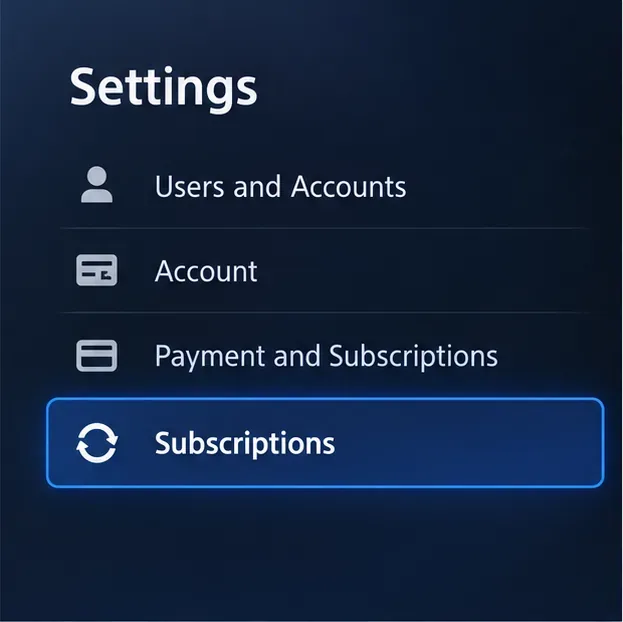
Open je abonnementsinstellingen. Op PS5 ga je naar Instellingen > Gebruikers en accounts > Account > Betalingen en abonnementen > Abonnementen. Op PS4 ga je naar Instellingen > Accountbeheer > Accountgegevens > PlayStation-abonnementen. In een browser kun je je aanmelden bij Accountbeheer en Abonnement selecteren in het menu.
Een schematische weergave van het instellingenmenu van de PS5; de exacte vormgeving van het scherm kan per systeemversie verschillen.
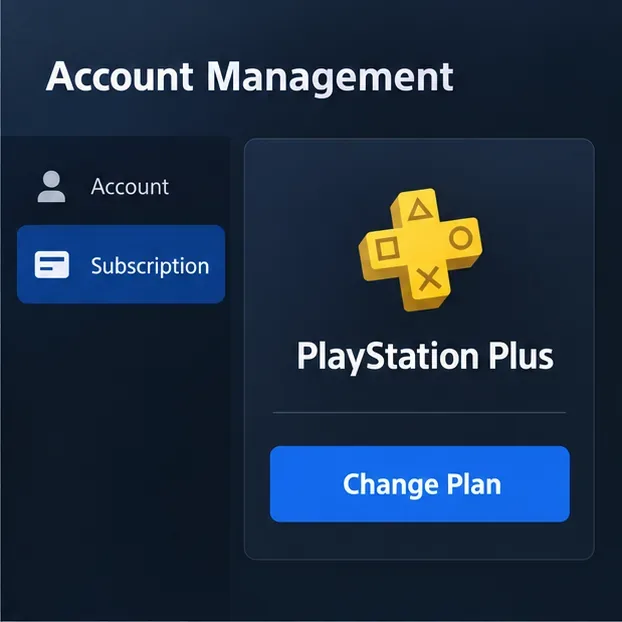
Selecteer je PlayStation Plus-abonnement. Kies 'Abonnement wijzigen' . Als je deze optie niet ziet, zorg er dan voor dat je bent ingelogd op het account waarmee je voor PS Plus betaalt en probeer het via je browser.
De accountpagina leidt naar de opties voor het wijzigen van het abonnement voor het actieve lidmaatschap.
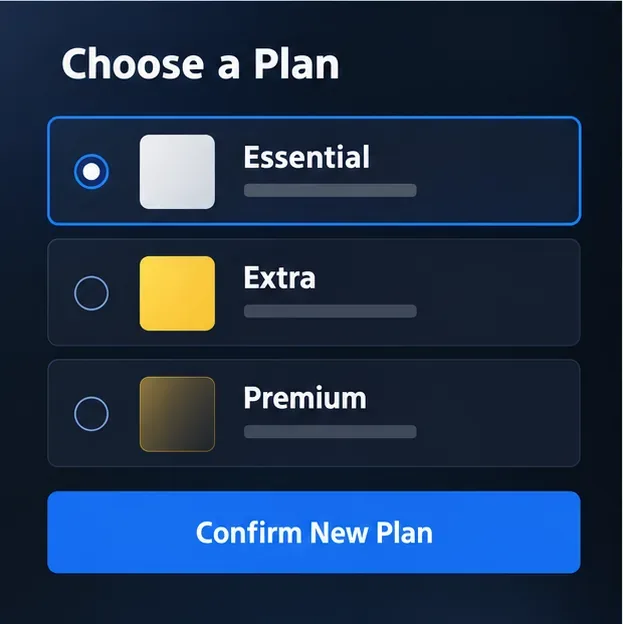
Kies het laagste tariefniveau en de betalingsfrequentie. Selecteer het gewenste abonnement, bijvoorbeeld van Extra naar Essential of van Premium/Deluxe naar Extra of Essential. Controleer het overzicht, de lokale prijs en de ingangsdatum voordat u verdergaat.
Kies het gewenste abonnement voor de volgende abonnementsperiode; de namen van de abonnementen verschillen per regio.
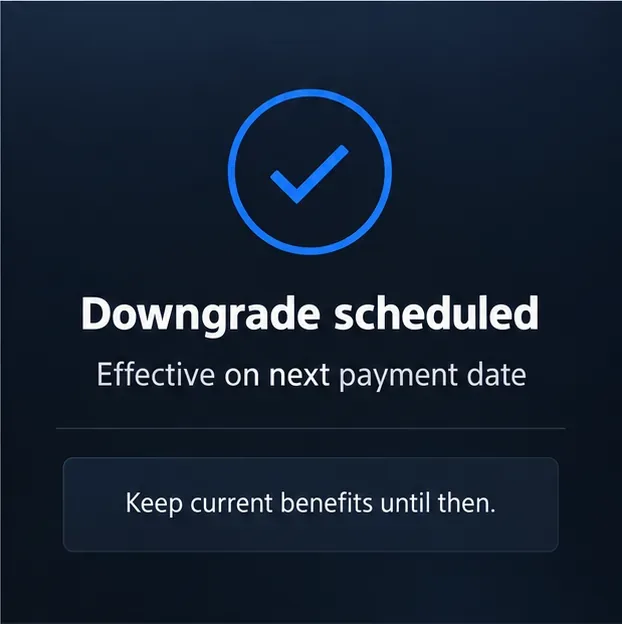
Bevestig de geplande wijziging. Voltooi de bevestiging op het scherm en ga vervolgens terug naar Abonnementen om te controleren of het lagere abonnement en de ingangsdatum worden weergegeven. Bewaar de bevestiging voor uw administratie. Uw voordelen van het hogere abonnement blijven actief tot de weergegeven datum.
De lagere uitkering wordt bij de volgende betaling uitgekeerd, terwijl de huidige uitkering tot die tijd doorloopt.
Als je een telefoon gebruikt, kan de PlayStation-app de betaaldatum van een abonnement weergeven en kun je je abonnement annuleren via het gedeelte voor abonnementsbeheer. De instructies van Sony voor het wijzigen van je abonnement vermelden een manier via de browser, PS5 en PS4; als de app ' Abonnement wijzigen' niet weergeeft , open dan Accountbeheer in je mobiele browser.
Veelgestelde vragen over het downgraden van PS Plus
Kan ik mijn abonnement halverwege een betaald jaar downgraden?
Je kunt de wijziging aanvragen voordat de huidige periode afloopt, maar het lagere tarief gaat normaal gesproken niet halverwege de periode in. Het wordt gepland voor de volgende betaaldatum of, als er sprake is van opgestapelde prepaid tijd, aan het einde van die prepaid periode. Controleer de datum in je account voordat je de wijziging bevestigt.
Verlies ik dan direct de toegang tot mijn gedownloade games uit de catalogus?
Nee. Het duurdere abonnement blijft actief totdat de downgrade ingaat. Daarna hangt de toegang tot de catalogus af van het abonnement dat je hebt gekozen: games die bij Extra zijn inbegrepen, blijven beschikbaar via Extra, terwijl games waarvoor een duurder abonnement vereist is, geblokkeerd worden. Een download is geen permanente aankoop.
Worden de games die ik heb gekocht verwijderd of wordt mijn account gewist als ik mijn upgrade downgrade?
Nee. Het wijzigen van je abonnement annuleert je PlayStation-account niet en verwijdert ook geen games die je hebt gekocht. Het wijzigt alleen de toegang tot voordelen die alleen voor abonnees beschikbaar zijn. Als je in plaats daarvan je hele abonnement opzegt, vervallen de online opslag en andere PS Plus-voordelen na de betaalde periode.
Kan ik later nog een upgrade uitvoeren?
Je kunt je abonnement opnieuw wijzigen via de abonnementsinstellingen. Sony geeft aan dat een upgrade gepaard kan gaan met een evenredige kostenberekening voor de resterende tijd tot de volgende betaaldatum. Controleer het bedrag en de voorwaarden die voor je account worden weergegeven voordat je een upgrade accepteert.
Voordat u bevestigt
Verifieer het account dat eigenaar is van het abonnement.
Controleer de volgende betaaldatum en eventuele vooruitbetaalde tijd.
Controleer of het geselecteerde abonnement nog steeds de voordelen omvat die u gebruikt.
Download of koop elke titel die u permanent wilt bewaren; catalogusdownloads geven geen eigendomsrecht.
Kies 'Abonnement wijzigen' voor een lager abonnement, of 'Alleen abonnement annuleren' als u de verlenging wilt stopzetten.
Kort gezegd: je kunt je PS Plus-abonnement downgraden nadat je hebt geüpgraded. Plan de downgrade in je accountinstellingen, bevestig de ingangsdatum en je huidige toegang tot het hogere abonnement blijft geldig tot die datum. Het abonnement en de prijs die in je PlayStation-account worden weergegeven, zijn leidend.