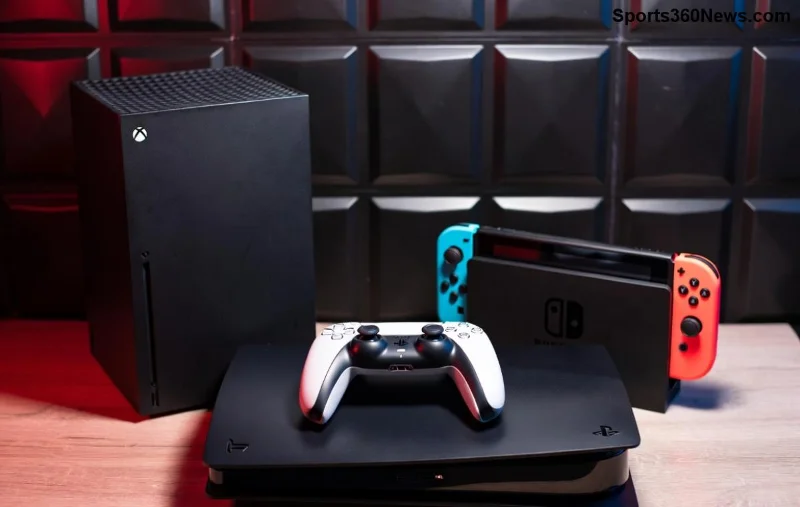
Als gamer ken je dat gevoel: je sluit een PlayStation Plus abonnement af voor exclusieve games en multiplayer, maar kort daarna verandert je situatie. Misschien past het niet meer in je budget, of heb je een impulsieve aankoop gedaan. De grote vraag is: kun je een PlayStation Plus abonnement terugbetalen? Goed nieuws: ja, onder bepaalde voorwaarden is een PS Plus refund mogelijk! In deze gids duiken we diep in het nieuwste beleid van Sony, met praktische stappen en tips om je geld terug te krijgen. Blijf lezen voor alle details – we maken het super eenvoudig. 🚀

Wat zegt het officiële refund beleid van PlayStation Plus? ⚖️
Sony hanteert een duidelijk PlayStation Plus refund beleid, gebaseerd op Europese wetgeving voor digitale aankopen. In de nieuwste updates (vanaf het huidige jaar) kun je een abonnement terugbetalen binnen 14 dagen na aankoop, mits je de dienst nog niet significant hebt gebruikt. Dit geldt voor Essential, Extra en Premium tiers.
- ✅ Automatisch vernieuwend abonnement: Volledig refundbaar als je het direct annuleert.
- ⚠️ Gebruikte voordelen? Dan geen refund – denk aan gedownloade games of multiplayer uren.
- ⭐ Pro-tip: Controleer je gebruiksstatistieken in de PS-accountinstellingen.
Belangrijk: Voor fysieke aankopen via retailers zoals MediaMarkt geldt een andere policy. Focus hier op digitale PS Plus abonnementen via de PlayStation Store.
Wanneer kom je in aanmerking voor een PS Plus refund? Checklist voor succes
Niet elke aanvraag slaagt. Hier een snelle checklist om je kansen te maximaliseren:
| Voorwaarde |
Ja/Nee |
Tips |
| Binnen 14 dagen na aankoop |
❌ Nee = Geen refund |
Check aankoopdatum in je transacties. |
| Geen significant gebruik (geen games gespeeld, geen multiplayer) |
✅ Ja = Goede kans |
Log uit en vermijd downloads. |
| Automatisch vernieuwd? Annuleer eerst. |
✅ Ja = Refund prorata |
Via account.playstation.com beheren. |
| cadeaukaart of bundle? |
⚠️ Beperkt |
Support contacteren voor uitzonderingen. |
Als je aan deze criteria voldoet, is de kans op succes hoog. Sony beoordeelt refunds geval per geval, maar gamers melden vaak 80-90% goedkeuring binnen 24-48 uur.
Stapsgewijze handleiding: Hoe vraag je een PlayStation Plus abonnement terugbetalen aan? 📋
Volg deze stappen voor een snelle refund. Het duurt maar 5-10 minuten!
- Stap 1: Log in op account.sony.com met je PSN-account.
- Stap 2: Ga naar 'Abonnementen beheren' en annuleer het PlayStation Plus abonnement om toekomstige betalingen te stoppen. (Dit is cruciaal!)
- Stap 3: Navigeer naar 'Transactiegeschiedenis' en selecteer de relevante aankoop.
- Stap 4: Klik op 'Rapporteer probleem' of 'Refund aanvragen'. Kies 'Ik heb de dienst niet gebruikt'.
- Stap 5: Vul details in en verzend. Je krijgt een ticketnummer – bewaar dit! 🎫
- Stap 6: Wacht op goedkeuring. Geld terug op je betaalmethode binnen 3-5 werkdagen.
Geen succes via self-service? Contacteer PlayStation Support via chat of telefoon. Vermeld je ticket en wees beleefd – gamers met een vriendelijke toon krijgen vaker groen licht. 😊
![Stappen voor PlayStation Plus refund aanvraag]()
Veelgemaakte fouten bij PS Plus abonnement terugbetalen – Vermijd deze valkuilen! ❌
Veel gamers struikelen hier:
- Fout 1: Te laat aanvragen (na 14 dagen) – Actie: Plan reminders.
- Fout 2: Abonnement niet eerst opzeggen – Resulteert in dubbele kosten.
- Fout 3: Bewijs van niet-gebruik ontbreekt – Screenshot je bibliotheek.
- Fout 4: Verkeerde regio – EU-beleid is soepeler dan elders.
Door deze te vermijden, boost je je succesrate. Lees verder voor alternatieven als refund faalt.
Wat als een refund PlayStation Plus wordt geweigerd? Slimme alternatieven 🎯
Geen geld terug? Geen paniek! Hier slimme opties:
- Pro-rateer je abonnement: Sony biedt soms krediet voor resterende tijd.
- Wissel tier: Downgrade van Premium naar Essential voor lagere kosten.
- Deel met vrienden: Family sharing voor PS Plus (tot 16 accounts).
- Pauseer abonnement: Nieuwste feature: pauzeer tot 3 maanden.
- Verkoop je account? Niet aanbevolen – riskeert ban.
Voor de beste deals: Wacht op sales. PlayStation Plus abonnementen dalen vaak 50% tijdens Black Friday of Summer Sale.
Extra tips voor gamers: Maximaliseer je PS Plus ervaring na refund 💡
Zelfs als je refund krijgt, wil je terugkomen voor die epische games. Tips:
- ✅ Gebruik de Game Catalog voor 400+ titels – probeer voordat je koopt.
- ⭐ Cloud streaming op Premium: speel AAA-games zonder download.
- 🎮 Multiplayer zonder zorgen: Essential is budgetvriendelijk.
- Pro-tip: Combineer met PS5 upgrades voor next-gen perks.
Door slim te managen, bespaar je honderden euro's per jaar. Klaar om actie te ondernemen?
Conclusie: Ja, terugbetalen PlayStation Plus abonnement is mogelijk – Ga ervoor! 👏
Samengevat: Binnen 14 dagen en zonder gebruik is een PS Plus refund realistisch. Volg onze stappen, vermijd fouten en geniet zorgeloos van gamen. Heb je vragen? Drop een comment of check officiële support. Deel dit artikel met fellow gamers – samen levelen we up! Wat is jouw refund-verhaal? Blijf gamen! 🚀
Bronnen: Officiële PlayStation Support en EU consumentenwetgeving (nieuwste versies). Altijd dubbelcheck op playstation.com.