Home
» 🎮 E-sport
»
Kun je de downloads van TEKKEN 8 Ghost-games uitschakelen? Wat houdt ze precies tegen?
Kun je de downloads van TEKKEN 8 Ghost-games uitschakelen? Wat houdt ze precies tegen?
Kort antwoord: In de huidige documentatie van Bandai Namco over TEKKEN 8 staat geen algemene instelling die alle Ghost-downloads blokkeert. De beschreven procedure is om de Ghost van een andere speler te kiezen via een profiel in de Leaderboards of Lounge. Als je tijdens het spelen via Steam een download op de achtergrond ziet, kan het een game-update zijn. Steam heeft aparte instellingen voor downloads tijdens het spelen en voor TEKKEN 8-updates.
Er is ook een in-game AI-leerfunctie , maar die beïnvloedt hoe je eigen Ghost leert van gevechtsgedrag. Het is geen automatische downloadschakelaar voor de Ghosts van andere spelers. Dat onderscheid is belangrijk: het wijzigen van de verkeerde instelling kan de training stoppen zonder dat Steam-updates stoppen, of een benodigde patch vertragen zonder dat de Ghost-downloads worden beïnvloed.
Identificeer eerst welke gegevens worden verplaatst.
Een Ghost in TEKKEN 8 is een door AI bestuurde avatar die leert van het gevechtsgedrag van een speler. Een game-update is een patch voor TEKKEN 8 zelf. Beide gebruiken data, maar die komt uit verschillende systemen. In de officiële gamebeschrijving van Bandai wordt beschreven hoe je de AI Ghosts van andere spelers kunt downloaden vanuit de Lounge en de Leaderboards; in de informatie over de online modus staat dat een gedownloade Ghost wordt opgeslagen in Super Ghost Battle.
De meest recente officiële patchnotes die beschikbaar waren toen deze handleiding werd geraadpleegd, versie 3.02.02 van 10 september 2026, vermelden dat bestaande Ghost-gegevens behouden blijven, terwijl wijzigingen in het gedrag van personages worden weerspiegeld in de Ghost-gegevens. De notities vermelden geen algemene instelling voor het automatisch downloaden van Ghosts. Dus als het doel is om te voorkomen dat de Ghosts van andere spelers arriveren zonder jouw selectie, is de aanbevolen eerste stap om 'Download Ghost' niet te selecteren op een spelersprofiel. Als je Steam-patchdownloads bedoelt die starten terwijl je aan het gamen bent, volg dan de onderstaande Steam-stappen.
Stap 1: Controleer of Steam een update voor TEKKEN 8 aan het downloaden is.
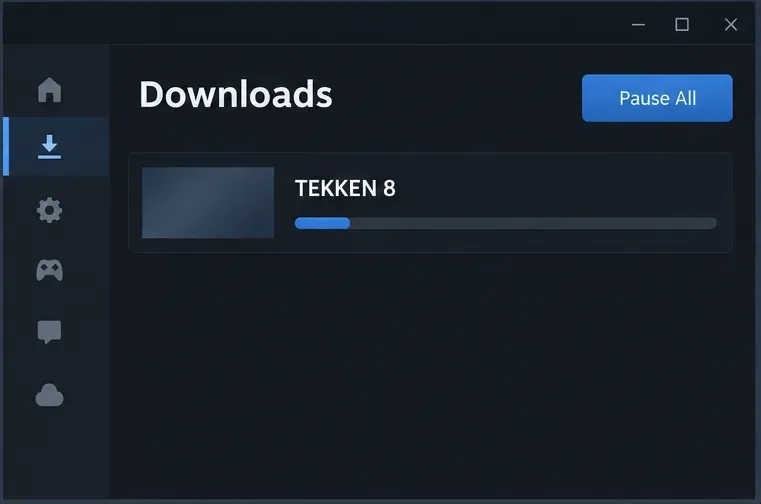
Open in de Steam-versie de downloadpagina van Steam zodra je de activiteit ziet. Zoek naar een item voor TEKKEN 8 in de wachtrij. Als het een update of installatie betreft, zijn de downloadvoorwaarden van Steam van toepassing. Je kunt een actieve Steam-overdracht pauzeren vanaf de downloadpagina terwijl je de situatie onderzoekt, en vervolgens een geschikter updatebeleid kiezen.
Controleer de Steam-downloadwachtrij om te zien of er een client-beheerde update voor TEKKEN 8 bezig is.
Als de Steam Downloads-pagina inactief is, kunnen deze instellingen niet bevestigen wat de game uitwisselt met zijn online services. Een netwerkmeter kan verkeer weergeven zonder aan te geven of het om Ghost-data, matchmaking, accountsynchronisatie of een andere gameservice gaat. Verwijder geen savebestanden en wijzig geen routerregels op basis van een netwerkmeting zonder label.
Stap 2: Stop Steam-downloads terwijl je speelt.
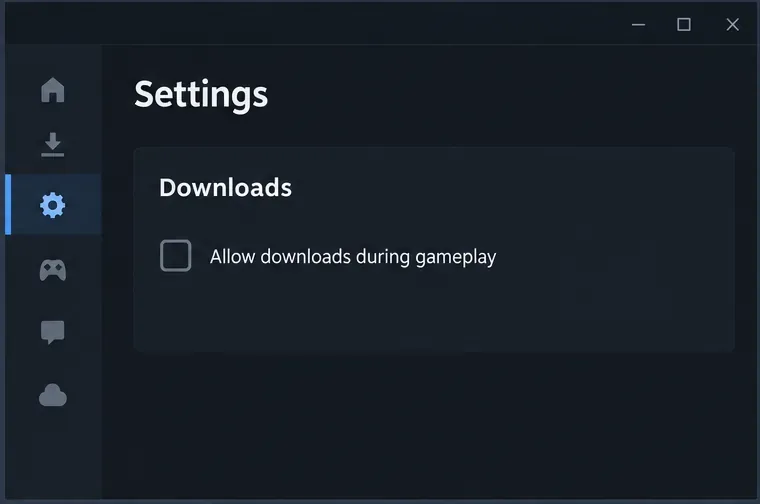
Open Steam > Instellingen > Downloads en zorg ervoor dat 'Downloads toestaan tijdens het spelen' is uitgeschakeld. Steam Support geeft aan dat downloads normaal gesproken pauzeren wanneer een game wordt gestart om prioriteit te geven aan de netwerkactiviteit van die game; door deze optie aan te vinken, kunnen ze doorgaan. Als deze optie uitgeschakeld blijft, worden door Steam beheerde gamedownloads tijdens het spelen niet uitgevoerd onder de normale clientomstandigheden.
Laat de optie "Downloads toestaan tijdens het spelen" uitgeschakeld om te voorkomen dat Steam-updates tijdens een wedstrijd worden uitgevoerd.
Deze instelling is bedoeld voor downloads via de Steam-client, zoals game-updates. Het blokkeert niet de online functies van TEKKEN 8, voorkomt niet dat de game verbinding maakt met Bandai Namco-services en schakelt de Ghost-downloadfunctie in de game niet uit. Als je de Epic Games Store of een console gebruikt, is deze Steam-instelling niet van toepassing.
Stap 3: Stel de TEKKEN 8-updates uit tot de lancering.
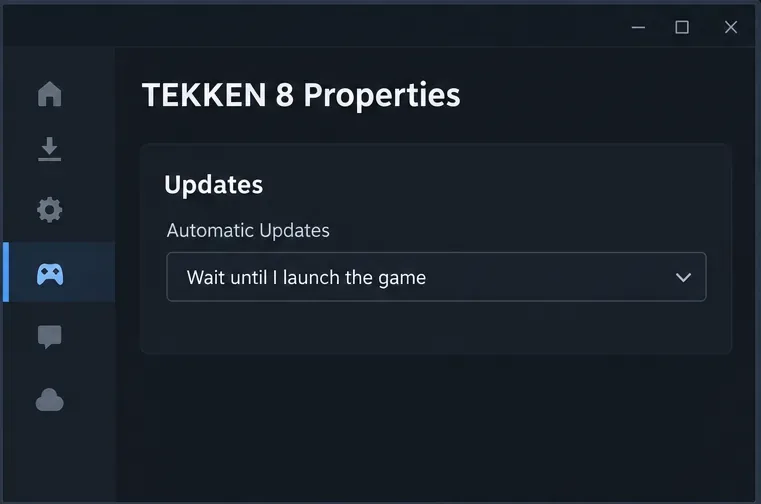
Om onverwachte updates buiten een speelsessie te voorkomen, open je je bibliotheek , klik je met de rechtermuisknop op TEKKEN 8, kies je Eigenschappen en open je vervolgens Updates . Selecteer onder Automatische updates de optie Wachten tot ik het spel start . De ondersteuningsinformatie van Steam beschrijft dit als een updatebeleid per spel. Afhankelijk van de clientversie of taal kan de omschrijving iets anders zijn.
Stel TEKKEN 8 zo in dat het wacht tot de lancering als je zelf wilt bepalen wanneer de Steam-update begint.
Dit vertraagt de update; het schakelt updates niet permanent uit. Wanneer een patch nodig is, moet Steam deze mogelijk eerst downloaden voordat het spel kan starten. Dat is handig als je wilt bepalen wanneer een grote patch je internetverbinding gebruikt, maar het is geen manier om oneindig lang een verouderde online versie te spelen. Zorg ervoor dat het spel up-to-date is voordat je deelneemt aan gerangschikte wedstrijden of andere online spelmodi.
Stap 4: Beperk de bandbreedte als een download noodzakelijk is.
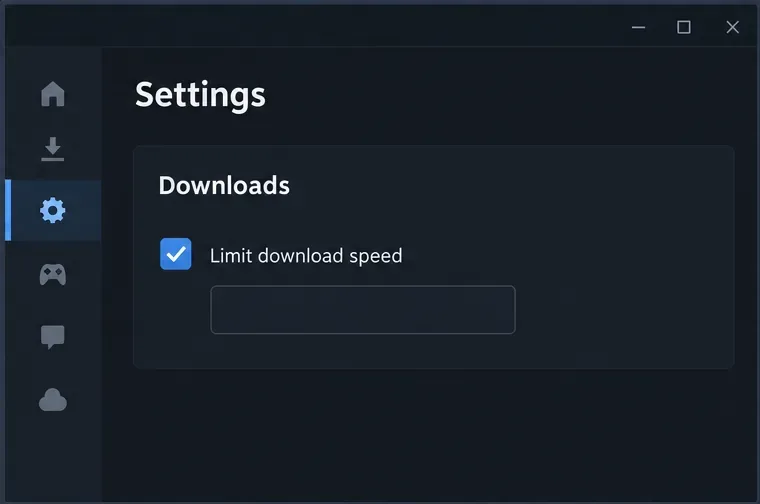
Als je wilt dat Steam downloadt terwijl je iets anders doet en je het downloadproces niet kunt pauzeren, ga dan terug naar Instellingen > Downloads , schakel 'Downloadsnelheid beperken' in en kies een limiet die geschikt is voor je internetverbinding. Een lagere limiet kan de concurrentie om bandbreedte verminderen, hoewel de update dan langer duurt. Op de ondersteuningspagina van Steam wordt uitgelegd hoe je een limiet voor de downloadsnelheid van de client kunt instellen.
Een snelheidsbeperking voor downloads kan het aandeel van Steam in de internetverbinding verkleinen terwijl een update wordt uitgevoerd.
Gebruik dit als compromis wanneer een download niet kan wachten. Als je specifieke probleem de online responsiviteit van de game is, is het pauzeren van de Steam-update een duidelijkere test dan het kiezen van een willekeurige snelheid. Een snelheidslimiet heeft invloed op Steam-downloads; het kan de gegevensuitwisseling tussen TEKKEN 8 en andere bronnen niet beperken.
Wat de Ghost-leerinstelling daadwerkelijk regelt
Als je je zorgen maakt over het feit dat je eigen Ghost leert van jouw spel, ga dan naar de ingang van TEKKEN GHOST SHOWDOWN in TEKKEN FIGHT LOUNGE en spreek met Max . Bandai heeft daar opties toegevoegd om AI-leren in of uit te schakelen en eerdere AI-leergegevens te verwijderen. Dit verandert het leergedrag van je eigen AI-gestuurde avatar. Het schakelt het downloaden van de Ghost van een andere speler via een profiel niet uit en voorkomt ook niet dat Steam de game patcht.
Verwijder eerdere AI-leergegevens alleen als je wilt resetten wat je Ghost heeft geleerd. Dit is een aparte actie van het uitschakelen van het leerproces en dient niet als een algemene opschoonfunctie voor elke gedownloade Ghost. In de gepubliceerde documentatie van Bandai wordt deze optie niet beschreven als een manier om inkomende Ghost-downloads uit te schakelen.
Kies de juiste bediening voor uw situatie.
Wat je opmerkt
Wat moet je controleren?
Relevante controle
Tijdens een Steam-sessie wordt een patch voor TEKKEN 8 gedownload.
Steam Downloads wachtrij
Schakel 'Downloads toestaan tijdens het spelen' uit; stel eventueel het updatebeleid per spel in.
Je ziet een downloadoptie voor de speler Ghost.
Spelerprofiel in de ranglijsten of lounge
Selecteer 'Download Ghost' niet, tenzij u die Ghost-versie wilt hebben.
Je eigen geest blijft je gedrag leren.
Max bij de ingang van TEKKEN GHOST SHOWDOWN
Schakel AI-leren uit; verwijder eerdere leergegevens alleen als u een reset wilt uitvoeren.
Netwerkactiviteit is zichtbaar, maar Steam is inactief.
Controleer de netwerkmonitor van het platform en noteer wanneer het probleem zich voordoet.
Deze Steam-instellingen identificeren of blokkeren geen in-game serviceverkeer.
Grenzen en veiligheidscontroles
Deze stappen gelden voor de pc-versie op Steam. Op PlayStation 5 of Xbox Series X|S gebruik je de downloadwachtrij en update-instellingen van de console zelf voor gamepatches; de instructies van Steam kunnen de downloads op de console niet wijzigen. De huidige openbare documentatie van Bandai die voor deze handleiding is geraadpleegd, beschrijft geen platformbrede optie die alle Ghost-downloads automatisch uitschakelt.
Nadat je de Steam-instellingen hebt gewijzigd, houd je de downloadpagina in de gaten tijdens een korte speelsessie. Als de patchwachtrij van TEKKEN 8 gepauzeerd blijft terwijl het spel open is, werkt de Steam-besturing naar behoren. Vermijd vervolgens de in-game actie 'Download Ghost' als je geen Ghosts van andere spelers wilt toevoegen. Als het spel nog steeds onverklaarbaar netwerkverkeer vertoont terwijl Steam inactief is, noteer dan de tijd, het platform en het scherm dat je gebruikte en neem contact op met de Bandai Namco-support in plaats van je lokale savegegevens te verwijderen.