Home
» 🎮 E-sport
»
Knipperende lampjes op je Xbox-controller: 7 waarschuwingssignalen dat het tijd is om hem te vervangen.
Knipperende lampjes op je Xbox-controller: 7 waarschuwingssignalen dat het tijd is om hem te vervangen.
Knipperende lampjes op je Xbox-controller: 7 waarschuwingssignalen dat het tijd is om hem te vervangen.
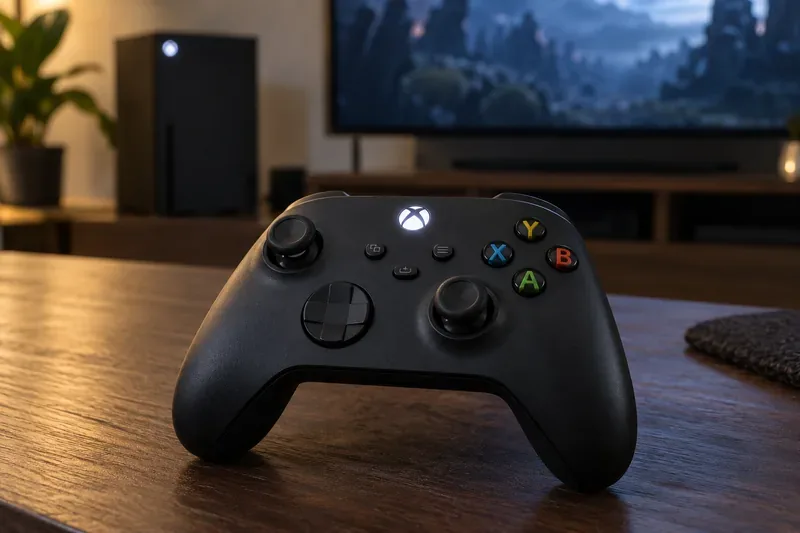
Als je Xbox-controller knippert , ga er dan niet van uit dat hij kapot is. Bij een standaard draadloze Xbox-controller betekent een knipperende Xbox-knop meestal dat de controller probeert verbinding te maken of te koppelen. Het lampje zelf duidt niet op stickdrift, oververhitting of een beschadigde printplaat. Vervang de controller als het knipperen zich herhaalt en het probleem aanhoudt na het uitvoeren van standaard controles zoals het inschakelen, koppelen, controleren van de firmware en het apparaat zelf.
Een belangrijke correctie op oudere probleemoplossingsadviezen: Xbox publiceert geen universele set foutcodes (rood, oranje of knipperend) voor de huidige standaardcontrollers. Een knipperende Xbox-knop is een aanwijzing om te onderzoeken, geen diagnose. Controllers van derden kunnen hun eigen lichtpatronen gebruiken, dus raadpleeg de handleiding voor het exacte model.
Een oplichtende Guide-knop is geen bewijs van een hardwarefout; controleer eerst of de controller is gekoppeld aan een apparaat.
Wat betekenen de knipperende lampjes op een Xbox-controller meestal?
Wanneer je op de Koppelen-knop drukt, zoekt de controller naar een compatibele console, pc of ander ondersteund apparaat. De Xbox-knop zou moeten stoppen met knipperen zodra de verbinding tot stand is gebracht. Als deze blijft knipperen, kan de oorzaak nog steeds eenvoudig zijn: lege batterijen, een onderbroken koppelingsproces, verouderde firmware of een probleem met de console of pc in plaats van de controller.
Wat je ziet
Wat het suggereert
Wat moet je controleren?
De Xbox-knop knippert tijdens het koppelen.
De controller zoekt naar een host.
Voltooi het koppelen en controleer of het geselecteerde apparaat compatibel is.
De knop blijft knipperen en maakt geen verbinding.
Problemen met koppelen, stroomvoorziening, firmware of draadloze verbinding
Probeer nieuwe batterijen, koppel opnieuw, update en test een ander apparaat.
De controller maakt verbinding, maar verliest die later weer.
Storing, stroomvoorziening, host of controllerfout
Vergelijk het gedrag op een ander apparaat en met een betrouwbare stroombron.
Bij Elite Series 2-controllers kan het gedrag van het oplaadlampje afwijken van dat van het standaard draadloze model. Gebruik de instructies voor uw specifieke controller in plaats van een kleurenschema van een ander model.
7 waarschuwingssignalen dat je Xbox-controller mogelijk aan vervanging toe is
Na een volledige reset van de basisinstellingen zal het apparaat niet meer koppelen. Plaats nieuwe batterijen of een opgeladen, compatibel accupakket, herstart het apparaat, koppel opnieuw met de koppelingsknop op de controller en update de firmware. Als het apparaat nog steeds geen verbinding kan maken met meer dan één compatibel apparaat, heeft de draadloze hardware mogelijk onderhoud nodig.
De verbinding valt herhaaldelijk weg op verschillende apparaten. Een enkele onderbreking kan worden veroorzaakt door afstand, storingen of een probleem met de console. Herhaalde onderbrekingen op verschillende compatibele apparaten, met goede batterijen en actuele firmware, wijzen echter sterker op een probleem met de controller.
Stickdrift blijft aanwezig in verschillende games en instellingen. Als een onaangeraakte stick een personage of camera blijft bewegen, test dan meerdere games en controleer de dode zone-instellingen van de game. Als het probleem aanhoudt na ondersteunde kalibratie of probleemoplossing, is het stickmechanisme mogelijk versleten. Een knipperende Guide-knop bevestigt geen stickdrift.
Knoppen of triggers reageren niet of registreren dubbel. Controleer of dezelfde knop in meerdere games of op andere apparaten niet werkt en bekijk eventuele aangepaste knoptoewijzingen. Aanhoudende gemiste of herhaalde drukken na deze controles zijn een sterkere hardwarewaarschuwing dan een knipperend lampje. Xbox biedt een speciale handleiding voor het oplossen van knopproblemen .
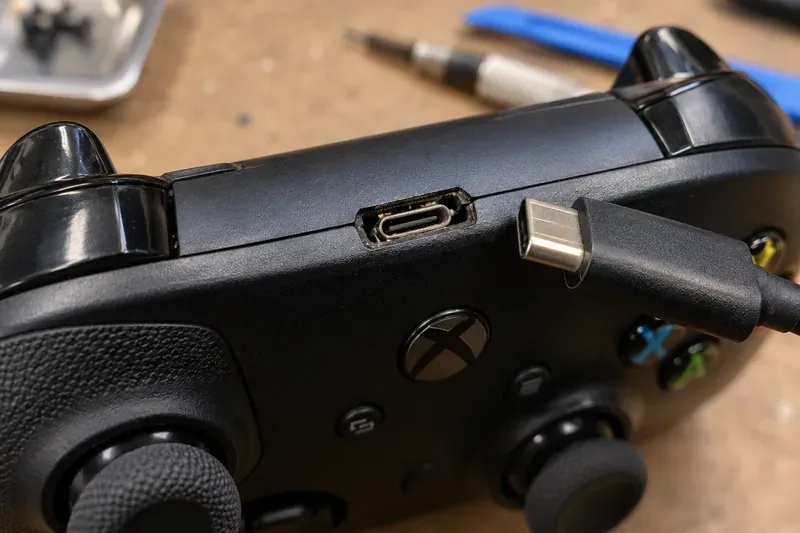
De USB-C-verbinding zit los of is onbetrouwbaar. Probeer een compatibele datakabel en een andere USB-poort. Als de kabel loskoppelt wanneer u de stekker voorzichtig beweegt, of als de poort verbogen of beschadigd is, forceer de verbinding dan niet. Een beschadigde poort moet mogelijk gerepareerd of vervangen worden.
Nieuwe batterijen helpen niet en de batterijcontacten zijn beschadigd. Standaard Xbox draadloze controllers kunnen AA-batterijen of een compatibel oplaadbaar batterijpakket gebruiken. Controleer of de batterijen correct zijn geplaatst en inspecteer het batterijcompartiment op corrosie of beschadigde contacten. Gebruik geen oplaadbaar batterijpakket en wegwerp-AA-batterijen als onderling verwisselbare oplaadcases.
Er is duidelijk sprake van fysieke of elektrische schade. Een gebarsten behuizing, blootstelling aan vloeistoffen, corrosie, ongebruikelijke hitte, een brandlucht of een opgezwollen oplaadbare batterij vereisen onmiddellijke aandacht. Stop met het gebruik van een heet, nat of opgezwollen apparaat en neem contact op met een reparateur; blijf het apparaat niet opladen om te zien of het lampje verandert.
Aanhoudende stuurafwijkingen of versleten bedieningselementen zijn belangrijker dan het knipperpatroon van het Guide-lampje.
Snelle controles die je kunt uitvoeren voordat je een nieuwe controller koopt
Controleer de stroomvoorziening: vervang beide AA-batterijen door nieuwe, of laad een compatibel oplaadbaar batterijpakket op en test het. De beschikbare batterijen variëren per model.
Opnieuw koppelen: volg de officiële koppelingsinstructies voor je Xbox, Windows-pc of ander ondersteund apparaat. Zorg ervoor dat de controller niet probeert verbinding te maken met een ander apparaat.
Firmware bijwerken: open de Xbox Accessoires-app op een Xbox-console of een ondersteunde Windows-pc en volg de beschikbare instructies voor het bijwerken van de controller. Zie de handleiding voor het bijwerken van controllers van Xbox .
Vergelijk apparaten en verbindingstypes: test de controller op een andere compatibele host. Als uw model USB-C-data ondersteunt, probeer dan een kabel waarvan u zeker weet dat deze goed werkt. Dit helpt om een probleem met de console of de draadloze verbinding te onderscheiden van een defecte controller.
Inspecteer de controller zonder iets te forceren: zoek naar vuil, corrosie, een losse poort of zichtbare schade. Giet geen reinigingsvloeistof in de controller en duw geen beschadigde kabel in de poort.
Een zichtbaar beschadigde USB-C-poort is een concrete aanwijzing dat service of vervanging nodig is; een knipperend lampje alleen is dat niet.
Worden mijn opgeslagen spelgegevens op de Xbox gewist als ik de controller vervang?
Nee: opgeslagen spelgegevens worden niet in de controller zelf opgeslagen. Xbox geeft aan dat opgeslagen spellen automatisch in de cloud worden opgeslagen wanneer je verbonden bent met het Xbox-netwerk, en dat compatibele consoles deze synchroniseren met je Xbox-profiel. Voordat je hardware vervangt, log je in met hetzelfde profiel en wacht je tot de synchronisatie van opgeslagen spelgegevens is voltooid. Reset de console niet en verwijder geen lokale opgeslagen spellen als algemene oplossing voor een brandend controllerlampje. Raadpleeg de officiële veelgestelde vragen over cloudopslag van Xbox .
Controleer de garantie of servicevoorwaarden voordat u het vervangt.
Als de controller nog onder de garantie valt, is een serviceaanvraag wellicht een betere optie dan een nieuwe kopen. Registreer het apparaat en controleer de garantievoorwaarden op Microsoft Devices . De serviceopties van Microsoft en de in aanmerking komende Xbox-accessoires variëren per model en regio; raadpleeg de actuele service-instructies voor Xbox-accessoires . De garantievoorwaarden zijn niet in elk land hetzelfde.
Kortom, knipperende lampjes op een Xbox-controller betekenen niet dat de controller vervangen moet worden. Een knipperpatroon dat stopt na het koppelen, is meestal onderdeel van normaal verbindingsgedrag. Aanhoudende verbindingsproblemen, drift, mislukte invoer, beschadigde poorten of zichtbare elektrische schade zijn signalen waarmee u rekening moet houden bij de beslissing of u de controller moet repareren of vervangen.