Je Valorant-gevoeligheid afstemmen op Overwatch 2
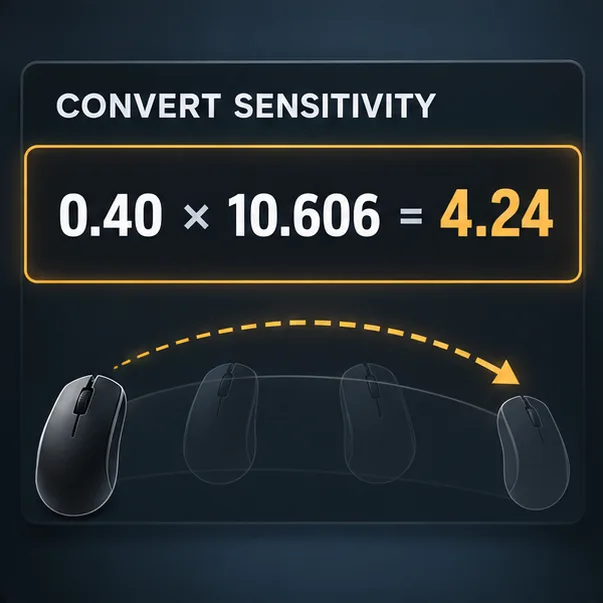
Om je VALORANT-gevoeligheid in Overwatch 2 op pc te evenaren, vermenigvuldig je je basis-richtgevoeligheid in VALORANT met ongeveer 10,606 als beide games dezelfde muis-DPI gebruiken. Bijvoorbeeld, een VALORANT-gevoeligheid van 0,40 komt overeen met ongeveer 4,24 in Overwatch 2. Als de DPI tussen de games verschilt, pas je het resultaat aan met de verhouding van de twee DPI-waarden. Dit komt overeen met de fysieke afstand die nodig is voor een draai van 360 graden; het komt niet automatisch overeen met richten met een vizier of elk visueel aspect van hoe de games aanvoelen.
Gebruik de juiste VALORANT-naar-Overwatch 2-conversie.
De twee games gebruiken verschillende schaalvergrotingen voor muisbewegingen, dus het invoeren van hetzelfde gevoeligheidsgetal in beide games zal je draaiafstand niet behouden. Een veelgebruikte conversie gebruikt yaw-waarden van 0,07 voor VALORANT en 0,0066 voor Overwatch 2. Door de eerste waarde te delen door de tweede krijg je 10,6061. Deze factor is een berekening gebaseerd op de schaalvergrotingen voor muisbewegingen van de games, en niet op een instelling die door de uitgevers wordt gedeeld. De gedocumenteerde open-source methode voor het omrekenen van gevoeligheid beschrijft dezelfde aanpak met tellingen per 360 graden en geeft deze constanten weer.
Dezelfde DPI: Overwatch 2-gevoeligheid = VALORANT-gevoeligheid × 10,6061.
Verschillende DPI: Gevoeligheid in Overwatch 2 = Gevoeligheid in VALORANT × 10,6061 × (DPI van VALORANT ÷ DPI van Overwatch 2).
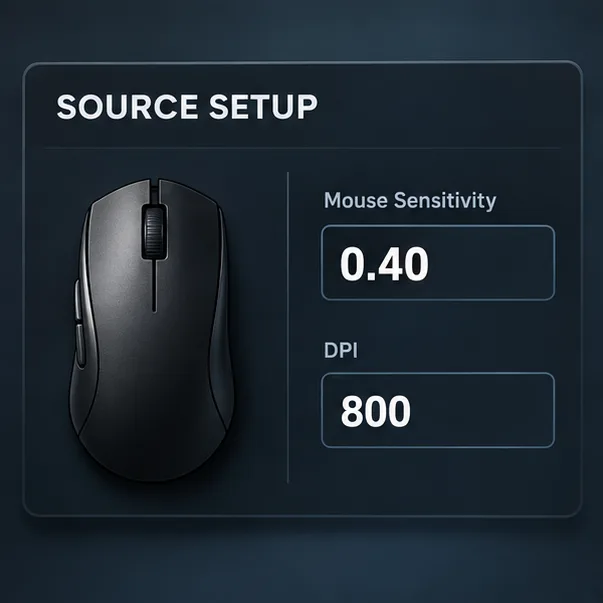
Bijvoorbeeld, 0,40 bij 800 DPI wordt 4,24 bij 800 DPI. Als VALORANT op 800 DPI staat en Overwatch 2 op 1600 DPI, is de corresponderende waarde ongeveer 2,12. Houd indien mogelijk dezelfde DPI in beide games aan; dit maakt de conversie gemakkelijker te controleren.
Gangbare gevoeligheidsconversies bij dezelfde DPI
| VALORANT-gevoeligheid | Overwatch 2 gevoeligheid |
|---|---|
| 0,15 | 1.59 |
| 0,20 | 2.12 |
| 0,25 | 2,65 |
| 0,30 | 3.18 |
| 0,40 | 4.24 |
| 0,50 | 5.30 |
Waarden worden afgerond op twee decimalen. Als je 3,18 hebt zien staan als conversievermenigvuldiger, dan is dat een vergissing: 3,18 is het geschatte resultaat in Overwatch 2 voor een VALORANT-gevoeligheid van 0,30. Het is niet de vermenigvuldiger voor elke startwaarde.
Stapsgewijze handleiding voor het aanpassen van de gevoeligheid van je muis
1. Noteer je richtgevoeligheid en DPI in VALORANT.
In VALORANT open je de instellingen en kopieer je de basisgevoeligheid voor richten zonder vizier. Vervang deze waarde niet door een multiplier voor richten met vizier of ADS. Controleer ook je muissoftware op het actieve DPI-profiel. Een waarde zoals 800 DPI is alleen nuttig als dat profiel in beide games actief is; sommige muissoftware kan automatisch van profiel wisselen wanneer een game wordt gestart.
2. Bereken de waarde van Overwatch 2
Gebruik de formule voor dezelfde DPI als je DPI ongewijzigd blijft, of voeg de DPI-verhouding toe als deze verschilt. Bijvoorbeeld, met 0,40 in VALORANT bij 800 DPI en 800 DPI in Overwatch 2: 0,40 × 10,6061 = 4,2424, wat afgerond 4,24 is. Houd een paar decimalen aan tijdens de berekening en rond vervolgens alleen af naar de precisie die het spel accepteert.
3. Voer het resultaat in Overwatch 2 in.
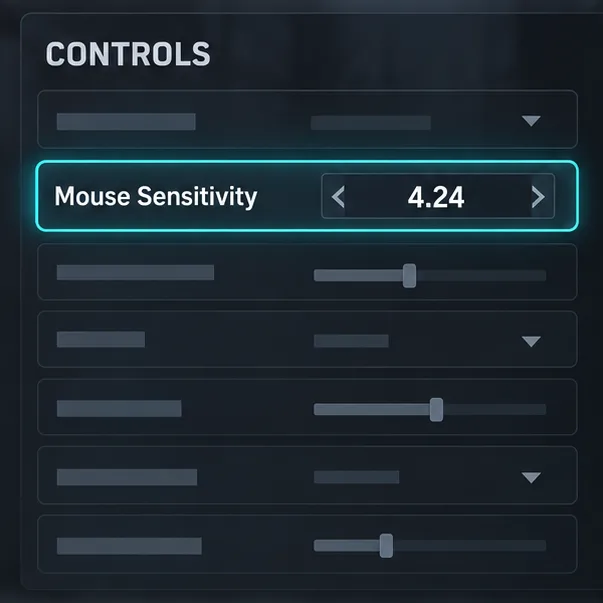
Open Opties, ga naar Besturingselementen en stel de algemene waarde voor de muisgevoeligheid in op het resultaat van de omrekening. Gebruik het profiel 'Alle helden' als basislijn en controleer vervolgens of de held die je test een individuele overschrijving heeft. Als de instelling directe numerieke invoer toestaat, typ dan de waarde in in plaats van deze te benaderen met een schuifregelaar.
4. Controleer de fysieke draai in de oefenbaan.
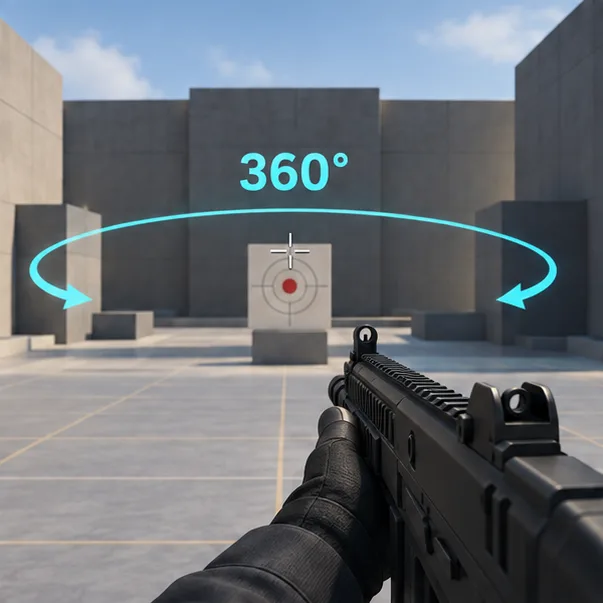
Gebruik de oefenmodus om een herhaalbare muisbeweging te maken terwijl je naar een vast doelwit of herkenningspunt kijkt. Dezelfde fysieke beweging moet in beide spellen dezelfde rotatiehoek opleveren; een volledige draai moet dezelfde muisafstand vereisen. Als de beweging duidelijk afwijkt, controleer dan eerst de DPI, vervolgens het omgerekende getal en eventuele heldspecifieke overrides voordat je kleine aanpassingen maakt.
Wat cm/360 je vertelt – en wat het niet vertelt.
cm/360 is de fysieke afstand die de muis aflegt om de camera één volledige cirkel te draaien. Deze afstand dient als praktische basis om de draaiafstand en spiergeheugen van niet-ingezoomde draaiingen tussen games te behouden. DPI beïnvloedt het aantal muisbewegingen over een bepaalde afstand, vandaar dat een andere DPI de juiste verhouding in de formule vereist.
Het matchen van cm/360 maakt de games visueel niet identiek. Het gezichtsveld, het gedrag van wapens, beweging, doelsnelheid en de richtomgeving van elke game kunnen de weergave van een snelle beweging of volgbeweging beïnvloeden. De effectieve DPI (DPI vermenigvuldigd met de in-game gevoeligheid) is nuttig bij het vergelijken van waarden binnen één game, maar is niet voldoende om twee games met verschillende yaw-schaling te vergelijken.
Gerichte richtinstellingen en heldspecifieke instellingen
De standaardconversie komt overeen met de basisrotatie van de muis zonder scope. De gevoeligheid van de scope in VALORANT en de zoom- of heldspecifieke richtinstellingen in Overwatch 2 zijn aparte instellingen, dus pas het basisgetal daar niet blindelings op toe. Als je met helden speelt die een scope gebruiken, zoals Widowmaker of Ashe, pas die opties dan aan nadat de basisinstelling zonder scope stabiel is. Een scope verandert het zicht en de waargenomen beweging; kies een aparte zoom-aanpassingsmethode als je een specifieke afstand op het scherm wilt behouden in plaats van dezelfde volledige draaiafstand.
Snelle probleemoplossing
- Overwatch 2 voelt veel sneller aan: controleer het DPI-profiel in elk spel en zorg ervoor dat je slechts één keer met 10,6061 hebt vermenigvuldigd. Als de DPI verschilt, gebruik dan de DPI-verhouding.
- Eén held voelt anders aan: controleer het individuele besturingsprofiel van die held voor een aanpassing.
- Het veld rondt je waarde af: gebruik de dichtstbijzijnde waarde die het spel accepteert en vergelijk deze vervolgens met dezelfde fysieke veegbeweging. De tabel is al afgerond op twee decimalen.
- De getallen kloppen, maar het richtpunt voelt toch anders aan: dat kan komen doordat cm/360 alleen overeenkomt met de draaiafstand zonder inzoomen. Controleer de FOV- en inzoominstellingen afzonderlijk in plaats van de basisinstelling direct aan te passen.
Veelgestelde vragen
Moet ik in beide spellen dezelfde DPI instellen?
Nee, maar het is wel de eenvoudigste instelling. Als de DPI verschilt, vermenigvuldig dan met de DPI van Valorant gedeeld door de DPI van Overwatch 2 plus de factor 10,6061.
Komt 10.606 exact overeen?
Het is een benaderende omrekening gebaseerd op veelgebruikte gierhoekconstanten. Afronding en spelspecifieke opties kunnen het uiteindelijke gevoel beïnvloeden, dus controleer de basisdraaiing op de oefenbaan.
Wordt de gevoeligheid van de controller hierdoor aangepast?
Nee. Deze formule is voor muisinvoer op een pc. De gevoeligheid van een controller gebruikt andere instellingen en maakt geen gebruik van dezelfde berekening van cm/360 voor de muis.
Voor de meeste spelers is de betrouwbare basisinstelling eenvoudig: kopieer de gevoeligheid van VALORANT zonder scope, houd rekening met de DPI, vermenigvuldig met ongeveer 10,6061 en controleer de draaiafstand in Overwatch 2. Verfijn de instellingen pas nadat deze gegevens zijn bevestigd.





