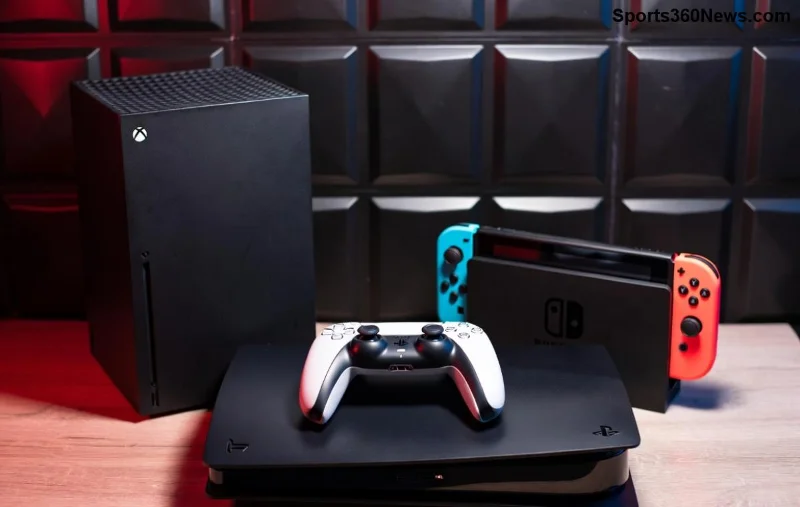
🎮 Heb je zojuist je e-mailadres gewijzigd op je PSN-account? Slimme zet voor meer privacy of een frisse start! Maar wacht even: een e-mailwijziging PSN kan hackers een kans geven als je niet direct actie onderneemt. In deze gids leiden we je stap voor stap door het PSN-account beveiligen. Volg deze tips en je blijft veilig in je favoriete games zoals Fortnite of Call of Duty. Laten we direct beginnen – je trophies wachten!
Waarom PSN-account beveiligen na e-mailwijziging cruciaal is
Na een e-mail wijzigen PSN proces kan je account kwetsbaar zijn. Hackers scannen vaak voor recente wijzigingen om in te breken. Volgens recente PlayStation-updates zien we een stijging in phishing-aanvallen gericht op email-verificatie. Gelukkig blokkeer je dit met simpele stappen. Stel je voor: je logt in en ziet onbekende transacties – niet cool! 😤 Door nu te handelen, voorkom je dat en geniet je zorgeloos van PS Plus.

Stap 1️⃣: Activeer two-step verificatie (2SV) – Je eerste schild
De krachtigste tool: PSN two-step verificatie. Dit stuurt een code naar je nieuwe e-mail of app bij elke login. Zo gaan phishers met lege handen naar huis.
- Ga naar account.management.sony.com.
- Log in met je PSN-account.
- Kies 'Beveiliging' > 'Two-Step Verificatie' > Activeer.
- Koppel je authenticator-app zoals Google Authenticator. ✅ Klaar in 2 minuten!
Tip: Test het meteen op een ander apparaat. Voel je als een pro-gamer met god-mode aan!
Stap 2️⃣: Wijzig je wachtwoord naar een onbreekbare vesting
Een zwak wachtwoord is een open deur. Maak er een met 12+ karakters, mix letters, cijfers en symbolen. Gebruik geen 'password123' – hackers raden dat in seconden.
- Oud wachtwoord verwijderen.
- Nieuwe invoeren en bevestigen.
- Sla het op in een password manager zoals LastPass.
Pro-tip: Activeer 'Wachtwoordloos inloggen' als optie voor extra laag, maar houd 2SV altijd aan.
Stap 3️⃣: Controleer en wis onbekende aanmeldingsapparaten
Hackers loggen soms stiekem in. Check dit:
| Apparaat |
Locatie |
Actie |
| PS5 Console |
Thuis |
✅ Behouden |
| Onbekende PC |
Vreemd IP |
❌ Uitloggen |
| Mobile App |
Telefoonnummer |
🔍 Verifiëren |
Navigeer naar 'Apparaten beheren' in je account-instellingen. Log alles uit behalve vertrouwde. Voorkom verrassingen!
![PSN beveiligingsscherm met apparaatlijst]()
Stap 4️⃣: Verifieer je nieuwe e-mail en beantwoord beveiligingsvragen
Zorg dat je nieuwe e-mail 100% veilig is: sterke wachtwoord, geen deling. Update ook je geheime vragen in PSN – kies unieke antwoorden zoals 'Eerste game-trofee: God of War'.
Controleer spam-map voor Sony-e-mails. Als je verdachte mails ziet, markeer als phishing en meld bij PlayStation Support.
Stap 5️⃣: Monitor activiteit en stel meldingen in
PSN stuurt nu e-mails bij logins en aankopen. Activeer dit onder 'Meldingen'. Check maandelijks je transacties op account.sony.com.
Extra boost: Gebruik antivirus zoals Norton met gaming-modus. Scant malware die keyloggers installeert – veel gamers onderschatten dit! 🛡️
Bonus-tips voor next-level PSN-account beveiliging
⭐ Gebruik een VPN op openbare wifi voor PSN-logins.
⭐ Backup je 2SV-codes veilig (niet op je phone!).
⭐ Deel nooit je account – zelfs niet met vrienden.
⭐ Update je PS5-software voor laatste patches.
![Gamer beschermt PSN-account met two-step verificatie]()
Veelgestelde vragen over e-mail wijzigen PSN en beveiliging
Vraagtijd!
- Wat als ik mijn 2SV-code verlies?
- Gebruik recovery codes of contacteer support met ID-proef.
- Kan ik terug naar oude e-mail?
- Ja, maar volg verificatie en beveilig eerst.
- Is PSN-hack echt een risico?
- Ja, recente rapporten tonen duizenden gevallen – beter safe than sorry! 👊
Conclusie: Game op met een fort-knox PSN-account!
Gefeliciteerd, gamer! 🎉 Door deze stappen heb je je PSN-account beveiligen na e-mailwijziging PSN naar pro-niveau getild. Geen hackers meer die je skins stelen. Bookmark deze gids, deel met maten en duik terug in je games. Blijf alert, blijf winnen. Wat is jouw volgende stap? Laat het weten in de comments!
Deze gids is gebaseerd op de nieuwste PlayStation-richtlijnen voor optimale beveiliging.