Is Overwatch 2 cross-platform? Complete gids voor cross-platform spelen (2026)
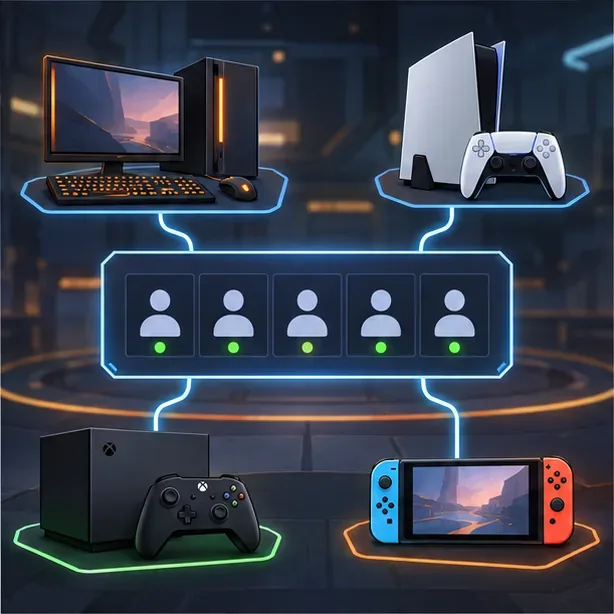
Ja, Overwatch 2 ondersteunt crossplay tussen pc, PlayStation, Xbox, Nintendo Switch en Nintendo Switch 2. Je kunt vrienden op verschillende systemen uitnodigen voor dezelfde groep in niet-competitieve spelmodi. Voor competitieve modi gelden aparte regels: matchmaking maakt gebruik van een controllerpool en een muis- en toetsenbordpool , dus de gekozen inputpool is net zo belangrijk als het platform.
Crossplay maakt het mogelijk dat verschillende mensen samen spelen; cross-progressie zorgt ervoor dat de voortgang van een speler op een account wordt overgezet tussen gekoppelde systemen. Beide maken gebruik van Battle.net, maar ze lossen verschillende problemen op. Hieronder leggen we uit hoe de platforms, wachtrijen, vriendenuitnodigingen en accountkoppeling werken.
Welke platforms ondersteunen crossplay voor Overwatch 2?
De ondersteunde pc- en consoleversies maken verbinding met de gedeelde Overwatch-spelerscommunity:
| Platform | Versies |
|---|---|
| pc | Battle.net en Steam |
| PlayStation | PS4 en PS5 |
| Xbox | Xbox One en Xbox Series X|S |
| Nintendo | Nintendo Switch en Nintendo Switch 2 |
In de oorspronkelijke aankondiging van Blizzard over cross-play werden pc, PlayStation, Xbox en Switch genoemd. Later kondigde Blizzard de komst van de game naar de Switch 2 in 2026 aan, terwijl Overwatch nog steeds werd omschreven als een game die cross-play ondersteunt over verschillende platforms. Daarmee is de Switch 2 nu onderdeel van het huidige platformaanbod. De pc-versie is beschikbaar via Battle.net of Steam; een aparte winkel voor pc-spelers creëert geen aparte spelerspool.
Hoe werkt crossplay-matchmaking?
Crossplay is standaard ingeschakeld. Quick Play, Arcade en aangepaste games ondersteunen cross-platform groepen, inclusief groepen met pc- en console-spelers. Console-spelers kunnen crossplay ook uitschakelen in de spelinstellingen; Blizzard zegt dat pc-spelers dit niet kunnen. Het uitschakelen van crossplay verkleint de beschikbare spelerspool, wat kan leiden tot langere wachtrijen en ervoor zorgt dat Battle.net-vrienden uit de vriendenlijst worden verwijderd zolang crossplay is uitgeschakeld.
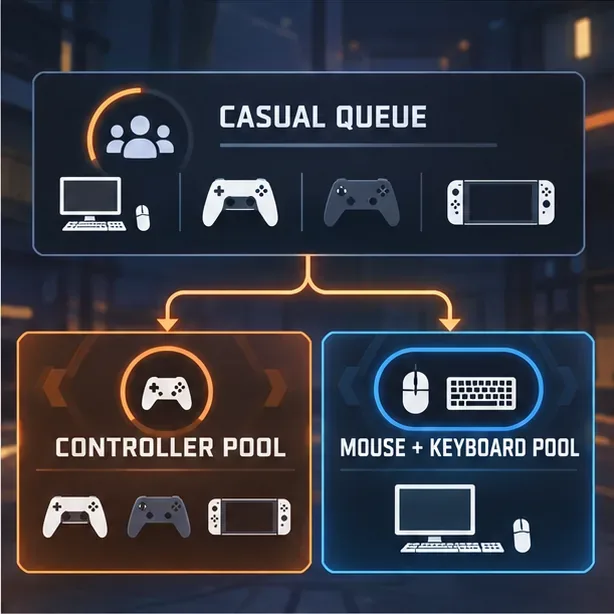
Competitief spelen werkt anders. Blizzard heeft de oude matchmakingcategorieën voor pc en console in 2025 hernoemd naar respectievelijk de 'Muis- en toetsenbordpool' en de 'Controllerpool', toen native ondersteuning voor muis en toetsenbord aan consoles werd toegevoegd. Pc-spelers blijven in de 'Muis- en toetsenbordpool', zelfs als ze een controller gebruiken. Console-spelers die een controller gebruiken, spelen normaal gesproken in de 'Controllerpool'.
- Controller Pool: Competitieve matchmaking voor console-spelers die controllers gebruiken.
- Muis- en toetsenbordpool: Competitieve matchmaking voor pc-spelers en console-spelers die zich voor deze pool aanmelden. Console-spelers die zich hiervoor aanmelden, hebben geen aim assist in de competitieve modus, zelfs niet als ze een controller gebruiken.
Een console-speler kan van pool wisselen in de spelopties. Als je een competitieve groep vormt met een pc-vriend, controleer dan eerst of iedereen in aanmerking komt voor dezelfde pool. Als de instellingen of invoer van je groep niet overeenkomen, gebruik dan Snel spelen of Arcade. De huidige uitleg van Blizzard over pools is te vinden in de Defense Matrix: Peripheral Vision-update ; de onderliggende cross-play-modus en de details over het uitschakelen ervan staan in de Cross-Play FAQ van Blizzard .
Hoe voeg je vrienden toe die niet op het juiste platform spelen?
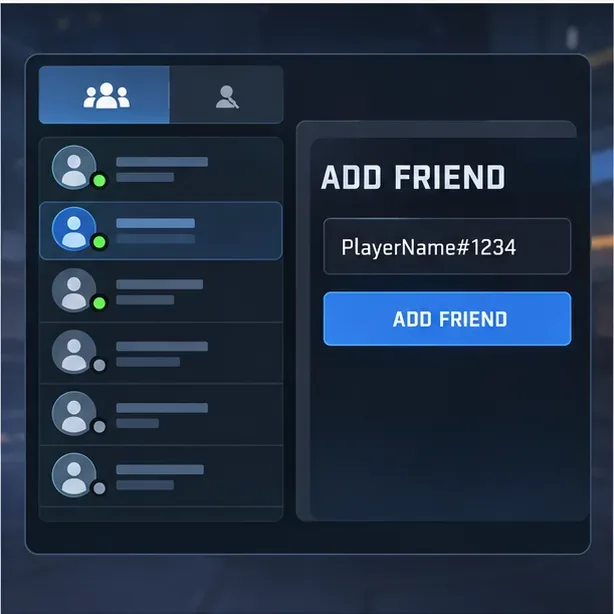
Gebruik de sociale laag van Battle.net om iemand te vinden die op een ander systeem speelt. Een vriendschapsverzoek dat via Overwatch wordt verzonden, wordt een vriendschapsverzoek op Battle.net, zodat je elkaar kunt uitnodigen, zelfs als jullie vriendenlijsten op verschillende consoles staan.
- Koppel je consoleprofiel aan Battle.net. Blizzard vereist een Battle.net-account om Overwatch op elk platform te kunnen spelen.
- Vraag naar de BattleTag van je vriend. Voer de volledige BattleTag in als het spel erom vraagt, inclusief het achtervoegsel, bijvoorbeeld Spelersnaam#1234 .
- Open het menu 'Sociaal' of 'Vrienden' in Overwatch en kies de optie 'Vriend toevoegen'.
- Verstuur het verzoek, accepteer het en nodig je vriend uit voor je groep via de vriendenlijst in het spel.
- Kies een spelmodus die bij je groep past. Snel spelen is een eenvoudige manier om te controleren of iedereen kan meedoen voordat je de competitieve modus probeert.
Als een vriend niet verschijnt, controleer dan de spelling en het achtervoegsel van de BattleTag, bevestig dat beide accounts zijn gekoppeld aan Battle.net en zorg ervoor dat crossplay tussen consoles niet is uitgeschakeld. Spraakchat en andere sociale acties, zoals het dempen of rapporteren van spelers, zijn ook beschikbaar op alle systemen.
Crossplay versus cross-progressie
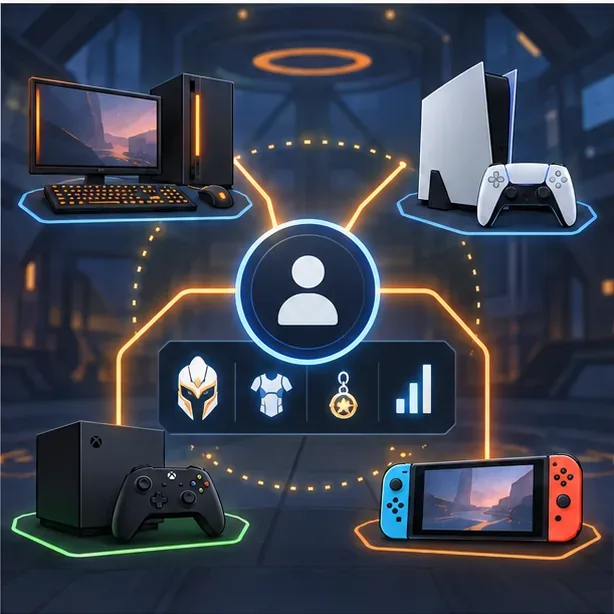
Crossplay verbindt spelers in dezelfde wedstrijd. Cross-progressie verbindt je eigen in aanmerking komende cosmetische items en accountvoortgang tussen de pc- en consoleprofielen die aan één Battle.net-account zijn gekoppeld. Dit betekent niet dat elke instelling of competitieve rating op elk systeem identiek is: Blizzard houdt de spelinstellingen per platform bij en scheidt de competitieve rangen en statistieken per inputpool.
Voordat je accounts koppelt, log je in op het Battle.net-account dat je wilt gebruiken en controleer je welke consoleprofielen zijn gekoppeld. Als je voortgang of cosmetische items op een nieuw apparaat lijken te ontbreken, controleer dan of de game hetzelfde Battle.net-account gebruikt en of het account voor het beoogde platform is gekoppeld. De FAQ van Blizzard over het samenvoegen van accounts en cross-progressie legt uit welke accountgegevens worden gecombineerd en welke instellingen gescheiden blijven.
Snelle antwoorden
Kunnen pc- en console-spelers Overwatch samen spelen?
Ja. PC-, PlayStation-, Xbox- en Nintendo-spelers kunnen samenwerken in cross-play-modi zoals Quick Play en Arcade. Competitieve matchmaking is afhankelijk van de door de groep gekozen invoeropties.
Kan ik crossplay uitschakelen?
Console-spelers kunnen crossplay uitschakelen in de spelinstellingen. Blizzard zegt dat pc-spelers dit niet kunnen uitschakelen. Het uitschakelen van crossplay kan het aantal beschikbare matches verminderen en Battle.net-vrienden verbergen zolang de instelling is uitgeschakeld.
Deel je skins en rangen in Overwatch crossplay?
Geschikte cosmetische items en accountvoortgang kunnen via cross-progressie worden overgedragen tussen gekoppelde platformen. De competitieve rang wordt bijgehouden op basis van de inputpool, waardoor deze niet simpelweg identiek is op elk platform.
Ondersteunt Overwatch crossplay op de Nintendo Switch 2?
Overwatch verscheen in 2026 op de Nintendo Switch 2. Blizzard beschrijft de huidige versie van de game als een game die cross-play en cross-progressie tussen platformen ondersteunt; zie de aankondiging van seizoen 2 voor de Switch 2-release.
Officiële bronnen
- Blizzard: Cross-play is nu live — ondersteunde platforms, cross-play-instellingen en sociale functies.
- Blizzard: Defense Matrix—Peripheral Vision — huidige competitieve inputpools en muis-en-toetsenbordspel op consoles.
- Blizzard: Veelgestelde vragen over cross-progressie en het samenvoegen van accounts — accountkoppeling en voortgangsgedrag.
- Blizzard: Seizoen 2—Summit — Beschikbaar voor Nintendo Switch 2.





