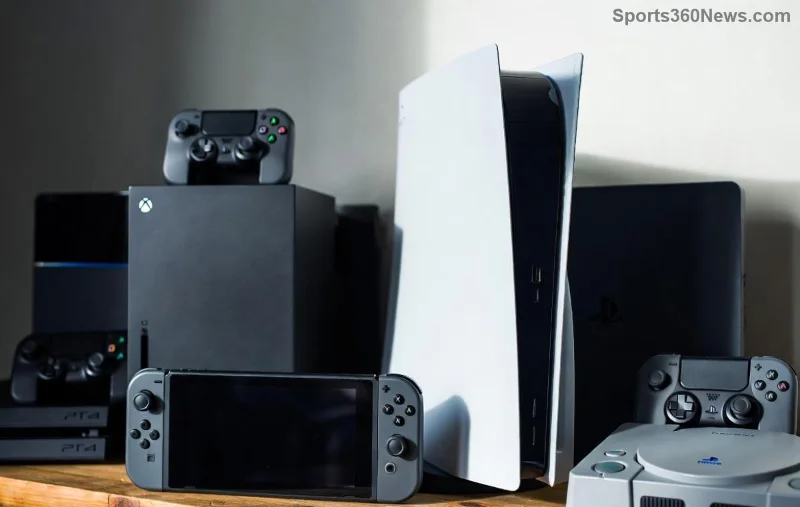
Hé, mede-gamer! 😎 Niets verpest de sfeer zo erg als een PS5 die verstopt raakt met stof, met lawaaiige ventilatoren, oververhitting en die gevreesde crashes midden in een eindbaasgevecht tot gevolg. Maar geen nood – je kunt het stof uit je PS5 verwijderen zonder hem open te maken, op een veilige en effectieve manier. Deze handleiding houdt je console in topconditie, verbetert de prestaties en zorgt ervoor dat je weer kunt spelen zoals God of War Ragnarök of Call of Duty zonder onderbrekingen. Klaar om je gamingtroon terug te veroveren? Laten we dat stof wegblazen! 👊

Waarom er stof op je PS5 ophoopt (en waarom je nu actie moet ondernemen)
Je PS5 is een stofmagneet dankzij de krachtige ventilatoren die lucht aanzuigen via de ventilatieopeningen. Na verloop van tijd raakt hierdoor het koelsysteem verstopt, wat de volgende gevolgen kan hebben:
- 🔥 Oververhitting en thermische beperking
- 📢 Lawaaierige fans die schreeuwen als in een horrorspel.
- ⚠️ Willekeurige afsluitingen of verminderde FPS
- 📉 Kortere levensduur van de console
Sony raadt aan om het apparaat schoon te maken zonder het te demonteren, om de garantie te behouden. Tip: doe dit elke 3-6 maanden, afhankelijk van je opstelling (kamers met tapijt = een stofhel). Voel het verschil – je gamet er veel soepeler op! 🚀
Maak je klaar: essentiële hulpmiddelen voor het stofvrij maken van je PS5 zonder de verpakking te openen.
Geen ingewikkelde gadgets nodig. Hier is je starterskit in een handige tabel:
| 🛠️ Gereedschap |
Waarom het essentieel is |
Waar is het te verkrijgen? |
| Persluchtbus (bijv. Dust-Off) |
Hoofdwapen voor het opblazen van ventilatieopeningen |
Amazon of elektronicawinkels (ongeveer $5-10) |
| Microvezeldoek |
Voorzichtig de buitenkant afvegen |
Elke winkel (ongeveer $2) |
| Zachte kwast (verfkwast of antistatische kwast) |
Maakt hardnekkig stof los |
Huishoudelijk of online (~$3) |
| Isopropylalcohol (70%) |
Veilig voor plastic vlekken. |
Apotheek (ongeveer $4) |
Totaalbudget: Minder dan $25. Genoeg voor meerdere schoonmaakbeurten! ⭐
Stap voor stap: Hoe je stof uit je PS5 verwijdert zonder hem open te maken
Schakel je PS5 volledig uit, koppel alle kabels los en werk in een goed geventileerde ruimte. Duur: 15-30 minuten. Volg deze stappen nauwgezet voor het beste resultaat.
- 1️⃣ Voorbereiding en positionering
Plaats je PS5 rechtop (of op de verticale standaard als je die gebruikt) op een vlakke, stofvrije ondergrond. Verwijder de stofkap indien aanwezig. Waarom rechtop? De ventilatieopeningen staan dan perfect uitgelijnd voor een optimale luchtstroom. Tip van de professionele gamer: doe dit buiten of in de buurt van een raam, zodat stof gemakkelijk kan ontsnappen.
- 2️⃣ Buitenkant schoonmaken:
Bevochtig (niet doorweekt!) je microvezeldoekje met isopropylalcohol. Veeg voorzichtig de bovenkant, zijkanten en onderkant af. Vermijd knoppen en poorten – er mogen geen vloeistoffen in! Dit verwijdert vettige vingerafdrukken die stof aantrekken. ✨ Je console zal er weer als nieuw uitzien.
![Close-up van de ventilatieopeningen van de PS5 die met perslucht worden schoongemaakt.]()
- 3️⃣ Stofzuig los stof (optioneel, maar slim)
Gebruik een borstelopzetstuk op een stofzuiger met lage zuigkracht. Houd de stofzuiger boven de ventilatieopeningen (niet aanraken!) om oppervlakkig stof weg te zuigen. Waarschuwing: Gebruik nooit een gewone stofzuiger – risico op statische elektriciteit! 😱
- 4️⃣ Blaas de ventilatieopeningen schoon met perslucht – De magische stap
! Hier vliegt het stof in het rond! 👉
- Houd de spuitbus rechtop, met de spuitmond in een hoek van 45°.
- Spuit korte luchtstoten (2-3 seconden) in de ventilatieopeningen aan de zijkant/bovenkant. Draai de console om alle hoeken te bekijken.
- USB-poorten aan de voorkant: Snel inhaleren, geen diepe inhalatie.
- Achteruitlaat: Grootste stofafzuigpunt – krachtig uitblazen!
Tip: Schud de bus tussen de spuitbeurten door. Hoor je het sissende geluid? Het stof komt naar buiten!
- 5️⃣ Borstelen en herhalen:
Gebruik een zachte borstel om klonten te verwijderen en blaas vervolgens nogmaals met perslucht. Geduld loont – meerdere keren over hetzelfde oppervlak gaan = grondiger reinigen.
- 6️⃣ Laatste controle en montage
Laat 5-10 minuten drogen. Veeg nogmaals af, sluit het apparaat aan en test. Zijn de ventilatoren stiller? Is de temperatuur lager? Geweldig! 🎉
![Een sprankelend schone PS5 na het verwijderen van het stof.]()
Professionele tips om je PS5 langer stofvrij te houden
Stop niet bij één schoonmaakbeurt, maar til het onderhoud naar een hoger niveau:
- 👉 Plaats je PS5 10-15 cm boven het oppervlak met behulp van voetjes of een standaard voor een betere luchtcirculatie.
- ⭐ Plaats het product uit de buurt van tapijten, huisdieren of rokersruimtes.
- 😊 Gebruik stoffilters (van een ander merk, ongeveer $10 op Amazon) op de luchtinlaten.
- 📡 Houd de temperatuur in de gaten met gratis apps zoals de PS5-statuscheck van Sony .
Bonus: Verticale plaatsing vermindert de stofinname met 20-30% volgens gebruikers. Klaar voor de start?
Veelgemaakte fouten die je moet vermijden bij het schoonmaken van stof op je PS5
| ❌ Fout |
Waarom het slecht is |
Repareer het |
| Kantelende persluchtbus |
Er lekt vloeistof, waardoor interne onderdelen beschadigd raken. |
Altijd rechtop! |
| Hoogwaardige stofzuiger met direct contact |
Statische elektriciteit beschadigt componenten. |
Alleen zweven |
| Reinigen terwijl het apparaat is ingeschakeld |
Risico op elektrische schok of kortsluiting |
Haal eerst de stekker uit het stopcontact. |
| Buitenreiniging overslaan |
Stof keert sneller terug |
Veeg elke keer af |
De beloning: Waarom gamers dol zijn op deze truc om stof te verwijderen
Na de schoonmaakbeurt kun je 10-20°C lagere temperaturen, fluisterstille ventilatoren en een boterzachte game-ervaring met 120 FPS verwachten. Een lezer schreef: "Mijn PS5 ging van een straalmotor naar een bibliotheek – en ik kan weer Elden Ring- marathons spelen!" Nu is het jouw beurt om die kick te ervaren. Nog steeds last van lag? Maak dan elk kwartaal een grondige schoonmaakbeurt of controleer de ventilatieopeningen maandelijks.
Heb je vragen? Laat een reactie achter hieronder – laten we onze PS5's episch houden. Deel deze handleiding met je vrienden en geef een duim omhoog als het je gamesessie heeft gered! 👍 Klaar voor meer? Bekijk dan onze PS5-optimalisatietips . Game harder! 🎮