Home
» 🎮 E-sport
»
Inloggen op PUBG Mobile mislukt via Facebook of X? Veilige oplossingen om te proberen
Inloggen op PUBG Mobile mislukt via Facebook of X? Veilige oplossingen om te proberen
Inloggen op PUBG Mobile mislukt via Facebook of X? Veilige oplossingen om te proberen
Als de melding 'Inloggen mislukt' verschijnt bij PUBG Mobile wanneer je Facebook of Twitter/X selecteert, controleer dan eerst het sociale media-account dat oorspronkelijk aan je gameprofiel was gekoppeld. Doorloop vervolgens de onderstaande stappen voor verbindingscontrole, app-updates en autorisatie. Wis niet meteen de gegevens van PUBG Mobile, verwijder niet de enige gekoppelde aanmelding en schakel tweefactorauthenticatie niet uit. Deze wijzigingen kunnen het herstellen van je account bemoeilijken.
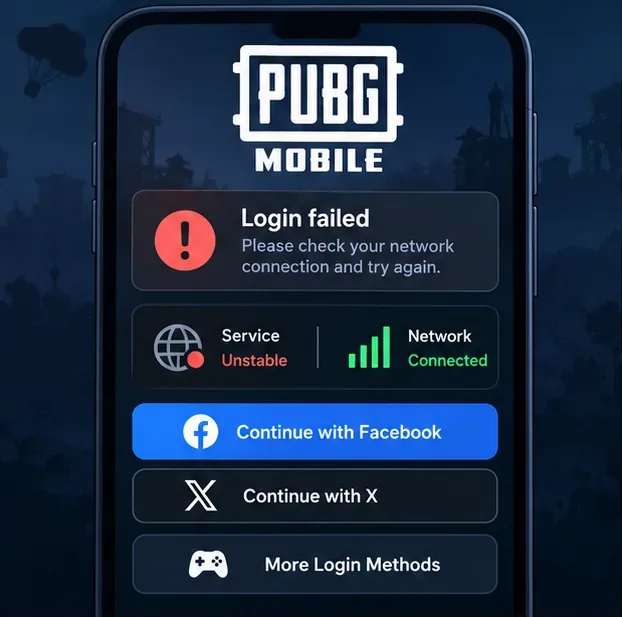
Dit is slechts een illustratie: gebruik de foutmelding als aanwijzing en controleer vervolgens de service en de verbinding afzonderlijk. Dit is geen officieel spelscherm of live statusweergave.
Snelle diagnose: ligt het aan Facebook, X of de gameverbinding?
Deze patronen kunnen helpen de oorzaak te achterhalen, maar ze bewijzen niet dat een dienst niet beschikbaar is. De namen van de inlogknoppen en de beschikbare providers kunnen verschillen per spelversie en regio; gebruik de provider die daadwerkelijk aan uw account is gekoppeld.
Wat je ziet
Controleer de volgende
Facebook en X falen allebei.
Probeer een ander netwerk, herstart en update het spel en raadpleeg de officiële ondersteuningsberichten van PUBG MOBILE.
Slechts één aanbieder faalt.
Meld u aan bij datzelfde Facebook- of X-account op de officiële website en controleer vervolgens de app-machtigingen.
De provider accepteert je inloggegevens, maar PUBG geeft een foutmelding.
Controleer of PUBG MOBILE nog steeds geautoriseerd is en of er een andere aan het spelaccount gekoppelde aanmeldmethode is.
De inlogmethode ontbreekt of uw profiel is niet toegankelijk.
Gebruik de accountondersteuning of hersteloptie van PUBG MOBILE; maak geen nieuw account aan en ga er niet vanuit dat je oude voortgang daarin is opgeslagen.
Hoe los je de inlogfoutmeldingen van PUBG Mobile op?
Bevestig het oorspronkelijke account en de aanmeldmethode.
Tik op dezelfde provider die je hebt gebruikt toen je het PUBG-account aanmaakte of koppelde. Als je telefoon schakelt tussen meerdere Facebook- of X-profielen, log dan uit bij het verkeerde profiel of selecteer het juiste profiel in het autorisatiescherm. Open Facebook of X rechtstreeks in een browser en controleer of je daar kunt inloggen. Als de provider zelf een geblokkeerd account, een verificatieprobleem of een wachtwoordprobleem meldt, los dit dan eerst op met de provider voordat je PUBG opnieuw probeert.
Controleer voor X-autorisatie of de adresbalk x.com weergeeft voordat u uw inloggegevens invoert. Voer uw sociale media-wachtwoord niet in op een onofficiële pagina, in een APK-bestand of via een externe tool die inlogproblemen oplost.
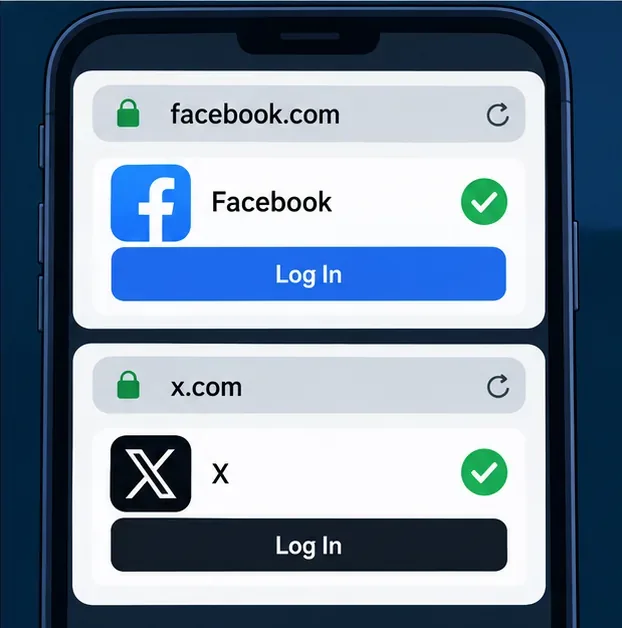
Illustratie: controleer of u kunt inloggen met hetzelfde Facebook- of X-account op de officiële website.
Sluit een netwerkprobleem of een tijdelijk serviceprobleem uit.
Sluit PUBG MOBILE af en schakel even tussen wifi en mobiele data. Als je een VPN of proxy gebruikt, schakel deze dan even uit en probeer het opnieuw met je normale verbinding; schakel deze daarna weer in als je hem nodig hebt voor privacy of werk. Stel de datum en tijd van je apparaat in op automatisch, aangezien een verkeerde klok de veilige aanmelding kan verstoren. Controleer de officiële PUBG MOBILE-pagina voor spelersondersteuning op de categorie 'Aanmeldprobleem' of een servicebericht. Als dezelfde aanmelding op beide netwerken en beide providers mislukt, wacht dan even voordat je het opnieuw probeert.
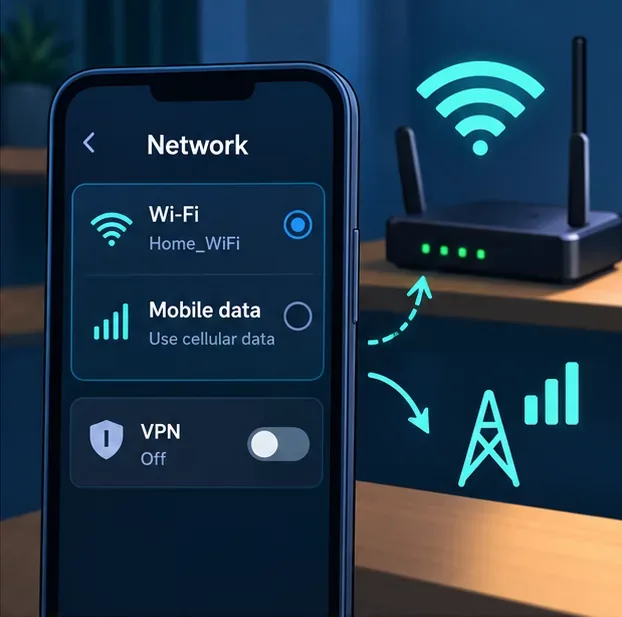
Illustratie: test een andere verbinding en schakel tijdens het oplossen van problemen tijdelijk een VPN of proxy uit.
Update en herstart de apps.
Installeer beschikbare updates voor PUBG MOBILE en de Facebook- of X-app via Google Play of de App Store van Apple. Sluit het spel geforceerd af, herstart de telefoon en open PUBG MOBILE opnieuw. Probeer de beschreven methode nogmaals. Als het probleem na een game-update is ontstaan, controleer dan of alle benodigde bestanden zijn gedownload voordat je het opnieuw probeert. Vermijd onofficiële APK-downloads of aangepaste clients; deze kunnen beveiligings- en accounttoegangsproblemen veroorzaken.
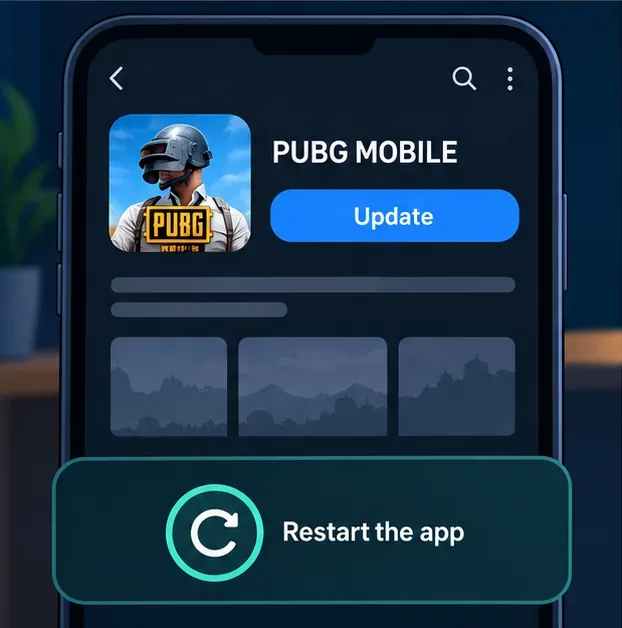
Illustratie: update PUBG MOBILE via de officiële app store van je apparaat en herstart vervolgens de app.
Vernieuw de Facebook-autorisatie alleen als je een back-upmethode hebt.
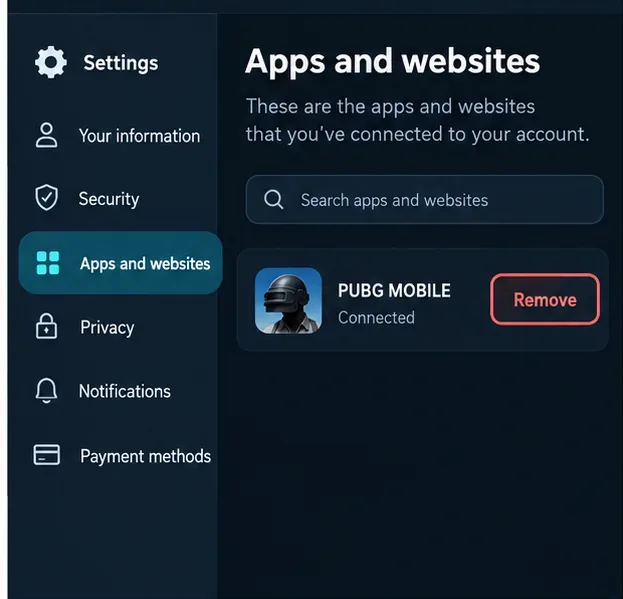
Als Facebook normaal opent, maar PUBG niet kan inloggen, controleer dan de gekoppelde apps van Facebook. Open in Facebook Instellingen en privacy → Instellingen → Apps en websites , zoek PUBG MOBILE en controleer de status ervan. De menu-aanduidingen van Meta kunnen verschillen tussen de app en de website; op de help-pagina wordt uitgelegd hoe je een app of game die je hebt toegevoegd, kunt verwijderen .
Toegang verwijderen is een reset die je alleen moet proberen als je zeker weet dat een andere gekoppelde methode werkt of als je de verbinding veilig kunt herstellen. Het kan zijn dat je Facebook-login wordt verbroken totdat je PUBG MOBILE opnieuw autoriseert. Start het spel opnieuw en voltooi de officiële autorisatieprompt van de provider. Schakel de tweefactorauthenticatie van Facebook niet uit vanwege deze fout.
Illustratie: Bedieningselementen voor Facebook-apps en -websites; menulabels en lay-out kunnen variëren.
Vernieuw de X-autorisatie (voorheen Twitter) zorgvuldig.
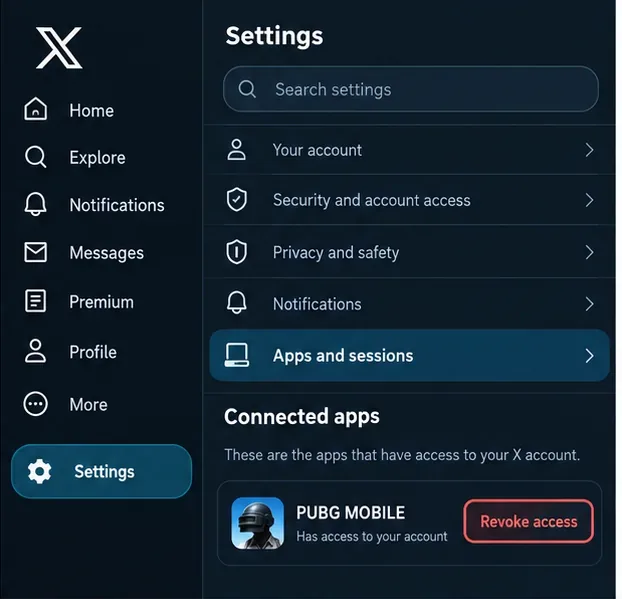
Ga in X naar Instellingen en privacy → Beveiliging en accounttoegang → Apps en sessies en bekijk de lijst met verbonden apps. Als PUBG MOBILE wordt weergegeven, kun je de toegang intrekken en een nieuwe autorisatie vanuit de game aanvragen, maar alleen nadat je een tweede manier hebt bevestigd om toegang te krijgen tot je PUBG-account. X documenteert de instellingen voor Apps en sessies en toegang door derden ; de exacte menulocatie kan veranderen.
Wanneer het spel je doorverwijst naar een X-webpagina, controleer dan of het domein x.com is en bekijk de gevraagde machtigingen voordat je ze goedkeurt. In sommige spelversies wordt deze provider mogelijk nog steeds aangeduid als 'Twitter'. Gebruik alleen de inlogmethode die voor je account wordt weergegeven.
Illustratie: X's app- en sessiebeheer; toegang alleen intrekken nadat een andere manier om toegang te krijgen tot je PUBG-account is bevestigd.
Wis alleen de cache van PUBG MOBILE op Android.
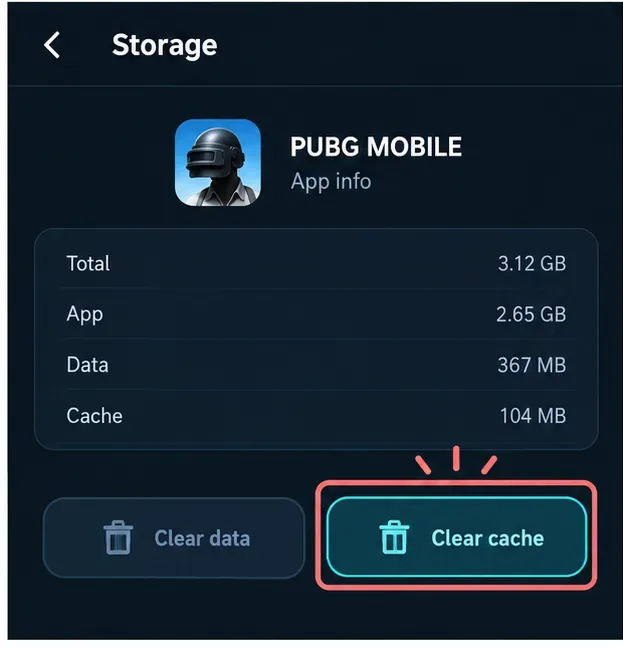
Op Android open je Instellingen → Apps → PUBG MOBILE → Opslag (de exacte benamingen kunnen per telefoon verschillen) en tik je op Cache wissen . Hiermee worden tijdelijke bestanden verwijderd. Tik niet op Gegevens wissen of Opslag wissen : deze opties kunnen lokale app-gegevens wissen en ervoor zorgen dat je wordt uitgelogd. Start het spel opnieuw en probeer het nogmaals. Op iPhone of iPad sluit je eerst de app geforceerd af, start je het apparaat opnieuw op en installeer je updates; verwijder of installeer het spel niet opnieuw, tenzij je hebt gecontroleerd of je account is gekoppeld en je weer kunt inloggen.
Illustratie: kies 'Alleen cache wissen'; selecteer niet 'Gegevens wissen' of 'Opslag wissen'.
Gebruik de officiële accountherstelfunctie of neem contact op met de spelersondersteuning.
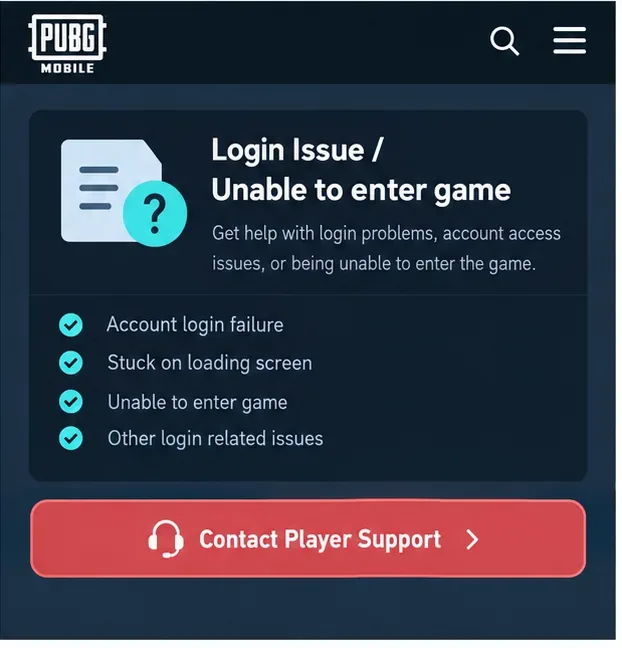
Als geen van de bovenstaande stappen het probleem met de mislukte Facebook-aanmelding in PUBG Mobile of de mislukte aanmelding in PUBG Mobile X oplost , ga dan naar Spelerondersteuning en kies 'Aanmeldingsprobleem' of de optie voor accounttoegang die bij uw probleem past. Vermeld uw personage-ID (indien bekend), apparaatmodel, besturingssysteem, spelversie, gebruikte provider, de exacte foutmelding en een schermafbeelding. Verstuur nooit uw wachtwoord, eenmalige code of volledige betaalkaartgegevens.
Als je de toegang tot het gekoppelde sociale media-account bent kwijtgeraakt, lees dan de officiële handleiding van PUBG MOBILE voor accountherstel voordat je een herstelverzoek indient. PUBG geeft aan dat dit proces de eerder gekoppelde inlogmethoden verwijdert en het opgegeven e-mailadres of telefoonnummer koppelt. Lees de instructies daarom zorgvuldig door en volg de officiële procedure.
Illustratie: gebruik de officiële ondersteuningspagina van PUBG MOBILE voor problemen met inloggen of accounttoegang.
Nadat je weer bent begonnen met PUBG MOBILE
Zodra je weer toegang hebt tot het juiste profiel, controleer dan de accountinstellingen en voeg een andere ondersteunde inlogmethode toe als je gameversie die mogelijkheid biedt. Controleer of de nieuwe methode is gekoppeld aan dezelfde personage-ID voordat je deze gebruikt. Bescherm je sociale media-accounts met unieke wachtwoorden en tweefactorauthenticatie, en bewaar je PUBG-personage-ID op een privéplek. Zo heb je een veiliger alternatief als de autorisatie via Facebook of X opnieuw niet werkt.