Home
» 🎮 E-sport
»
Hoe los je de crash "Rendering Device Has Been Lost" in Overwatch 2 op?
Hoe los je de crash "Rendering Device Has Been Lost" in Overwatch 2 op?
Voorbeeldscenario: Alex speelt een wedstrijd wanneer Overwatch 2 vastloopt, het scherm even zwart wordt en het spel afsluit met de melding "Uw renderingapparaat is verloren gegaan." Dezelfde crash is deze week al twee keer voorgekomen en Alex herinnert zich dat hij een paar dagen eerder de grafische driver had bijgewerkt. Dit is een illustratief voorbeeld, geen verslag van een echte test of een ervaring van een speler. Het biedt een praktische manier om de mogelijke oorzaken te onderzoeken zonder aan te nemen dat één oplossing voor elke pc werkt.
Het bericht wijst meestal op een time-out van de grafische kaart, niet op een specifieke Overwatch-instelling. Windows kan detecteren dat de GPU of het bijbehorende stuurprogramma niet meer reageert en proberen de grafische stack te resetten. Een stuurprogrammaprobleem is een mogelijke oorzaak, maar oververhitting, instabiele overklokinstellingen, achtergrondsoftware, stroomvoorziening of defecte hardware kunnen vergelijkbare symptomen veroorzaken. Volg de stappen in de juiste volgorde, verander één ding tegelijk en test het opnieuw in een modus zonder risico's voordat je terugkeert naar competitieve wedstrijden.
Interface-opmerking: De onderstaande afbeeldingen zijn illustratieve softwaremockups ter oriëntatie en geen schermafbeeldingen. De launcher, vensters, GPU-fabrikantmenu's en spelmenu's kunnen er per versie en apparaat anders uitzien.
Wat moet je als eerste controleren?
Noteer wanneer de crash optreedt en wat er recent is veranderd. Gebeurt het tijdens het opstarten, bij het laden van een kaart, na een paar minuten, of alleen wanneer een andere app open is? Noteer recente wijzigingen aan stuurprogramma's, Windows, games of hardware. De recente stuurprogramma-update van Alex is een nuttige aanwijzing, maar de timing alleen bewijst niet dat het stuurprogramma de crash heeft veroorzaakt.
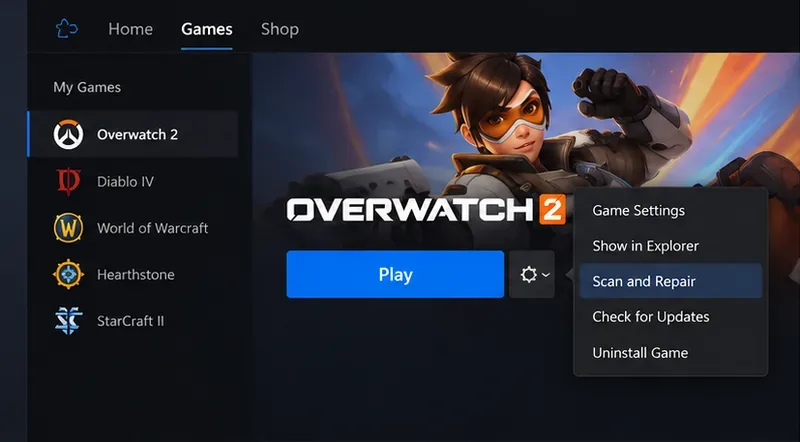
In het opstartmenu wordt een optie 'Scannen en repareren' weergegeven voor het geselecteerde spel; de plaatsing van dit menu kan verschillen tussen de verschillende Battle.net-versies.
1. Repareer de spelbestanden van Overwatch 2
Begin met de minst ingrijpende controle. Selecteer in de Battle.net desktop-app Overwatch 2 en open het optiesmenu naast de knop 'Spelen'. Kies 'Scannen en repareren' en start de scan. Laat de scan voltooien voordat je het spel opnieuw opstart. Als je via een andere store speelt, gebruik dan de ingebouwde verificatie- of reparatiefunctie van die store.
Deze stap kan beschadigde of onvolledige gamebestanden herstellen. Het repareert geen grafische driver, koelingsproblemen of een instabiele GPU. Alex kan deze stap gebruiken om een probleem met gamebestanden uit te sluiten voordat hij systeeminstellingen wijzigt. Vermijd het handmatig verwijderen van mappen als eerste reactie; een reparatiescan is veiliger en gemakkelijker ongedaan te maken.
Een leeg bureaublad is een handig uitgangspunt voor een test waarbij de opname- en overlay-apps gesloten zijn.
2. Sluit overlays en achtergrondtools voor één test.
Sluit schermopnameprogramma's, prestatie-overlays, GPU-tuningprogramma's, RGB-besturingsapps en andere tools die in games zijn geïntegreerd. Voorbeelden hiervan zijn chat-overlays of opnamesoftware, afhankelijk van wat er is geïnstalleerd. Verwijder ze nog niet. Sluit ze normaal af, start Overwatch 2 opnieuw op en kijk of de crash terugkeert.
Voor Alex is het nuttige resultaat een vergelijking: treedt de crash nog steeds op wanneer die tools gesloten zijn? Als het probleem zich dan niet meer voordoet, open dan bij latere tests één tool tegelijk opnieuw om een conflict te identificeren. Als het probleem zich blijft voordoen, bewijst dat niet dat de hardware defect is; het maakt een conflict tussen de verschillende programma's alleen minder waarschijnlijk.
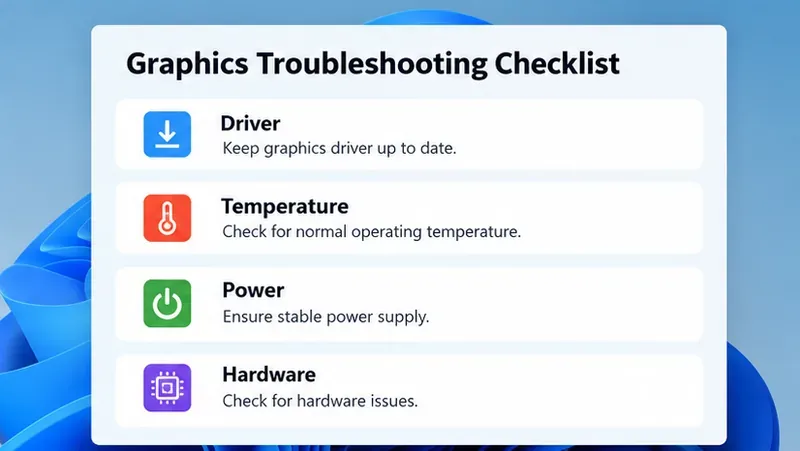
Een korte checklist helpt om de resterende mogelijkheden in het oog te houden na de basiscontroles van de software.
3. Zet de GPU-instellingen terug naar de standaardinstellingen.
Als u een GPU-overclock, undervolt, aangepaste stroomlimiet of automatisch tuningprofiel gebruikt, zet de kaart dan tijdelijk terug naar de standaardinstellingen met de software van de fabrikant. Verwijder CPU- of geheugenoverclocks alleen als u weet hoe u het oorspronkelijke profiel veilig kunt herstellen. Wijzig niet meerdere BIOS-waarden tegelijk.
Overklokken kan een systeem instabiel maken, zelfs als andere games prima lijken te werken. Alex moet het oorspronkelijke profiel noteren voordat hij het reset, en vervolgens Overwatch 2 testen met de standaardinstellingen. Als de pc al op de fabrieksinstellingen staat, sla deze stap dan over in plaats van tuningprogramma's te installeren om alleen maar instellingen te wijzigen.
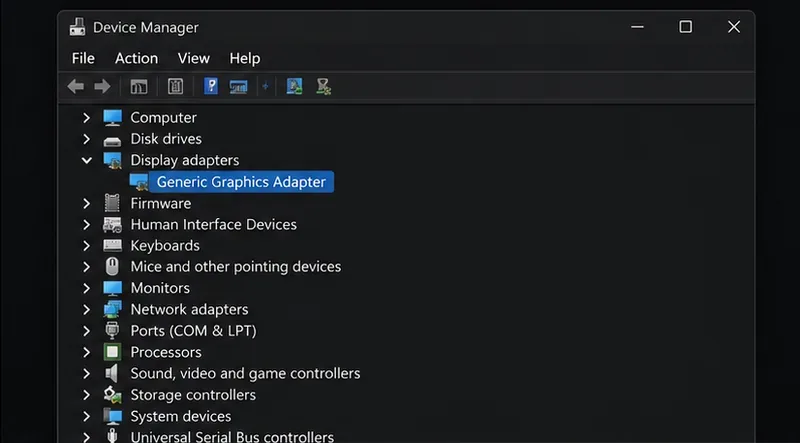
Vouw in Apparaatbeheer 'Beeldschermadapters' uit om de grafische adapter te identificeren voordat u het stuurprogramma bijwerkt.
4. Update het grafische stuurprogramma via de juiste bron.
Identificeer eerst de GPU-fabrikant en het exacte model. Download het stuurprogramma van NVIDIA, AMD, Intel of de ondersteuningspagina van de computerfabrikant (voor een laptop of zelfgebouwd systeem). Volg de installatie-instructies van de betreffende aanbieder, herstart Windows en test het spel. Vermijd downloadsites van derden en zogenaamde "stuurprogramma-updateprogramma's".
Windows Apparaatbeheer kan controleren op stuurprogramma's, maar biedt mogelijk niet het nieuwste, voor games geschikte pakket aan. Raadpleeg voor een laptop met schakelbare grafische kaart ook de handleiding van de laptopfabrikant: het systeem kan afhankelijk zijn van zowel geïntegreerde als discrete grafische stuurprogramma's. Alex moet alleen het stuurprogramma bijwerken dat overeenkomt met de geïnstalleerde hardware en de versie en datum noteren, zodat een latere terugdraaiing mogelijk is.
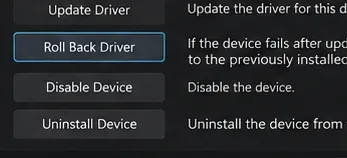
Windows biedt mogelijk de optie 'Stuurprogramma terugzetten' aan in het tabblad 'Stuurprogramma' van de adapter; deze optie verschijnt alleen als er een ouder stuurprogramma beschikbaar is.
5. Ga alleen terug naar een eerdere versie als de timing wijst op een recente stuurprogrammawijziging.
Omdat Alex de crash na een driverupdate opmerkte, is het terugzetten van de driver naar een eerdere versie een logische volgende stap als een nieuwe update niet helpt. Open in Windows Apparaatbeheer, vouw Beeldschermadapters uit , klik met de rechtermuisknop op de GPU, kies Eigenschappen en open het tabblad Stuurprogramma . Als de optie Stuurprogramma terugzetten beschikbaar is, volg dan de aanwijzingen en herstart de pc.
Windows kan deze optie uitschakelen als er geen eerder driverpakket beschikbaar is. Gebruik in dat geval het officiële archief van de GPU- of pc-fabrikant om een bekende, compatibele, oudere driver te installeren, volgens de instructies van de fabrikant. Installeer geen willekeurige oude versie alleen omdat deze in een forumbericht wordt genoemd; de juiste stabiele versie is afhankelijk van de hardware en de huidige software.
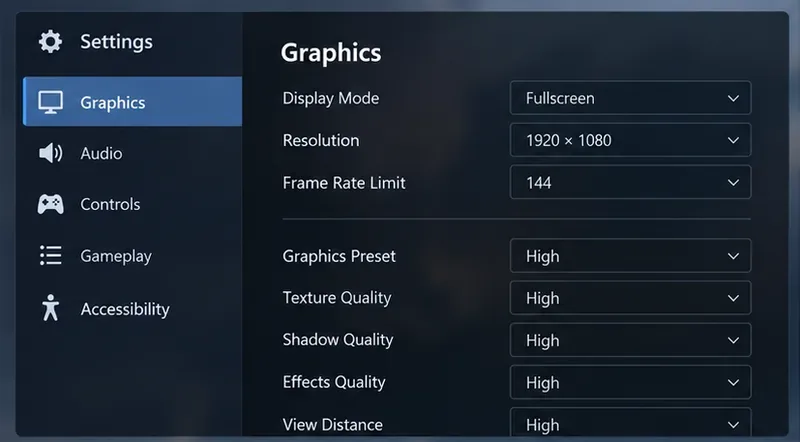
Een paneel met grafische instellingen toont de soorten bedieningselementen die de renderingbelasting kunnen verminderen; de exacte opties en benamingen variëren per spel.
6. De grafische belasting tijdelijk verlagen
Voor een diagnostische test kunt u de grafische kwaliteit verlagen en de framesnelheid beperken tot onder de maximale verversingsfrequentie van de monitor, indien de game die optie biedt. Gebruik de instellingen van de game zelf, pas elke wijziging één voor één toe en noteer de oorspronkelijke waarden, zodat u deze later kunt herstellen. De bovenstaande afbeelding is generiek en toont niet de huidige menu-labels van Overwatch 2.
Als de crash minder vaak voorkomt bij een lagere belasting, is dat een aanwijzing, maar geen definitieve oplossing. Het kan wijzen op een probleem met de stabiliteit van de driver, oververhitting, stroomvoorziening of de hardwaremarge. Als de crash zich op hetzelfde punt voordoet, ongeacht de instellingen, herstel dan de oorspronkelijke waarden en ga verder met de andere controles in plaats van de kwaliteit permanent te verlagen.
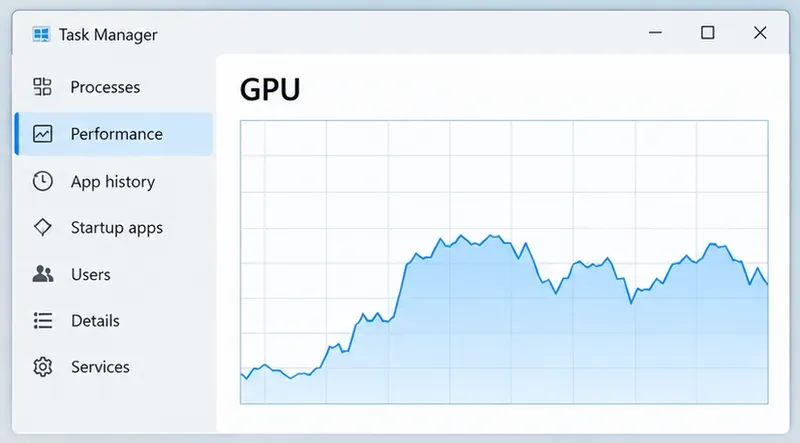
Taakbeheer kan de GPU-activiteit tijdens een test weergeven, maar het gebruik alleen geeft geen uitsluitsel over de oorzaak van een vastgelopen renderingapparaat.
7. Controleer de temperatuur, koeling en stroomvoorziening.
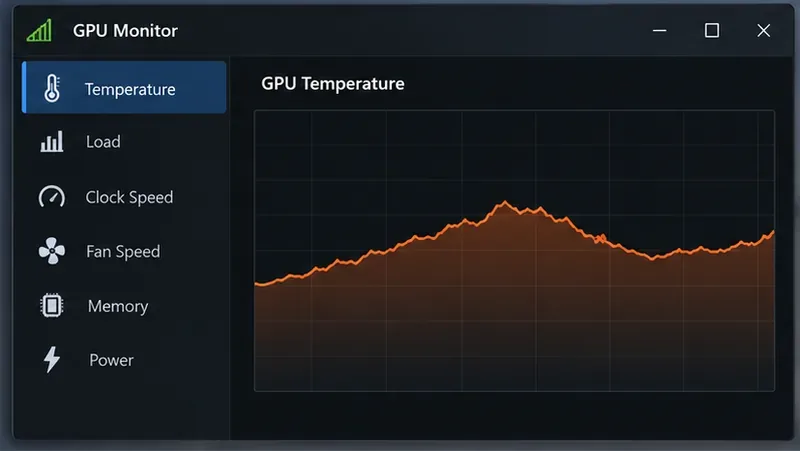
Gebruik een betrouwbare sensor van de GPU- of pc-fabrikant om de GPU-temperatuur te controleren tijdens het spelen. Vergelijk de metingen met de gepubliceerde limieten voor het specifieke GPU-model; er is geen universele veilige temperatuurlimiet voor elke videokaart. Zorg ervoor dat de ventilatieopeningen van de behuizing vrij zijn en dat de ventilatoren vrij kunnen draaien. Open nooit een voeding en raak geen interne componenten aan terwijl de pc is ingeschakeld.
Let ook op aanwijzingen buiten het spel zelf: een zwart scherm op beide monitoren, een volledige systeemherstart, ongebruikelijk ventilatorgedrag of vergelijkbare crashes in andere veeleisende games. Deze symptomen kunnen wijzen op een probleem op systeemniveau. Een grafiek in Taakbeheer toont de activiteit, niet de temperatuur; gebruik de juiste sensor voor temperatuurmetingen.
Een temperatuurtrend kan helpen om te laten zien of de temperatuur stijgt naarmate een sessie vordert; deze algemene grafiek is geen echte meting.
8. Schaal de situatie op als het ongeval aanhoudt.
Als de crash aanhoudt na reparatie, een schone test zonder overlays, standaard GPU-instellingen en een geschikte driverwijziging, stop dan met het uitproberen van willekeurige oplossingen. Noteer het GPU-model, de Windows-versie, de driverversie, het tijdstip van de crash en of andere games of applicaties ook vastlopen. Noteer of het scherm herstelt, de hele pc opnieuw opstart of alleen Overwatch 2 afsluit. Deze details maken een ondersteuningsverzoek nuttiger.
Herhaaldelijk zwarte schermen, crashes in meerdere games, zichtbare artefacten of een brandlucht duiden erop dat u moet stoppen met gamen en contact moet opnemen met de fabrikant van uw pc of grafische kaart, of een gekwalificeerde reparateur. Blijf een systeem dat uitvalt of tekenen van fysieke problemen vertoont niet belasten. De TDR-registersleutels van Microsoft zijn bedoeld voor de ontwikkeling en het testen van stuurprogramma's; Microsoft zegt dat eindgebruikers deze niet mogen manipuleren. Het verhogen van een time-outwaarde kan een symptoom maskeren zonder het onderliggende probleem op te lossen.
Hoe kun je zien of de oplossing gewerkt heeft?
Test het opnieuw in dezelfde situatie als waarin de crash zich voordeed, maar begin met de oefenmodus of een andere modus met een laag risico. Laat het spel lang genoeg draaien om de gebruikelijke periode waarin de fout optreedt te overbruggen. Als het stabiel blijft, herstel dan één voor één de tijdelijke grafische wijzigingen en test na elke wijziging opnieuw. Als de fout terugkeert na een specifieke wijziging, heb je een sterkere aanwijzing. Als er geen herhaalbaar patroon is, bewaar dan de aantekeningen en deel ze met de officiële ondersteuning.
Voor Alex zou een terugdraaiing van het stuurprogramma, waardoor de crash in meerdere vergelijkbare sessies verdwijnt, het recente stuurprogramma als een plausibele oorzaak aantonen. Dit bewijst echter niet dat elke fout met het renderingapparaat op dezelfde manier kan worden opgelost. Als de crash aanhoudt bij de standaard GPU-instellingen en zonder overlays, is de volgende stap een controle door de leverancier of een technicus, in plaats van het aanpassen van het register of het herhaaldelijk opnieuw installeren van het stuurprogramma.
Onderzoek gecontroleerd op 8 oktober 2026. Stuurprogrammaversies, spelmenu's en stappen voor probleemoplossing van de fabrikant kunnen veranderen; raadpleeg de actuele ondersteuningsinstructies voor uw specifieke GPU en pc.