Het korte antwoord: sluit Paladins af op Windows, zoek je gebruikersinstellingen op ChaosEngine.ini, maak een back-up en wijzig deze – alleen als het bestand de instelling al bevat – bEnableMouseSmoothing=Truenaar bEnableMouseSmoothing=False. Sla het bestand op, start het spel opnieuw en test je richtvermogen. De Unreal Engine-documentatie van Epic identificeert bEnableMouseSmoothingals de muis-smoothing-regeling van de engine, wat de technische basis vormt voor deze aanpassing. Zie de UInputSettings-documentatie van Epic .
Er is een belangrijke beperking: op 7 oktober 2026 publiceerde het huidige Paladins-helpcentrum van Hi-Rez geen officiële ChaosEngine.iniprocedure voor het vloeiender maken van de muisbeweging en werd er geen eenduidig configuratiepad gegarandeerd voor elke Windows-installatie. Dit betekent dat de veiligste aanpak is om een bestaande instelling te bewerken in plaats van nieuwe sleutels te bedenken of een oude configuratie van internet te kopiëren. Als uw installatie de onderstaande regel niet bevat, ga dan direct naar het gedeelte over probleemoplossing in plaats van deze te forceren.
Stap 1: Sluit Paladins volledig af voordat je het bestand bewerkt.
Sluit eerst het spel af. Als je niet zeker weet of het nog op de achtergrond draait, open dan Taakbeheer en controleer of Paladins niet meer wordt weergegeven. Steam zelf kan open blijven; het belangrijkste is dat het spelproces niet naar de configuratiebestanden schrijft terwijl je deze bewerkt.
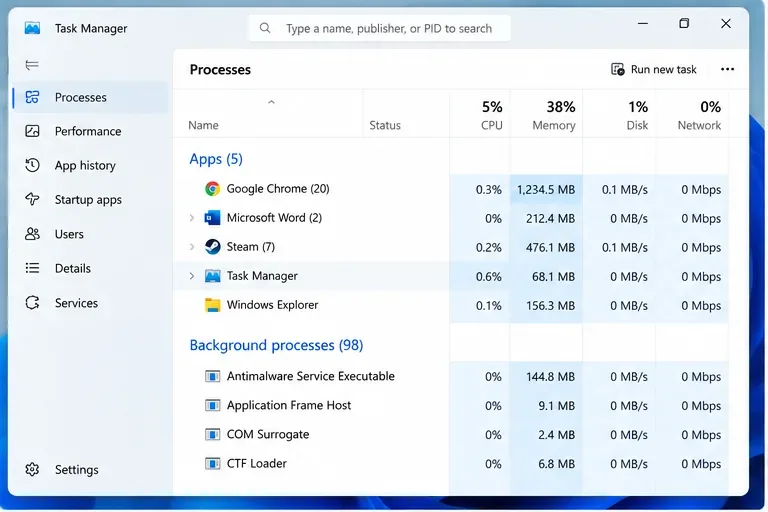
Taakbeheer kan helpen controleren of Paladins volledig is afgesloten voordat u de configuratie wijzigt.
Deze stap is belangrijk omdat een draaiend spel een handmatige wijziging kan overschrijven wanneer het wordt afgesloten. Als je het INI-bestand wijzigt terwijl Paladins actief is, kun je ten onrechte denken dat de aanpassing "niet werkt", terwijl het probleem in werkelijkheid simpelweg is dat het spel de vorige waarde heeft hersteld tijdens het afsluiten.
Stap 2: Zoek het ChaosEngine.ini-bestand aan de gebruikerszijde.
Een veelgebruikte locatie voor Windows-profielen is:
%USERPROFILE%\Documents\My Games\Paladins\ChaosGame\Config\ChaosEngine.ini
Bij sommige oudere of anders geconfigureerde installaties kan de productmap een andere naam hebben, zoals paladinslive. Omdat Hi-Rez deze aanpassing momenteel niet in de ondersteuningsartikelen beschrijft, moet u het pad zelf controleren op uw eigen pc en niet beschouwen als een gegarandeerde universele locatie. Als de exacte map niet aanwezig is, zoek dan in de map Documents\My Gamesnaar ChaosEngine.iniin plaats van een nieuwe map aan te maken.
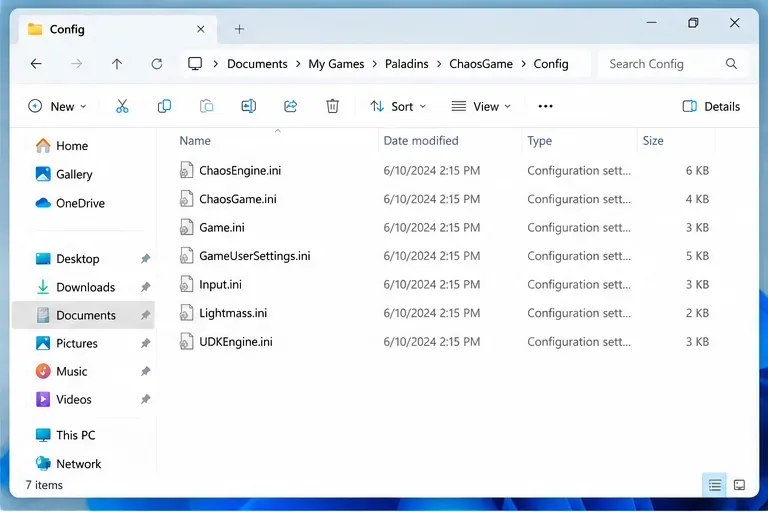
De configuratiemap kan meerdere INI-bestanden bevatten; deze handleiding richt zich op het bestaande INI-bestand ChaosEngine.ini.
Verwar het bestand aan de gebruikerszijde niet met gelijknamige bestanden in de Steam-installatiemap. Bewerkingen aan bestanden in de gebruikersmap steamapps\commonkunnen ongedaan worden gemaakt door spelverificatie of updates, terwijl het bestand in uw Windows-profiel bedoeld is voor gegenereerde of gebruikersspecifieke configuratie.
Stap 3: Maak een back-up van het bestand en wijzig vervolgens alleen de vlag voor muisvereffening.
Voordat je gaat bewerken, maak een kopie ChaosEngine.inien geef de kopie een duidelijke naam, bijvoorbeeld ChaosEngine - backup.ini. Dit zorgt ervoor dat je de wijzigingen gemakkelijk kunt terugdraaien als het spel niet opstart, de instellingen zich vreemd gedragen of een latere patch de manier waarop het bestand wordt verwerkt, verandert.
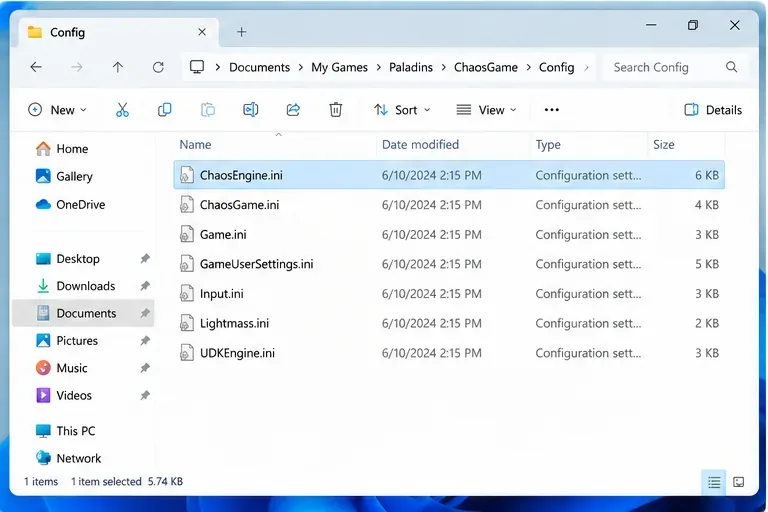
Selecteer het bestaande ChaosEngine.inispel- of invoerconfiguratiebestand in plaats van een bestand met een vergelijkbare naam.
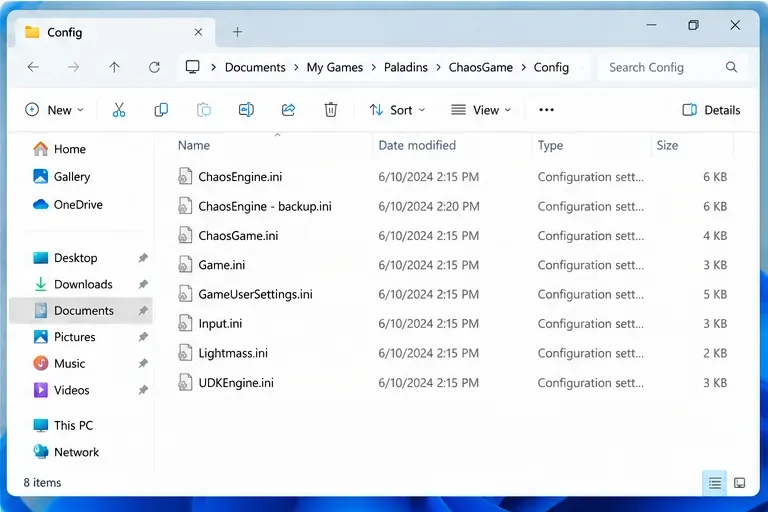
Met een aparte back-up kunt u de oorspronkelijke configuratie herstellen zonder te hoeven gissen welke waarden zijn gewijzigd.
Open het bestand ChaosEngine.iniin Kladblok of een andere teksteditor. Zoek naar:
bEnableMouseSmoothing
Als u het volgende aantreft:
bEnableMouseSmoothing=True
Wijzig alleen die waarde in:
bEnableMouseSmoothing=False
Sla het bestand vervolgens op de gebruikelijke manier op. Zorg ervoor dat de spelling, het gelijkheidsteken en de omliggende sectiestructuur intact blijven.
Wijzig deze instelling niet bSmoothFrameRatemet dit doel. Ondanks de gelijkenis met het woord 'vloeiend', betreft deze instelling het vloeiender maken van de framesnelheid, niet de muisinvoer. Het tegelijkertijd aanpassen van de framesnelheid zou het moeilijker maken om te bepalen welke aanpassing daadwerkelijk van invloed is op het gevoel van je richtvermogen.
Waarom deze instelling de muisinvoer directer kan laten aanvoelen
Muisbewegingsvereffening past over het algemeen de ruwe beweging in de loop van de tijd aan, waardoor abrupte invoer wordt verzacht in plaats van één-op-één op elk moment te worden toegepast. Sommige spelers geven de voorkeur aan dat gevoel, vooral bij een hogere gevoeligheid of bij grote camerabewegingen. Anderen – met name spelers die afhankelijk zijn van herhaalbare snelle bewegingen en nauwkeurig afgemeten afstanden op de muismat – geven de voorkeur aan de directere respons die ontstaat door de bewegingsvereffening uit te schakelen.
De relevante vraag is niet of smoothing per definitie "slecht" is. Het gaat erom of je een consistente relatie wilt tussen een fysieke muisbeweging en een draaiing op het scherm. Als je bijvoorbeeld oefent met het bewegen van je muis over een vaste afstand van 20 cm om een bepaalde hoek te draaien, kan smoothing ervoor zorgen dat snelle en langzame bewegingen minder op elkaar lijken. Door smoothing uit te schakelen, kan die relatie wellicht makkelijker te leren zijn. Aan de andere kant kan een speler met een zeer hoge gevoeligheid microbewegingen zonder smoothing als abrupter ervaren.
Hoe controleer je of de bewerking daadwerkelijk gelukt is?
Beoordeel het resultaat niet op basis van één snelle beweging. Gebruik een herhaalbare test:
- Behoud dezelfde in-game gevoeligheid, DPI, resolutie en beeldhoek.
- Kies een veilige oefenomgeving, zoals de schietbaan van Paladins; de huidige spelershandleiding van Hi-Rez verwijst spelers expliciet naar de schietbaan om systemen en instellingen uit te proberen. Zie de Hi-Rez-handleiding voor nieuwe en terugkerende spelers .
- Kies een zichtbaar referentiepunt en maak een aantal langzame bewegingen over dezelfde afstand op de muismat.
- Herhaal dezelfde afstand met snellere bewegingen.
- Als het spel consistenter reageert op dezelfde fysieke afstand, behoud dan de wijziging. Zo niet, herstel dan de back-up en onderzoek een andere oorzaak.
Deze test is nuttiger dan afgaan op "het voelt sneller aan", omdat het uitschakelen van smoothing de waargenomen responsiviteit kan veranderen zonder dat je de ingestelde gevoeligheidswaarde hoeft aan te passen.
Wat als bEnableMouseSmoothing ontbreekt?
Als de sleutel nog niet aanwezig is, ga er dan niet vanuit dat het toevoegen ervan ergens anders ChaosEngine.inizal werken. Epic documenteert de eigenschap op engine-niveau, maar dat bewijst niet dat elke Paladins-build een handmatig toegevoegde kopie uit elke INI-sectie leest. Paladins is in de loop der jaren geëvolueerd en de gegenereerde configuratie-indelingen kunnen veranderen.
Controleer eerst of je het configuratiebestand aan de gebruikerszijde hebt geopend voor het account en de installatie die je daadwerkelijk start. Doorzoek vervolgens het hele bestand, niet alleen het eerste scherm met tekst. Als de instelling nog steeds niet bestaat, laat het bestand dan ongewijzigd en gebruik de ondersteunde besturingselementen in het spel, indien beschikbaar. Voor onopgeloste technische problemen verwijst de Steam-ondersteuningspagina voor Paladins gebruikers naar de ondersteuningsbronnen van de uitgever: Steam-ondersteuning voor Paladins .
Wat als Paladins de waarde na de lancering reset?
Heropen het bestand ChaosEngine.inina het afsluiten van het spel en controleer de waarde. Als deze is teruggekeerd naar True, kan het zijn dat het spel de instelling opnieuw genereert of overschrijft. Het opnieuw toepassen van de wijziging na een update is redelijk, maar vermijd het direct markeren van het hele bestand als alleen-lezen. Een alleen-lezen INI-bestand kan er ook voor zorgen dat legitieme wijzigingen in graphics, audio, invoer of toegankelijkheid niet worden opgeslagen.
Als de waarde gelijk blijft False, maar de muis nog steeds versneld aanvoelt, kan de oorzaak elders liggen: een andere invoerinstelling, het muisgedrag van Windows, de muissoftware, instabiele framesnelheid of een verschil tussen de gevoeligheid bij schieten vanuit de heup en de gevoeligheid bij richten met een vizier. Wijzig één variabele tegelijk, zodat u de werkelijke oorzaak kunt achterhalen.
Wanneer is deze oplossing geschikt? En wanneer niet?
| Situatie | Zou je de ChaosEngine.ini-aanpassing moeten proberen? | Waarom |
|---|
Het bestand bevat albEnableMouseSmoothing=True | Ja | Dit is het duidelijkste geval, omdat u een bestaande, door de engine herkende vlag wijzigt. |
| Het bestand bestaat wel, maar de sleutel ontbreekt. | Wees voorzichtig | Het toevoegen van niet-gedocumenteerde sleutels kan worden genegeerd of thuishoren in een ander configuratiebereik. |
| Je speelt op PlayStation of Xbox. | Nee | Deze handleiding maakt gebruik van het bewerken van Windows INI-bestanden. |
| Het probleem wordt veroorzaakt door haperingen in het beeld, niet door een probleem met de muisrespons. | Waarschijnlijk niet | Muisbewegingscorrectie en framesnelheidcorrectie zijn verschillende systemen. |
| De muis voelt alleen niet goed aan wanneer er ingezoomd is. | Controleer eerst de gevoeligheid. | Een afzonderlijk ingestelde gevoeligheid kan het gevoel van inconsistente invoer nabootsen. |
Hoe de wijziging ongedaan te maken
Sluit Paladins af, open het opnieuw ChaosEngine.inien zet de waarde bEnableMouseSmoothing=Falseterug naar de oorspronkelijke waarde. Als je niet zeker weet wat er nog meer is veranderd, vervang dan het bewerkte bestand door de back-up die je hebt gemaakt voordat je begon. Start het spel opnieuw en test het nogmaals.
Paladins is nog steeds actief beschikbaar op Windows via Steam, waar het wordt vermeld als ontwikkeld door Evil Mojo Games en uitgegeven door Hi-Rez Studios. Voor actuele platforminformatie kunt u de officiële Steam-winkelpagina van Paladins en de Paladins-ondersteuningscollectie van Hi-Rez raadplegen . Deze officiële bronnen zijn de beste referentie als een toekomstige patch de opslaglocatie van instellingen of het gedrag van invoeropties wijzigt.
Kortom
Als je huidige configuratie ChaosEngine.inial de waarde bevat bEnableMouseSmoothing=True, is het wijzigen ervan naar Falseeen gerichte manier om onvloeiende muisinvoer te testen zonder ongerelateerde grafische instellingen of framerate-instellingen aan te passen. Maak eerst een back-up, wijzig slechts één waarde en controleer het resultaat met herhaalbare muisbewegingen. Als de sleutel ontbreekt of als het spel deze steeds overschrijft, blijf dan geen ongedocumenteerde aanpassingen toevoegen; herstel het bestand en ga over op ondersteunde instellingen of Hi-Rez-ondersteuning.





