Home
» 🎮 E-sport
»
Hoe wis je de cache veilig als SMITE vastloopt op de pc?
Hoe wis je de cache veilig als SMITE vastloopt op de pc?
Als SMITE vastloopt tijdens het opstarten, blijft hangen tussen menu's of niet meer reageert na een update, lijkt het wissen van de cache misschien de voor de hand liggende oplossing. De truc is echter om te weten welke cache je precies moet wissen. Steam heeft een gedocumenteerde optie voor het wissen van de downloadcache, maar de huidige handleiding voor het oplossen van problemen op pc van Hi-Rez vermeldt geen aparte Windows-map of in-game opdracht voor het wissen van een SMITE-specifieke cache. Het verwijderen van mappen met namen zoals "SMITE" of "HiRez" uit AppData is daarom geen bewezen eerste stap.
Deze handleiding beschrijft een voorzichtige procedure voor Windows-pc's: sluit het spel af, wis de downloadcache van Steam (als je Steam gebruikt), controleer de geïnstalleerde bestanden van SMITE en test vervolgens dezelfde situatie opnieuw. Deze stappen kunnen een vastgelopen download van de launcher of beschadigde spelbestanden verhelpen. Ze bieden echter geen garantie voor een oplossing voor elke vastloop, omdat vastlopen ook kan worden veroorzaakt door grafische stuurprogramma's, achtergrondsoftware, oververhitting of een probleem in het spel zelf.
Wat "cache" in deze handleiding betekent
Een cache is tijdelijke data die software bewaart zodat informatie hergebruikt kan worden in plaats van opnieuw op te halen of te genereren. De downloadcache van Steam is bedoeld voor het downloadproces van Steam; deze is anders dan de geïnstalleerde SMITE-gamebestanden, tijdelijke Windows-bestanden en de shadercache van een grafische driver. Het wissen van de ene cache wist niet automatisch de andere.
Vanaf oktober 2026 adviseert de handleiding voor het oplossen van problemen met pc-versies van Hi-Rez om de gamebestanden te controleren op crashes en verwijst spelers naar launcher-specifieke stappen. Er wordt geen Windows SMITE-cachemap genoemd die handmatig verwijderd kan worden. De onderstaande stappen gebruiken de ondersteunde Steam-cachecontrole als optionele launcher-opruiming, gevolgd door de gamebestandscontrole die Hi-Rez wél beschrijft.
Voordat je begint
Zorg dat je weet via welke launcher SMITE is geïnstalleerd. De Steam-cachecontrole is alleen van toepassing als je Steam gebruikt. Epic Games heeft een eigen verificatieoptie.
Beëindig of verlaat eerst een wedstrijd. Sluit SMITE niet geforceerd af tijdens een actieve wedstrijd, tenzij het spel al niet meer reageert.
Bewaar je inloggegevens. Het wissen van de downloadcache van Steam kan de client opnieuw opstarten en vereist mogelijk dat je opnieuw inlogt.
Geef het even de tijd om een bestand te controleren of te repareren. Houd Steam of Epic Games open en voorkom dat downloads worden onderbroken.
Stap 1: Sluit SMITE volledig af.
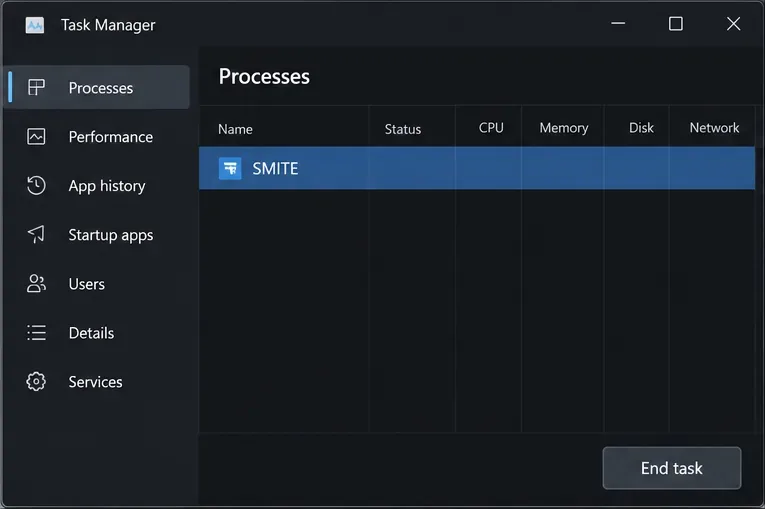
Sluit SMITE af via het normale menu als het nog reageert. Als het vastloopt, druk dan op Ctrl + Shift + Esc om Taakbeheer van Windows te openen. Selecteer de SMITE-vermelding onder Processen en kies Taak beëindigen . Beëindig alleen het spelproces; vermijd het beëindigen van onbekende Windows- of anti-cheatprocessen.
Taakbeheer toont het SMITE-proces dat geselecteerd was voordat je het spel afsloot.
Wacht een paar seconden nadat je de taak hebt voltooid en controleer dan of het SMITE-venster is gesloten. Als de launcher nog aan het downloaden of updaten is, wacht dan tot die activiteit is voltooid voordat je verdergaat. Deze eenvoudige controle voorkomt dat een bestandsreparatie concurreert met een draaiend spel.
Stap 2: Wis de downloadcache van Steam
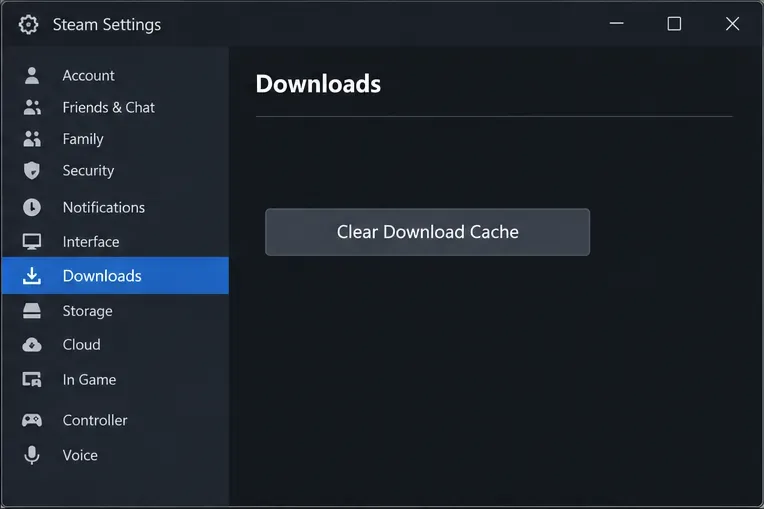
Gebruik deze stap alleen voor de Steam-installatie. Steam beschrijft het pad als Steam > Instellingen > Downloads > Downloadcache wissen . Selecteer de knop en bevestig wanneer Steam daarom vraagt. De client kan opnieuw opstarten; meld u opnieuw aan als daarom wordt gevraagd. Als de optie ontbreekt, update of herstart de Steam-client en controleer de downloadinstellingen opnieuw.
In de downloadinstellingen van Steam vind je de optie 'Downloadcache wissen'.
Hiermee wordt de downloadcache van Steam verwijderd, niet de bevestigde SMITE-gameplaycache. Zie het als een gerichte opschoning van de launcher die kan helpen als de vastloop is begonnen tijdens een download, update of het opstarten van het spel. Steam garandeert niet dat het wissen van de cache vastlopen in het spel zal oplossen. Raadpleeg de Steam-ondersteuningsinstructies voor het wissen van de downloadcache .
Als je SMITE via Epic Games hebt geïnstalleerd, sla deze stap dan over (alleen voor Steam). Wis de downloadcache van Steam niet als Steam niet de launcher is.
Stap 3: Controleer de geïnstalleerde bestanden van SMITE
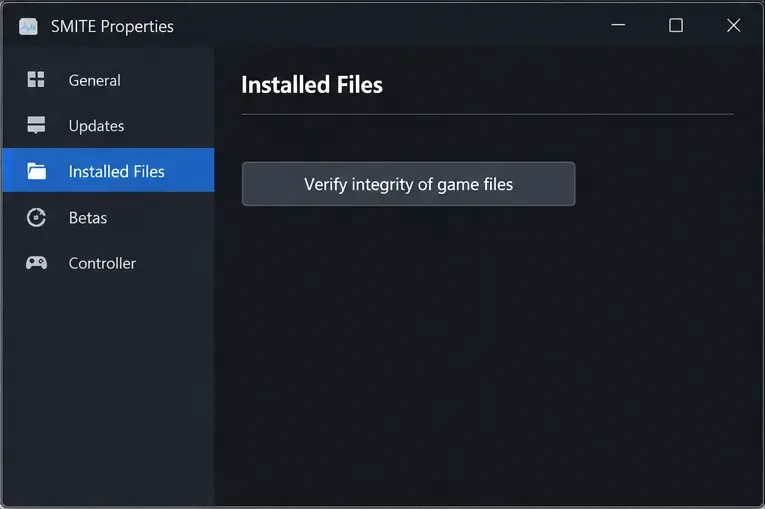
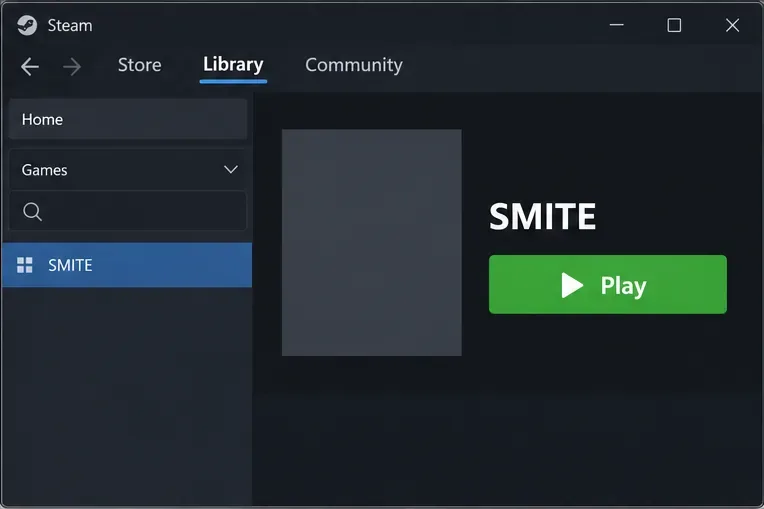
Bestandsverificatie controleert de geïnstalleerde gamebestanden aan de hand van de verwachte versie voor de launcher en vervangt bestanden die ontbreken of beschadigd zijn. Hi-Rez noemt dit als een stap voor het oplossen van problemen met crashes op de pc. Open in Steam je bibliotheek, klik met de rechtermuisknop op SMITE, kies Eigenschappen , selecteer Geïnstalleerde bestanden en kies vervolgens Integriteit van gamebestanden controleren . De exacte bewoording of plaatsing van het tabblad kan enigszins variëren, aangezien Steam zijn interface bijwerkt.
Het SMITE-eigenschappenvenster biedt Steam de mogelijkheid om te controleren of alle bestanden correct geïnstalleerd zijn.
Wacht tot Steam de controle heeft voltooid. Als er vervangende bestanden worden gedownload, laat de download dan eerst volledig verlopen voordat je het spel start. Verwijder de SMITE-installatiemap niet handmatig als vervanging; de verificatie is bedoeld om de beheerde installatie te controleren en te repareren.
Voor Epic Games open je de Epic Games Launcher-bibliotheek, selecteer je het menu met de drie puntjes naast SMITE, kies je 'Beheren' en vervolgens 'Verifiëren' . Epic zegt dat de verificatie controleert op beschadigde of corrupte bestanden en verschillen herstelt; op hun ondersteuningspagina staat dat opgeslagen gegevens niet worden beïnvloed. Volg de actuele instructies van Epic Games voor bestandsverificatie als de menu's er anders uitzien.
Zodra de verificatie is voltooid, ga je terug naar SMITE in je bibliotheek om het opnieuw te starten.
Stap 4: Herstart en test of hetzelfde symptoom zich opnieuw voordoet.
Start Windows opnieuw op als het probleem aanhoudt na de verificatie, vooral als er ook een launcher- of driverupdate in behandeling was. Open de launcher, wacht tot eventuele updates zijn voltooid en start SMITE. Controleer eerst of het hoofdmenu verschijnt en of het spel reageert. Test vervolgens de modus of het scherm waar het probleem zich normaal gesproken voordoet, met een veilige optie zoals een oefenmodus of een niet-gerangschikte wedstrijd (indien beschikbaar). Vermijd het starten van een gerangschikte wedstrijd als eerste test.
Vergelijk de situatie op een vergelijkbare manier: noteer waar de vastloop optreedt, of het geluid blijft doorspelen, of de hele pc niet meer reageert en hoe lang je hebt gespeeld voordat het gebeurde. Als het spel nu hetzelfde punt passeert zonder vast te lopen, laat de instellingen dan een paar sessies ongewijzigd voordat je verdere instellingen wijzigt. Als het opnieuw vastloopt, noteer dan de tijd en eventuele foutmeldingen op het scherm in plaats van steeds opnieuw de cache op te schonen.
Wat je niet moet verwijderen
Verwijder geen willekeurige mappen uit de %localappdata%map 'Documenten' of de installatiemap van SMITE op basis van een bericht op een forum. Hi-Rez beschrijft in de huidige pc-handleiding geen universeel pad voor de Windows-cache.
Verwijder geen opgeslagen instellingen, schermafbeeldingen, logbestanden of configuratiebestanden, tenzij de Hi-Rez-ondersteuning een specifiek bestand voor uw probleem heeft aangewezen.
Wis niet meteen de grafische shadercache van Windows als oplossing voor een vastgelopen spel. Het is een aparte cache die mogelijk opnieuw opgebouwd moet worden; deze is niet hetzelfde als de downloadcache van Steam.
Installeer Easy Anti-Cheat niet opnieuw en wijzig geen registerwaarden alleen omdat het spel vastloopt. Hi-Rez biedt aparte reparatiestappen voor EAC voor gevallen waarin bestandsverificatie het probleem niet oplost; gebruik die instructies alleen als de symptomen wijzen op een probleem met EAC.
Als SMITE nog steeds vastloopt
Gebruik het symptoom om de volgende controle te kiezen. Als alleen SMITE vastloopt terwijl Windows nog steeds bruikbaar is, update dan je grafische driver via de website van de GPU-fabrikant en sluit tijdelijk overlays, opnamesoftware, browsers en andere programma's die veel systeembronnen verbruiken. De pc-handleiding van Hi-Rez suggereert ook om de resolutie of grafische instellingen te verlagen bij inconsistente framerates; een herhaaldelijk vastlopen is iets anders dan een lage framerate, dus beschouw dat als een diagnostische test en niet als bewijs van de oorzaak.
Als de hele computer vastloopt, controleer dan de betrouwbaarheidsgeschiedenis van Windows op een fout op het betreffende tijdstip. Hi-Rez raadt aan om de details van de betrouwbaarheidsgeschiedenis te gebruiken bij het onderzoeken van Windows-fouten. Als de vastloop direct na een game-update is begonnen en meerdere spelers treft, is een lokale cache mogelijk niet de oorzaak; raadpleeg de officiële SMITE-aankondigingen of neem contact op met de Hi-Rez-ondersteuning via hun helpcentrum. Vermeld uw launcher, Windows-versie, grafische kaart, het exacte moment waarop de computer vastliep, recente wijzigingen en eventuele foutmeldingen. Voeg geen accountwachtwoorden of authenticatiecodes toe.
Snelle resultaatcontrole
Steam start opnieuw op en de cache wordt gewist: de opschoning van de Steam-launcher is voltooid; dit alleen bewijst niet dat het vastlopen van SMITE is verholpen.
De bestandsverificatie is voltooid en bestanden kunnen worden hersteld: de launcher heeft de beheerde installatie gecontroleerd.
Dezelfde spelstap wordt herhaaldelijk uitgevoerd: het probleem lijkt tijdens die test verholpen, maar kan na een nieuwe update of onder andere omstandigheden terugkeren.
Hetzelfde probleem blijft zich voordoen: stop met het verwijderen van bestanden en ga verder met controles van stuurprogramma's, achtergrondapps, Windows-fouten of Hi-Rez-ondersteuning.
Voor een PlayStation-installatie zijn deze stappen voor Windows en Steam niet van toepassing. Hi-Rez publiceert een aparte handleiding voor het oplossen van problemen met PlayStation , waarin stappen voor opgeslagen gegevens, cache en herinstallatie voor die console worden beschreven. Volg de platformspecifieke instructies in plaats van pc-bestanden te verwijderen.