Home
» 🎮 E-sport
»
Hoe wis je de Blizzard-cachemap voor lag in Heroes of the Storm?
Hoe wis je de Blizzard-cachemap voor lag in Heroes of the Storm?
Als Heroes of the Storm plotseling hapert, ongewoon lang nodig heeft om op te starten of zich vreemd gedraagt na een Battle.net-update, is het wissen van de Blizzard-cache een redelijke en risicoarme stap om het probleem op te lossen. Volgens de ondersteuningsrichtlijnen van Blizzard zelf kunnen beschadigde cachegegevens problemen met Blizzard-games veroorzaken. De standaardprocedure voor Windows is om Blizzard-processen te sluiten, %ProgramData% te openen , de cachemap van Blizzard Entertainment te verwijderen en vervolgens Battle.net opnieuw op te starten.
Dat betekent niet dat het verwijderen van cachebestanden een universele oplossing is voor elk soort "lag". Als uw werkelijke probleem een constant hoge ping, pakketverlies, instabiele wifi of een routeringsprobleem bij uw internetprovider is, zal het verwijderen van lokale tijdelijke bestanden het onderliggende netwerkprobleem waarschijnlijk niet oplossen. De nuttige vraag is of uw symptomen wijzen op verouderde lokale gegevens of op een verbindingsprobleem.
Moet je de Blizzard-cache voor Heroes of the Storm wissen?
Ja, als het probleem is ontstaan na een update, de Battle.net-app niet goed laadt, het spel niet consistent opstart of Heroes of the Storm hapert op een manier die anders aanvoelt dan normale netwerkvertraging, dan is het wellicht een oplossing. Het wissen van de cache is ook het proberen waard voordat je een volledige herinstallatie uitvoert, omdat hiermee tijdelijke Blizzard-gegevens worden verwijderd in plaats van het geïnstalleerde spel zelf.
Het ondersteuningsartikel van Blizzard over het verwijderen van de Battle.net-cachemap is de belangrijkste bron voor deze procedure. Op de ondersteuningspagina van Blizzard voor Heroes of the Storm vindt u ook actuele technische informatie over het oplossen van problemen met de game .
Wat het wissen van de cache wel en niet kan oplossen
Redelijke gebruiksscenario's: problemen met de launcher, verouderde tijdelijke bestanden, vreemd gedrag na een update, ongebruikelijk trage game-initialisatie of haperingen die samenvallen met problemen met Battle.net.
Minder waarschijnlijk dat het helpt: constant hoge latentie naar de gameserver, pakketverlies, overbelaste wifi, een overbelast thuisnetwerk, thermische throttling of onvoldoende pc-prestaties.
Geen herinstallatie: de ondersteunde procedure voor het wissen van de cache verwijdert Heroes of the Storm niet.
Wordt Heroes of the Storm verwijderd als ik de map Blizzard Entertainment verwijder?
Nee. De map die door deze cacheprocedure wordt gebruikt, bevindt zich in de Windows-directory ProgramData en bevat tijdelijke/ondersteunende gegevens van Blizzard, niet de hoofdinstallatie van Heroes of the Storm. Blizzard geeft aan dat het verwijderen van cachegegevens geen invloed heeft op de spelgegevens. Nadat Battle.net opnieuw is opgestart, maakt de app de benodigde tijdelijke bestanden opnieuw aan.
Er is één praktisch neveneffect waar je rekening mee moet houden: na bepaalde procedures voor het resetten van Battle.net-bestanden kan de launcher soms de locatie van een geïnstalleerde game kwijtraken. Als je een knop 'Installeren' ziet in plaats van 'Spelen' , ga er dan niet vanuit dat de game is verwijderd. Gebruik de optie van Battle.net om een bestaande installatie te vinden voordat je alles opnieuw downloadt.
Hoe wis je de cachemap van Blizzard in Windows?
De veiligste werkwijze is om de onderstaande volgorde aan te houden. Het is belangrijk om eerst de Blizzard-software af te sluiten, omdat actieve processen cachebestanden open kunnen houden of opnieuw kunnen aanmaken terwijl u ze probeert te verwijderen.
1. Sluit Heroes of the Storm en beëindig de Blizzard-processen.
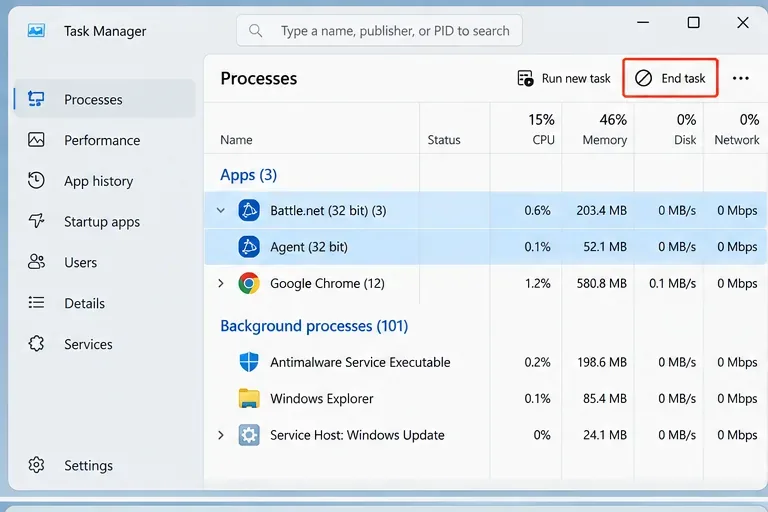
Sluit Heroes of the Storm af en sluit de Battle.net desktop-app. Druk vervolgens op Ctrl + Shift + Esc om Taakbeheer te openen. Zoek in de lijst met processen naar Battle.net, Agent, Blizzard Update Agent of een eventueel resterend Heroes of the Storm-proces. Selecteer elk relevant Blizzard-proces en kies Taak beëindigen .
Voordat je de cachegegevens van Blizzard verwijdert, mag Taakbeheer geen actieve Battle.net-, Agent- of Heroes of the Storm-processen weergeven.
Als er geen Blizzard-gerelateerde processen actief zijn, ga dan verder. Je hoeft geen Windows-services of browserprocessen te beëindigen die hier niets mee te maken hebben.
2. Open de verborgen ProgramData-locatie.
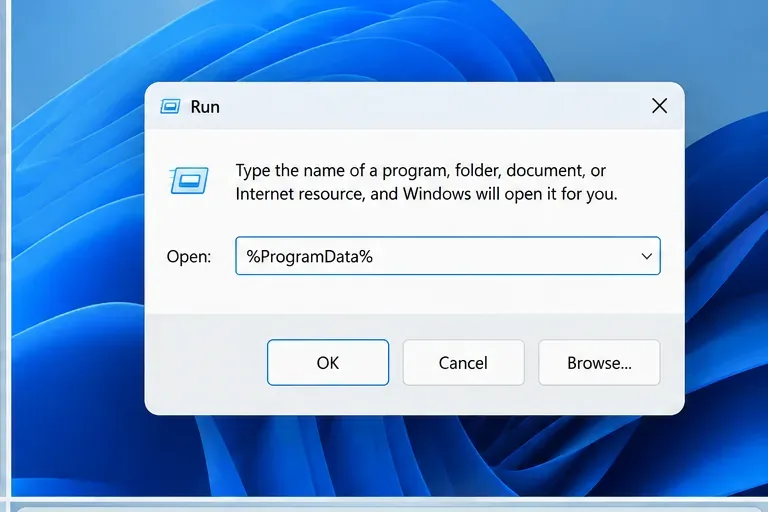
Druk op de Windows-toets + R om het dialoogvenster Uitvoeren te openen. Typ %ProgramData% en druk op Enter. Het gebruik van de omgevingsvariabele is eenvoudiger dan het handmatig weergeven van verborgen mappen, omdat Windows de juiste ProgramData-map direct opent.
Voer %ProgramData% in het dialoogvenster 'Uitvoeren' in om de Windows-map te openen die de cachegegevens van Blizzard bevat.
3. Verwijder de map Blizzard Entertainment.
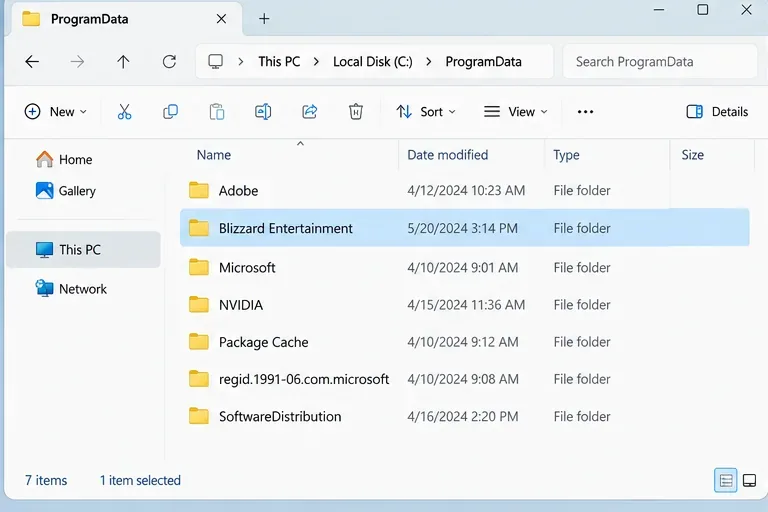
Zoek in de map ProgramData de map met de naam Blizzard Entertainment . Klik er met de rechtermuisknop op en kies Verwijderen . Dit is de belangrijkste stap in de instructies van Blizzard voor het wissen van de cache.
Ga naar C:\ProgramData, selecteer de map Blizzard Entertainment die wordt gebruikt voor tijdelijke cachegegevens van Blizzard en verwijder deze.
Als Windows aangeeft dat de map of het bestand in gebruik is, ga dan terug naar Taakbeheer en controleer opnieuw op Battle.net- of Agent-processen. Start Windows indien nodig opnieuw op, open Battle.net nog niet en herhaal de stap met ProgramData.
4. Herstart Battle.net en test Heroes of the Storm.
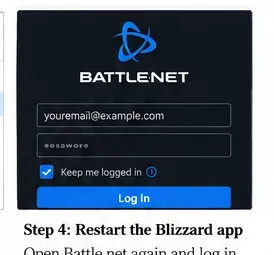
Open de Battle.net desktop-app opnieuw en meld u indien nodig aan. De app zal de benodigde cachegegevens opnieuw aanmaken. Start Heroes of the Storm en test onder dezelfde omstandigheden die eerder het probleem veroorzaakten. Beoordeel het resultaat niet alleen op basis van de eerste paar seconden van de eerste keer opstarten, omdat het opnieuw opbouwen van tijdelijke bestanden ervoor kan zorgen dat die eerste keer opstarten iets anders verloopt dan latere keren.
Herstart Battle.net na het wissen van de cache, start vervolgens Heroes of the Storm en vergelijk de prestaties met hetzelfde scenario dat eerder haperde.
Hoe kun je zien of het wissen van de cache daadwerkelijk geholpen heeft?
Gebruik een eenvoudige test vóór en na de aanpassing in plaats van af te gaan op een vage indruk. Creëer dezelfde situatie: dezelfde spelmodus, ongeveer dezelfde achtergrondapps en dezelfde grafische instellingen. Zoek vervolgens naar het probleem dat je probeerde op te lossen.
Als de launcher vastliep of traag reageerde, controleer dan of Heroes of the Storm nu een aantal keer achter elkaar normaal opstart.
Als het spel na een update haperde, let dan op herhaalde pieken in de frametijd of vastlopers gedurende de eerste paar minuten van een wedstrijd.
Als het probleem te maken heeft met verbindingsvertraging, vergelijk dan of acties nog steeds te laat aankomen, zelfs wanneer de framerate vloeiend lijkt.
Als het symptoom onveranderd blijft, was cachecorruptie waarschijnlijk niet de hoofdoorzaak. Het herhaaldelijk verwijderen van het bestand zal waarschijnlijk geen verschil maken.
Wat kun je proberen als Heroes of the Storm nog steeds hapert?
Bepaal eerst of je last hebt van haperingen in de prestaties of van netwerkvertraging . Ze kunnen op elkaar lijken, maar vereisen verschillende oplossingen. Haperingen in de prestaties uiten zich meestal in schokkerige animaties, het overslaan van frames of korte bevriezingen. Netwerkvertraging uit zich vaker in vertraagde vaardigheden, rubberbanding, commando's die te laat aankomen of andere spelers die onvoorspelbaar bewegen terwijl jouw eigen weergave vloeiend blijft.
Als het een probleem met de pc-prestaties lijkt te zijn
Start de pc opnieuw op, installeer de Windows-updates die nog beschikbaar zijn, update het grafische stuurprogramma van de GPU-fabrikant, sluit programma's die veel data op de achtergrond verbruiken en zorg ervoor dat het spel niet wordt belemmerd door oververhitting of een overbelast opslagapparaat. De meest recente technische handleidingen voor het oplossen van problemen met Blizzard voor Heroes hebben de voorkeur boven oude forumoplossingen, omdat de aanbevolen stappen kunnen veranderen.
Als het een verbindingsprobleem lijkt te zijn
Test indien mogelijk met een ethernetkabel, herstart de modem/router, stop grote downloads en cloudsynchronisatie en vergelijk de verbinding met een ander netwerk als dat beschikbaar is. Het wissen van de cache kan pakketverlies tussen uw router, internetprovider en de servers van Blizzard niet verhelpen.
Wanneer moet je Scannen en Repareren gebruiken?
Gebruik de reparatiefunctie van Battle.net als je vermoedt dat de gamebestanden beschadigd zijn in plaats van de tijdelijke cachegegevens. Het wissen van de cache en het repareren van bestanden lossen verschillende soorten problemen op: de eerste herstelt de tijdelijke Blizzard-gegevens; de tweede controleert de geïnstalleerde gamebestanden.
Veelgemaakte fouten die je moet vermijden
Het verwijderen van willekeurige mappen onder Program Files: de gedocumenteerde cacheprocedure is gericht op ProgramData, niet op de hoofdinstallatiemap van Heroes.
Als de agent actief blijft: actieve Blizzard-processen kunnen een correcte verwijdering voorkomen of bestanden direct opnieuw aanmaken.
Ervan uitgaande dat elke vorm van vertraging cache-gerelateerd is: hoge ping en pakketverlies zijn netwerkproblemen totdat het tegendeel wordt aangetoond.
Te vroeg opnieuw installeren: het wissen van de cache is sneller en minder ingrijpend, dus het is verstandig om dit te proberen voordat je een volledige herinstallatie uitvoert, als de symptomen zich daarvoor lenen.
Het hele spel opnieuw downloaden als Battle.net het pad kwijt is: zoek eerst naar de optie om de bestaande Heroes of the Storm-map te lokaliseren.
Kortom
Voor een Windows-pc is het resetten van de cache, zoals ondersteund door Blizzard, eenvoudig: sluit de Blizzard-software volledig af, beëindig alle resterende Agent-processen, open %ProgramData% , verwijder de map Blizzard Entertainment , herstart Battle.net en test Heroes of the Storm opnieuw. Het is een verstandige eerste oplossing voor verouderde of beschadigde lokale Battle.net-gegevens, vooral na problemen met de launcher of updates.
Dit is geen gegarandeerde oplossing voor alle lag in Heroes of the Storm. Als dezelfde vertraging aanhoudt nadat de cache opnieuw is opgebouwd, gebruik dan het symptoom zelf om de volgende stap te kiezen: het oplossen van problemen met de systeemprestaties voor haperingen en frameverlies, of het oplossen van netwerkproblemen voor latentie en pakketverlies.