Home
» 🎮 E-sport
»
Hoe voeg je een alternatieve sneltoets voor het selecteren van alle legers toe in StarCraft II?
Hoe voeg je een alternatieve sneltoets voor het selecteren van alle legers toe in StarCraft II?
Hoe voeg je een alternatieve sneltoets voor het selecteren van alle legers toe in StarCraft II?
Als F2 moeilijk te bereiken is of conflicteert met de functietoetsenrij van je toetsenbord, kun je een andere toets toewijzen aan ' Selecteer alle legereenheden' in het StarCraft II-sneltoetsenmenu. Kies het profiel dat je daadwerkelijk gebruikt, voeg de nieuwe toets toe in het veld voor alternatieve toewijzingen (indien beschikbaar), sla het profiel op en test beide toetsen in een aangepast spel of een wedstrijd tegen de AI.
In de historische patchnotes van Blizzard wordt F2 aangeduid als de sneltoets voor het selecteren van alle legereenheden, terwijl de besturingshandleiding spelers verwijst naar Menu > Opties > Sneltoetsen voor de volledige lijst met sneltoetsen. Je actieve profiel blijft leidend: een aangepaste lay-out kan andere toetsen weergeven of commando's anders ordenen. De patchnotes van Blizzard voor StarCraft II 2.0.7 en de sneltoetsenhandleiding van Blizzard documenteren deze basisprincipes.
De menupanelen dienen als illustratie en zijn geen exacte weergave van de live client. Profiel- en taalinstellingen kunnen de indeling van de pagina met sneltoetsen beïnvloeden, dus volg de aanwijzingen bij de commando's in je actieve game.
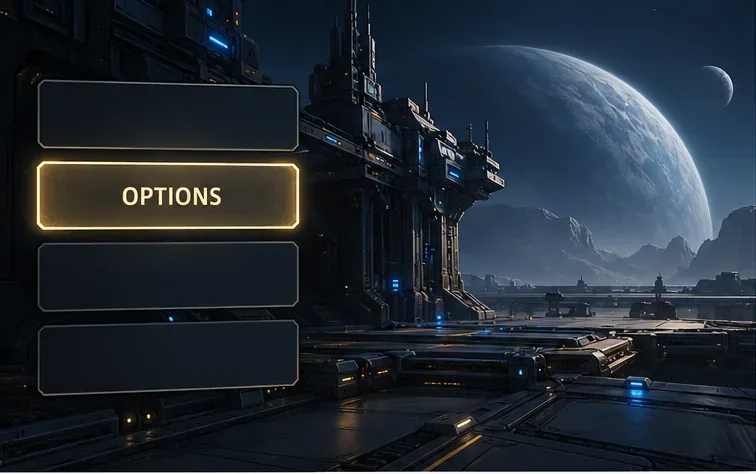
Open 'Opties' in het spelmenu om de instellingen voor de sneltoetsen te openen.
Wat een alternatieve Select All Army-toetswijzigingen
Een tweede toetsencombinatie biedt een andere manier om hetzelfde commando uit te voeren. Deze creëert geen gefilterde legerselectie en houdt ook niet automatisch een verkenner, drop-eenheid, tovenaar of verdedigende eenheid achter. Als een eenheid in aanmerking komt voor 'Selecteer alle legereenheden', kan deze door beide toetsencombinaties worden geselecteerd. De nieuwe toets wijzigt de manier waarop je het commando activeert, niet welke eenheden er worden geselecteerd.
Daardoor is de sneltoets handig om snel geschikte eenheden te verzamelen, inclusief versterkingen buiten het zicht van de hoofdcamera. Het kan ook een losstaande eenheid uit positie halen als je direct daarna een bewegings- of aanvalsbevel geeft, dus gebruik controlegroepen wanneer je wilt dat afzonderlijke eenheden gescheiden blijven.
Hoe voeg ik een alternatieve sneltoets toe?
1. Open het menu Sneltoetsen en selecteer je actieve profiel.
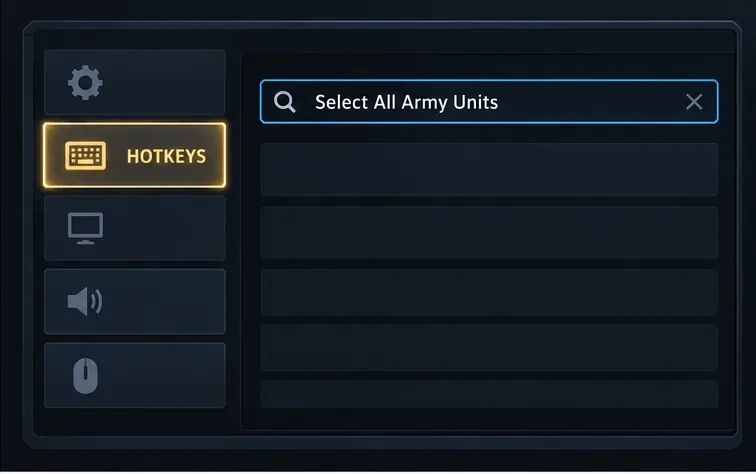
Ga in het spelmenu naar Opties en vervolgens naar Sneltoetsen . Volgens de handleiding van Blizzard is dat Menu > Opties > Sneltoetsen. Als je een aangepast profiel of een profiel voor linkshandigen gebruikt, controleer dan eerst het geselecteerde profiel voordat je het bewerkt. Het wijzigen van een profiel waarmee je niet speelt, lost het probleem met de sneltoetsen die je in een wedstrijd gebruikt niet op.
2. Zoek en selecteer alle legeronderdelen
Gebruik het zoekvak op de pagina Sneltoetsen, indien aanwezig, en zoek naar 'Selecteer alle legeronderdelen' . Als u niet kunt zoeken, blader dan door de algemene of eenheidsbeheeropdrachten en volg de beschrijving van de opdracht; de plaatsing van categorieën kan variëren afhankelijk van de lay-out. Controleer de exacte actienaam in plaats van ervan uit te gaan dat de standaardtoets F2 nog steeds is toegewezen.
Zoek op de naam van het commando, zodat je de actie voor het selecteren van het leger bewerkt en niet een besturingselement met een vergelijkbare naam.
3. Voeg een toets toe in het veld voor alternatieve toetsbindingen.
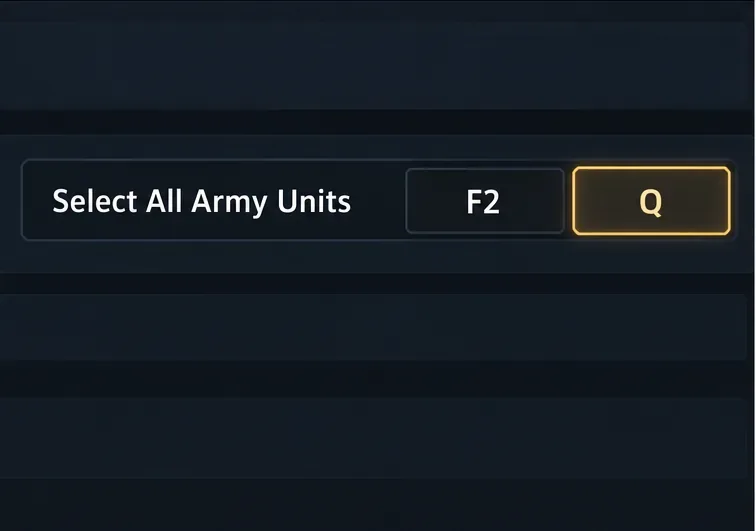
Selecteer de opdrachtregel, klik op het lege veld voor de secundaire of alternatieve toets en druk op de toets die u wilt gebruiken. Laat F2 in het bestaande veld staan als u beide toetsencombinaties wilt gebruiken. De exacte veldindeling kan per profiel verschillen. Als de regel slechts één bewerkbaar veld heeft, vervangt het wijzigen van dat veld de huidige toetsencombinatie; F2 blijft niet behouden als tweede toets.
Kies een toets die je gemakkelijk kunt bereiken zonder dat deze conflicteert met bedieningsgroepen, cameraposities, productiesneltoetsen of algemene eenheidsvaardigheden. De Q-toets die hieronder wordt weergegeven, is slechts een voorbeeld en geen aanbeveling. Als het spel een conflict meldt, lees dan de waarschuwing en kies een andere toets of los de overlapping bewust op voordat je de wijziging accepteert.
Houd F2 in één veld en gebruik het andere veld voor een ongebruikte sleutel; Q is hier slechts een voorbeeld.
4. Sla de wijzigingen op en vergelijk beide sleutels vervolgens in een testwedstrijd.
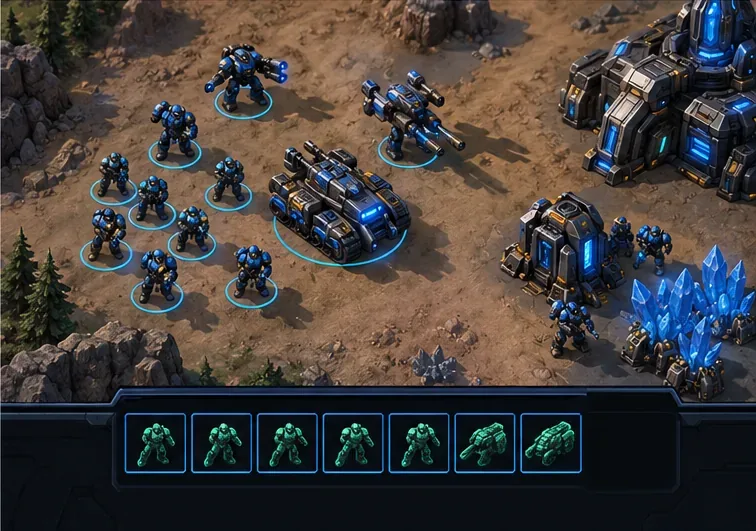
Accepteer of pas de wijziging toe met de knop in het menu Sneltoetsen. Start een aangepast spel of een wedstrijd tegen de AI, bouw of genereer een paar legereenheden en plaats er één apart van de hoofdgroep. Druk één keer op de nieuwe toets en controleer het selectiepaneel. Druk vervolgens onder dezelfde omstandigheden op F2. Beide toetsen zouden dezelfde beschikbare legereenheden moeten selecteren.
Als de alternatieve toets geen effect heeft, ga dan terug naar het menu Sneltoetsen en controleer het actieve profiel, de opdrachtregel en de toets die in het alternatieve veld wordt weergegeven. Herhaal de test na het opslaan. Een apparaat dat buiten de selectie valt, komt mogelijk niet in aanmerking voor deze opdracht in die modus; dit bewijst op zich niet dat de nieuwe toets niet werkt.
Controleer in een spel met een laag risico of de alternatieve toets en F2 dezelfde selectie opleveren.
Welke toets moet je kiezen?
Er bestaat geen universeel beste vervanging. Kies een ongebruikte toets die past bij uw handpositie en uw bestaande toetsenbordindeling. Controleer de volgende punten voordat u de toets opslaat:
Reach: Kun je erop drukken zonder je hand van je normale bedieningselementen te halen?
Conflictrisico: Is het al toegewezen aan een commando dat je nodig hebt tijdens gevechten?
Consistentie: Ga je dezelfde keuze maken voor alle profielen of races die je speelt?
Toetsenbordgedrag: Verstuurt de functietoetsrij op een laptop direct F2, of is een Fn-toets nodig? Een alternatieve toewijzing voor games kan deze hardwarelaag omzeilen.
Een nabijgelegen letter, Caps Lock of een muisknop kan werken als de client deze herkent en deze niet conflicteert met een andere belangrijke actie. Test je keuze in een wedstrijd in plaats van te vertrouwen op een toets die er vrij uitziet op een toetsenborddiagram.
Waarom de nieuwe sleutel mogelijk niet werkt
Onjuist profiel: Selecteer het profiel dat je voor de spelmodus of race gebruikt voordat je gaat bewerken.
Slechts één toetsensleuf: controleer of u de oorspronkelijke toetsbinding hebt gewijzigd in plaats van een tweede toe te voegen. Herstel F2 als u deze wilt behouden.
Conflict: Een andere opdracht gebruikt mogelijk al dezelfde toets. Kies een andere toets als de overlapping het afspelen zou onderbreken.
Niet-opgeslagen wijziging: Gebruik de optie 'Accepteren' of 'Toepassen' in het menu voordat u het scherm met sneltoetsen verlaat.
Toetsenbordlaag of software voor het opnieuw toewijzen van toetsen: Functierijmodi, hulpprogramma's van de fabrikant en externe programma's voor het opnieuw toewijzen van toetsen kunnen het signaal dat het spel ontvangt wijzigen. Probeer een gewone toets om het probleem te isoleren.
Gebruik 'Select All Army' naast controlegroepen.
De alternatieve toets is handig om snel hetzelfde commando voor het selecteren van een leger op te roepen. Controlegroepen blijven de beste tool voor het beheren van aparte verkennings-, landings-, flankerings- of tovenaarsgroepen. De besturingshandleiding van Blizzard legt uit hoe je eenheden aan groepen toewijst, selecteert en toevoegt, terwijl de handleiding voor speciale besturing beschrijft hoe deze groepen helpen bij het beheren van een leger. Lees de besturingshandleiding van StarCraft II en de handleiding van Blizzard voor speciale besturing .