Home
» 🎮 E-sport
»
Een kinderaccount verwijderen op PlayStation: handleiding voor ouders op PS5 en PS4
Een kinderaccount verwijderen op PlayStation: handleiding voor ouders op PS5 en PS4
Een kinderaccount verwijderen op PlayStation: handleiding voor ouders op PS5 en PS4
Kort antwoord: een ouder kan een kind niet verwijderen uit een PlayStation-familie op PS5 of PS4. Volgens de huidige gezinsgids van Sony kunnen kinderen niet worden verwijderd. Het sluiten van een online account is een aparte actie met gevolgen; het verwijderen van een profiel van één console is slechts een lokale opruimactie. Voordat u probeert een kinderaccount op PlayStation te verwijderen , moet u eerst bepalen welke oplossing u daadwerkelijk nodig hebt.
De onderstaande instructies maken onderscheid tussen een PSN-kinderaccount , een familielidmaatschap en een consolegebruikersprofiel. Dit onderscheid is belangrijk omdat er geen opdracht 'kind verwijderen' bestaat in PS5 of PS4 Family Management, en het sluiten van het account van de familiebeheerder ook alle kinderaccounts sluit die aan dat gezin zijn gekoppeld. Raadpleeg de actuele handleiding van Sony voor PlayStation Family Management en de instructies voor het sluiten van accounts voordat u verdergaat.
Bepaal eerst wat je wilt verwijderen.
Jouw doel
Wat te doen
Wat het verandert
Een kind uit het gezin verwijderen
Dit is niet beschikbaar voor kinderleden.
Er is geen zelfserviceoptie om het kind te verwijderen. Wanneer het kind daarvoor in aanmerking komt, kan het upgraden naar een volwassenenaccount; een volwassen familielid kan vervolgens door de gezinsbeheerder worden verwijderd.
Verwijder het aanmeldingsprofiel van het kind van één console.
Verwijder de lokale gebruiker van die PS5 of PS4.
Het consoleprofiel en de lokale gegevens kunnen worden verwijderd; het online PSN-account blijft actief.
Sluit het PlayStation-account.
Gebruik de procedure voor het sluiten van een account die voor dat account is bedoeld, of neem contact op met de PlayStation-ondersteuning.
De toegang tot het account en de bijbehorende gegevens of inhoud kan verloren gaan. Het sluiten van het gezinsaccount sluit ook de accounts van de kinderen binnen het gezin.
Bekijk de gezinsbeheerfunctie op PS5 of PS4.
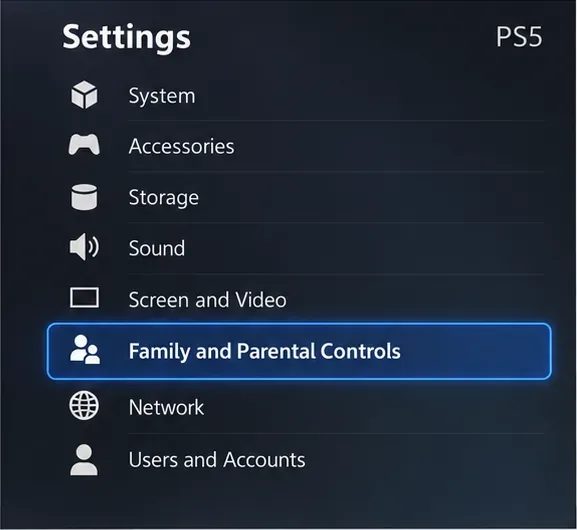
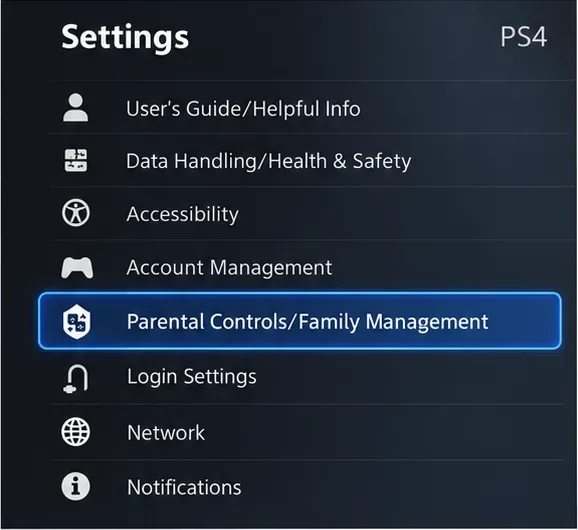
Om de gezinslijst te bekijken, meldt u zich aan met het account van de gezinsbeheerder. Op een PS5 opent u Instellingen > Gezin en ouderlijk toezicht > Gezinsbeheer en selecteert u het kind. Op een PS4 opent u Instellingen > Ouderlijk toezicht/Gezinsbeheer > Gezinsbeheer en selecteert u het kind.
Geïllustreerde menugids: open op PS5 'Familie- en ouderlijk toezicht' en vervolgens 'Familiebeheer'.Geïllustreerde menugids: open op PS4 Ouderlijk toezicht/Familiebeheer en vervolgens Familiebeheer.
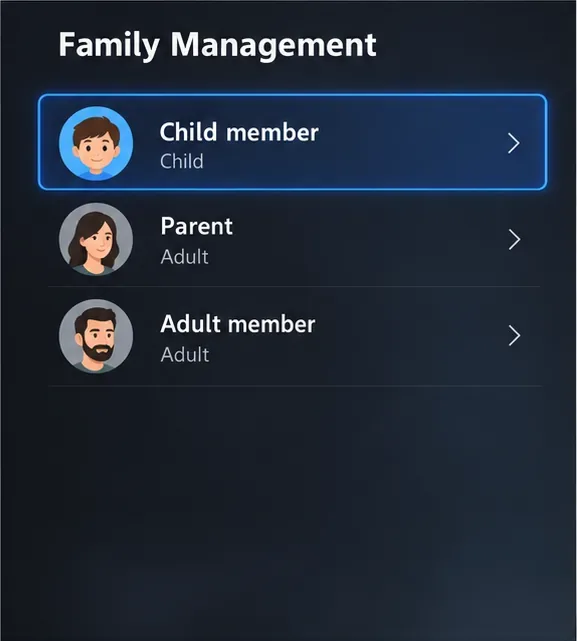
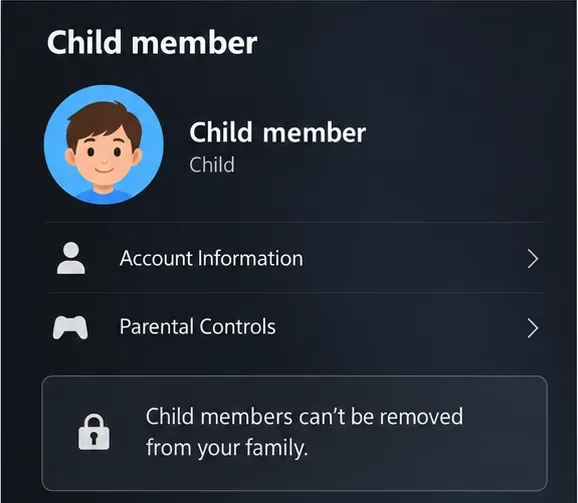
Met deze menu's kunt u de beperkingen en gezinsinstellingen van een kind beheren; u kunt er echter geen kindlid mee verwijderen. Sony beschrijft de mogelijkheid om volwassen gezinsleden te verwijderen, maar stelt expliciet dat kinderen niet verwijderd kunnen worden. Deze regel geldt voor alle apparaten, of u nu een PS5, PS4 of de PlayStation Family-app gebruikt.
Geïllustreerde familielijst: profielen van kinderen en volwassenen zijn gescheiden; een kind kan niet uit de familie worden verwijderd.Illustratieve mededeling: Volgens de richtlijnen van Sony voor gezinsbeheer mogen kinderen niet uit het gezin worden verwijderd.
Als je een bepaalde game, chatfunctie, aankoop of speelsessie wilt blokkeren, kun je de ouderlijke controle-instellingen aanpassen in plaats van iets te verwijderen. Met de gezinsbeheerder kun je de toegang tot games, communicatie, speeltijd en uitgaven wijzigen. Sony geeft aan dat de maandelijkse uitgavenlimiet voor een kinderaccount begint bij nul; controleer de limiet en andere beperkingen in de ouderlijke controle-instellingen van PlayStation .
Verwijder het profiel van een kind van een PS5 of PS4.
Als het kind simpelweg niet als ingelogde gebruiker op een gedeelde console mag verschijnen, verwijder dan het lokale gebruikersprofiel . Dit sluit het PSN-account van het kind niet af, verwijdert het account niet van de PlayStation-servers en zet het kind niet buiten het gezin.
PS5: Ga naar Instellingen > Gebruikers en accounts > Gebruikers > Gebruikers verwijderen . Kies het lokale profiel en bevestig.
PS4: Ga naar Instellingen > Aanmeldingsinstellingen > Gebruikersbeheer > Gebruiker verwijderen . Kies het lokale profiel en bevestig.
Op de openbare ondersteuningspagina van Sony staat informatie over het sluiten van accounts in de PlayStation-app en de PlayStation Family-app. Het menu is van toepassing op het account waarmee je bent ingelogd in de app, dus wacht even voordat je bevestigt en controleer welk account actief is.
Geïllustreerde app-handleiding: Instructies voor de PlayStation-app: plaats Instellingen bovenaan het startscherm.
Open de PlayStation-app of de PlayStation Family-app en meld u aan bij het account dat u wilt sluiten.
Open Instellingen . In de PlayStation-app vind je Instellingen bovenaan het startscherm; in de PlayStation Family-app selecteer je Instellingen onderaan het startscherm.
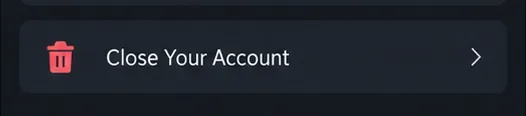
Scrol naar beneden in de instellingen en selecteer ' Je account sluiten' .
Lees de aanwijzingen aandachtig en volg ze alleen als u het account waarmee u momenteel bent ingelogd wilt sluiten.
Geïllustreerde menugids: selecteer 'Je account sluiten' onderaan de PlayStation-appinstellingen.Geïllustreerde menugids: Instructies voor de PlayStation Family-app: plaats 'Je account sluiten' onderaan 'Instellingen'.
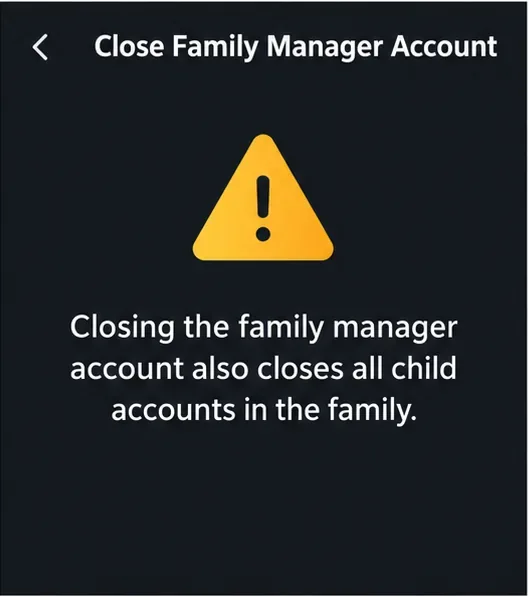
Belangrijk voor ouders: als u bent ingelogd als gezinsbeheerder, worden bij het sluiten van dat account ook alle kinderaccounts in het gezin gesloten. Gebruik de optie 'Uw account sluiten' in de gezinsbeheerder niet als u slechts één kinderaccount wilt sluiten. De openbare zelfservicehandleiding van Sony beschrijft geen aparte optie voor ouders om slechts één kinderaccount te sluiten terwijl de rest van de gezinsaccounts behouden blijven. Neem contact op met de PlayStation-ondersteuning voor het land of de regio die aan het account is gekoppeld en vraag naar de accountspecifieke procedure voordat u een sluitingsverzoek indient.
Illustratieve waarschuwing: het sluiten van het account voor gezinsbeheer sluit ook alle accounts van de kinderen in dat gezin.
Op de Amerikaanse ondersteuningspagina van Sony staat dat een ingediend sluitingsverzoek een blokkeringsperiode van 30 dagen ingaat, waarin de ondersteuning de sluiting kan annuleren en het account kan heropenen. De timing en beschikbare opties kunnen per land of regio verschillen, dus raadpleeg de ondersteuningspagina voor de regio waarin het account is geregistreerd.
Wat te controleren voordat u een kinderaccount sluit?
Spelvoortgang en screenshots: maak een back-up van je lokale saves en clips die je wilt bewaren voordat je een consolegebruiker verwijdert. Online saves, trofeeën en andere accountgegevens zijn mogelijk niet meer toegankelijk na het sluiten van het account.
Aankopen en abonnementen: aankopen zijn gekoppeld aan het account waarmee ze zijn gedaan. Sony waarschuwt dat het sluiten van een account de toegang tot gekochte content kan ontnemen; ga er niet vanuit dat licenties, tegoed in de PlayStation Wallet, trofeeën of abonnementen automatisch worden overgezet naar een ouderaccount of een vervangend account. Lees de PlayStation-servicevoorwaarden voor de regio van het account .
Accountverificatie: zorg dat u de inlog-ID en online-ID van het kinderaccount bij de hand hebt als de ondersteuning u vraagt om het eigenaarschap of de beheerbevoegdheid te verifiëren.
Veelgestelde vragen
Kan ik een kinderaccount verwijderen uit PS5 of PS4 Family Management?
Nee. Met Family Management op beide consoles kan een gezinsbeheerder de instellingen van het kind bekijken en beheren, maar Sony zegt dat kinderen niet uit het gezin verwijderd kunnen worden.
Kan een kinderaccount worden omgezet in een volwassenenaccount?
Wanneer het account daarvoor in aanmerking komt, kan het kind ervoor kiezen om over te stappen naar een account voor volwassenen. Sony geeft aan dat een upgrade niet verplicht is en niet ongedaan gemaakt kan worden, dus het is een optie om alleen te overwegen wanneer de accounthouder er klaar voor is.
Wordt het PlayStation-account ook verwijderd als ik het consoleprofiel verwijder?
Nee. Het verwijderen van een lokale PS5- of PS4-gebruiker heeft alleen gevolgen voor die console. Het PSN-account blijft online en binnen het gezin. Het sluiten van het account is een apart proces met bredere gevolgen.
Kortom, gebruik het verwijderen van een lokaal profiel voor het opruimen van één console, ouderlijk toezicht om te bepalen wat een kind kan doen, en sluit een account pas nadat je de waarschuwing van Family Manager en de gevolgen voor je gegevens hebt gecontroleerd. Als je alleen het PlayStation-account van een kind wilt sluiten, neem dan eerst contact op met de ondersteuning om de juiste procedure te controleren.