Home
» 🎮 E-sport
»
Hoe verlaag je je ping in Valorant zonder VPN?
Hoe verlaag je je ping in Valorant zonder VPN?
Als VALORANT vertraagd aanvoelt, is een VPN niet het eerste wat je moet proberen. Begin met te achterhalen of het probleem een constant hoge ping, plotselinge pingpieken, pakketverlies of een lage framesnelheid is. Elk van deze problemen wijst op een andere oorzaak. De probleemoplossingshandleiding van Riot raadt aan om de netwerkstatistieken in de game te controleren, netwerkapparatuur opnieuw op te starten, Ethernet te testen en de route naar een Riot-eindpunt te traceren. Deze stappen kunnen een slechte verbinding verbeteren wanneer de oorzaak lokale congestie of een slechte route is, maar ze kunnen de vertraging die wordt veroorzaakt door de afstand tot een gameserver of een probleem buiten het netwerk van je internetprovider niet wegnemen.
Een VPN leidt uw internetverkeer via een andere netwerkroute. Dat kan soms een specifiek routeringsprobleem oplossen, maar het kan ook extra afstand en vertraging veroorzaken. De onderstaande stappen diagnosticeren en verbeteren de verbinding direct, zonder een VPN te gebruiken.
Wat moet je meten voordat je iets verandert?
Ping, ook wel netwerk-roundtrip-time (RTT) genoemd, meet hoe lang het duurt voordat gegevens van je pc naar de gameserver en terug reizen. VALORANT geeft ook pakketverlies weer, wat betekent dat sommige netwerkgegevens niet succesvol zijn aangekomen. Een stabiele ping met weinig of geen pakketverlies voelt meestal beter aan dan een lagere gemiddelde ping die schommelt. De framesnelheid is anders: een lage FPS is een probleem met de computerprestaties, niet met de netwerkping.
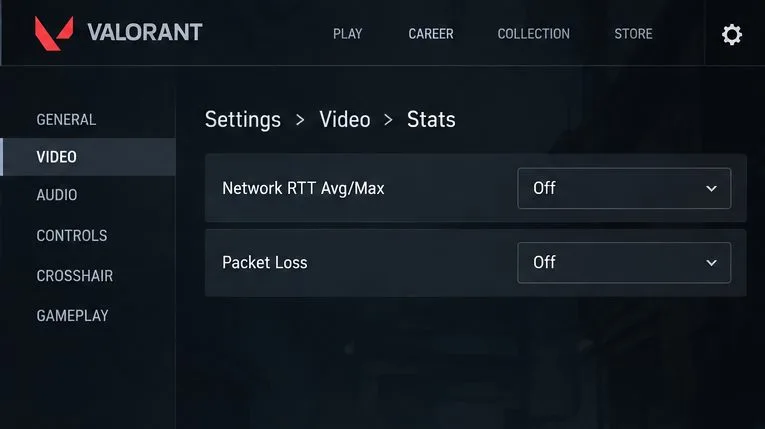
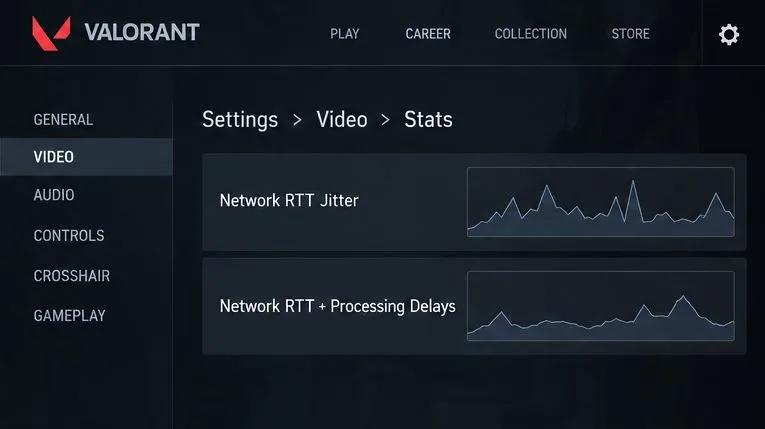
De instabiliteitshandleiding van Riot Games voor VALORANT verwijst spelers naar Instellingen > Video > Statistieken voor prestatiegrafieken en -statistieken. Schakel Netwerk RTT Gemiddeld/Maximum en inkomend/uitgaand pakketverlies in, of de beschikbare equivalenten in je huidige client. Speel een korte sessie en noteer de cijfers en of ze pieken vertonen. Menulabels kunnen tussen patches veranderen, dus gebruik de statistieken die daadwerkelijk beschikbaar zijn in je client. De onderstaande grafieklabels helpen bij het identificeren van de diagnostiek; de grafiekvormen zijn geen metingen uit een echte wedstrijd.
Open de video- en statistiekeninstellingen van VALORANT om informatie over de netwerk-RTT en pakketverlies tijdens een wedstrijd weer te geven.Netwerk-RTT-jitter en netwerk-RTT + verwerkingsvertragingen helpen bij het onderscheiden van instabiele timing van een hoge gemiddelde ping; beoordeel de live grafieken in uw eigen client.
Zes stappen om je ping in Valorant te verlagen of te stabiliseren zonder VPN.
1. Kies de dichtstbijzijnde beschikbare gameserver.
Als je in de VALORANT-lobby de serverlocaties kunt vergelijken voordat je in de wachtrij gaat staan, kies dan de dichtstbijzijnde locatie met de laagste stabiele ping voor jouw groep. Kies niet zomaar een server ver weg, ook al lijkt die soms even een lagere ping te hebben; vergelijk de locatie meerdere keren. Een server dichtbij is meestal het beste startpunt, omdat het netwerkverkeer nog fysiek tussen je huis en het datacenter moet reizen.
De regio waar je account zich bevindt en de server die voor een bepaalde wedstrijd wordt gebruikt, zijn weliswaar gerelateerd, maar niet dezelfde instelling. Het wijzigen van accountgegevens is geen standaard ping-aanpassing. Als het spel je consequent in een onverwachte regio plaatst, raadpleeg dan de regio- en accounthelp van Riot Support in plaats van willekeurig accountgegevens te wijzigen. Als alle beschikbare servers in de buurt een vergelijkbaar hoge ping laten zien, ga dan verder met de onderstaande verbindingscontroles.
2. Schakel over naar Ethernet en pauzeer het concurrerende verkeer.
Sluit uw pc, indien mogelijk, rechtstreeks met een Ethernetkabel aan op de router. Een bekabelde verbinding elimineert wifi-interferentie en vermindert de signaalsterkte tussen uw pc en router. Als een Ethernetkabel niet mogelijk is, ga dan dichter bij het toegangspunt staan, gebruik een minder drukke wifi-band als uw router die ondersteunt en vermijd het gebruik van een zwakke repeater of een drukbezet openbaar netwerk.
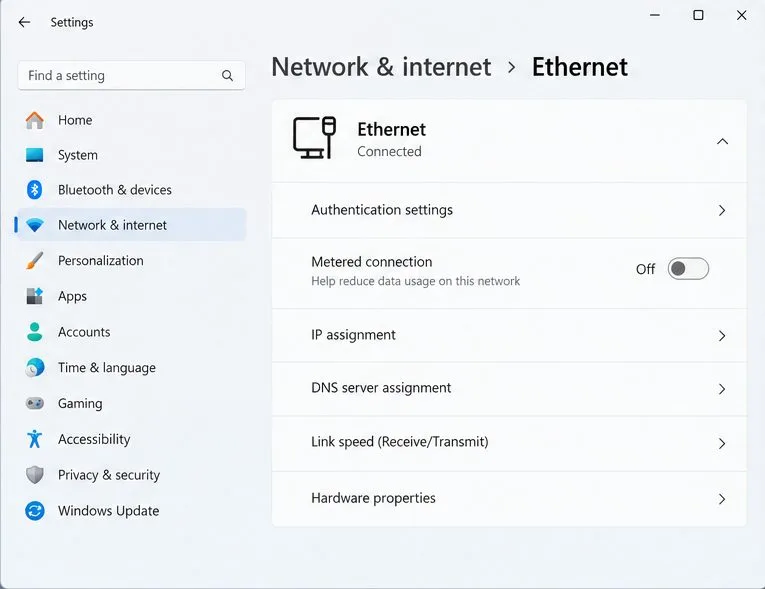
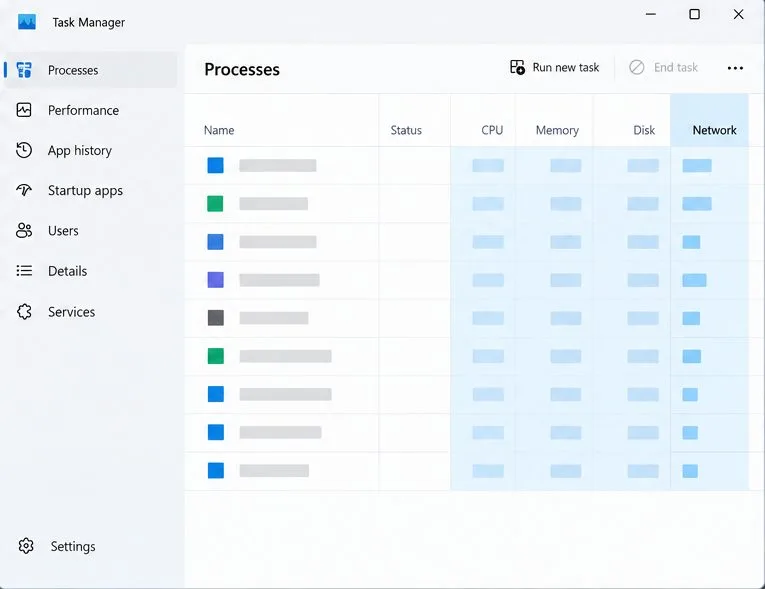
Pauzeer grote downloads, cloudback-ups, game-updates en videostreams op uw pc en andere apparaten die de verbinding delen. In Taakbeheer van Windows kunt u in de kolom Netwerk processen identificeren die data gebruiken. Sluit alleen toepassingen die u herkent en beëindig geen Windows- of beveiligingsprocessen alleen om het aantal processen te verminderen. Als een bekabelde verbinding de match verbetert, lag het probleem waarschijnlijk bij de draadloze verbinding of de lokale netwerkcondities – en niet bij de noodzaak van een VPN.
In Windows 11 wordt de bekabelde Ethernet-verbinding weergegeven als 'Verbonden'; controleer tijdens het testen van het spel of de pc daadwerkelijk de kabel gebruikt.Gebruik de kolom 'Netwerk' in Taakbeheer om actieve downloads of synchronisatieactiviteiten te vinden die mogelijk bandbreedte verbruiken terwijl je aan het gamen bent.
3. Herstart de router en modem.
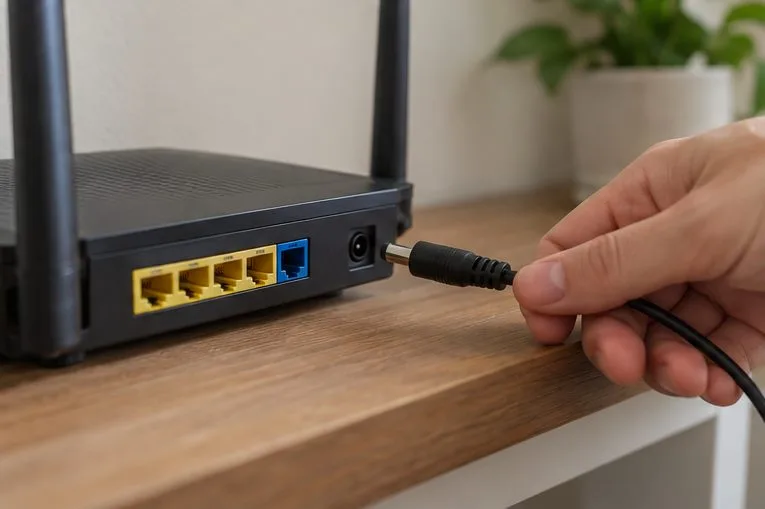
Het herstarten van netwerkapparatuur kan een tijdelijk verbindingsprobleem verhelpen. Sluit VALORANT af en herstart vervolgens je router en modem volgens de normale procedure van de fabrikant. Als het aparte apparaten zijn, schakel ze dan in de volgorde in die je internetprovider aanbeveelt. Wacht tot de verbinding volledig is hersteld voordat je het spel opnieuw start. Haal de stekker van de apparatuur niet herhaaldelijk uit het stopcontact tijdens een update of terwijl de statuslampjes aangeven dat het apparaat nog aan het opstarten is.
Test dezelfde server opnieuw nadat het netwerk weer werkt. Als de ping een tijdje verbetert en vervolgens tijdens piekuren weer toeneemt, noteer dan die tijden; terugkerende drukte 's avonds kan een onderzoek door uw internetprovider vereisen. Een herstart van de router kan een beschadigde lijn niet repareren of de fysieke afstand tot de server van Riot veranderen.
Start de router opnieuw op via de normale aan/uit-procedure en wacht tot de internetverbinding is hersteld voordat je VALORANT opnieuw test.
4. Vergelijk het spel met een eenvoudige verbindingstest.
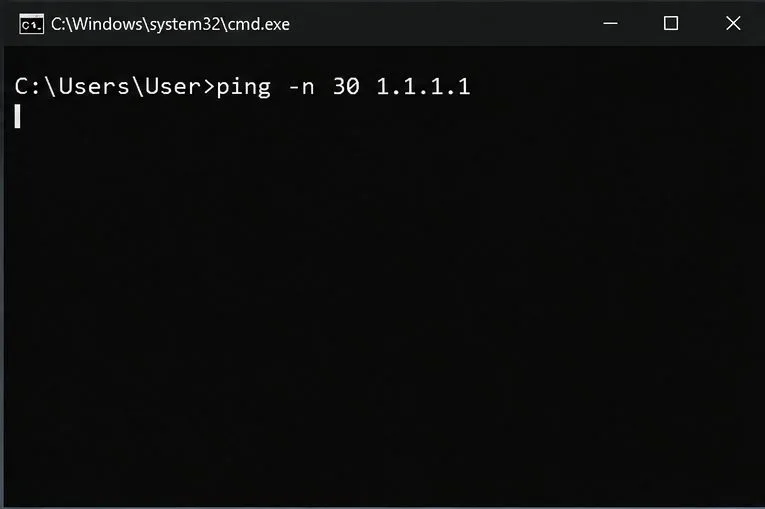
Een simpele ping naar een openbaar internetadres kan je vertellen of de latentie hoger is dan bij VALORANT, maar het is slechts een vergelijking. Het meet niet de exacte route naar een VALORANT-wedstrijd, en sommige netwerken verwerken diagnostisch pingverkeer anders dan gameverkeer. Open in Windows de opdrachtprompt en voer het commando uit ping -n 30 1.1.1.1. Vergelijk het gemiddelde en de variatie met de RTT (Round Trip Time) die je in de game hebt gemeten. Als beide slecht zijn via Ethernet, ligt het probleem mogelijk bij je thuisnetwerk of internetprovider. Als de test met het openbare adres stabiel is, maar de RTT bij VALORANT hoog blijft, verdient de route naar Riot of de geselecteerde gameserver meer aandacht.
Een ping-commando in Windows kan een algemene vergelijking van de verbinding geven; het resultaat is niet hetzelfde als een ping-commando in een VALORANT-wedstrijd.
5. Gebruik de Tracert-instructies van Riot als de spelroute slecht blijft.
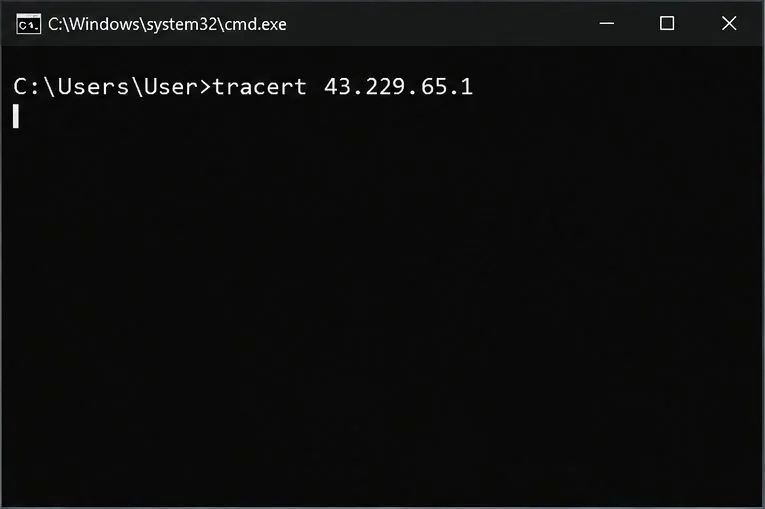
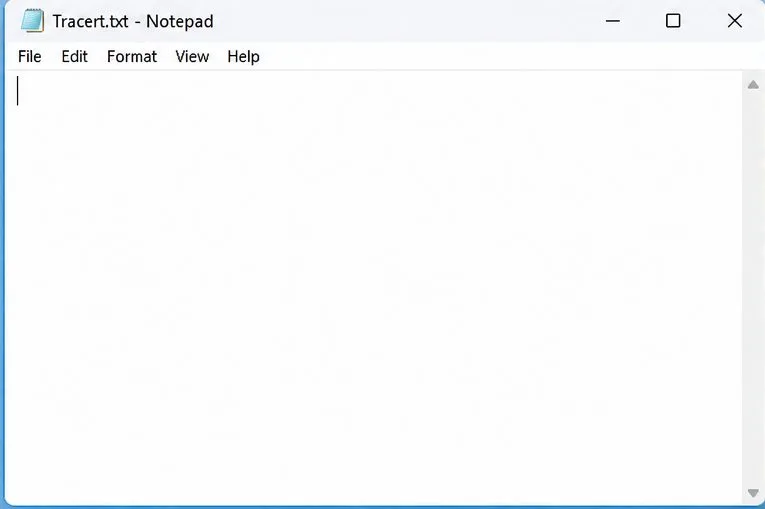
tracertis een Windows-hulpprogramma dat de netwerkhops naar een bestemming weergeeft. De officiële handleiding van Riot Games biedt regiospecifieke eindpunten en commando's. Riot Games geeft bijvoorbeeld 43.229.65.1het eindpunt voor Azië-Pacific weer; spelers in andere regio's moeten het eindpunt voor hun regio in de handleiding gebruiken, in plaats van het AP-adres te kopiëren. In de opdrachtprompt is de basis-AP-test tracert 43.229.65.1. Het volledige commando van Riot Games kan de uitvoer opslaan in een bestand op het bureaublad met de naam Tracert.txt.
Een trace kan enkele minuten duren. Een of twee sterretjes bij een hop bewijzen niet automatisch een storing, omdat een router diagnostische verzoeken simpelweg kan weigeren. Zoek naar een patroon: als de vertraging bij een hop hoog wordt en hoog blijft bij volgende hops, sla de trace dan op en deel deze met je internetprovider of Riot Support. Ga er niet van uit dat één onbeantwoorde hop betekent dat die specifieke router defect is.
Riot geeft dit eindpunt weer voor een route trace in Azië-Pacific; gebruik het regionale eindpunt dat overeenkomt met uw server en beschouw de afbeelding als een voorbeeld van een commando in plaats van een testresultaat.Nadat de routetest is voltooid, opent u het gegenereerde bestand Tracert.txt; de daadwerkelijke inhoud ervan is afhankelijk van uw verbinding en dient u te controleren voordat u contact opneemt met de ondersteuning.
6. Gebruik netwerkbuffering alleen bij jitter- of pakketverliessymptomen.
Als je gemiddelde RTT acceptabel is, maar pakketverlies of jitter ervoor zorgt dat je bewegingen schokkerig zijn, probeer dan de netwerkbufferfunctie van VALORANT als deze beschikbaar is in je client. Riot Games noemt dit een mogelijke oplossing voor netwerkproblemen. Buffering kan onregelmatige pakketaankomsten gladstrijken, maar kan een kleine verwerkingsvertraging veroorzaken; het verkort de fysieke route niet en verlaagt de onderliggende ping niet. Test het in een paar potjes en schakel het alleen in als de verbinding stabieler aanvoelt.
Hoe weet je of de oplossing werkt?
Vergelijk meerdere wedstrijden op dezelfde server in de buurt, idealiter op een vergelijkbaar tijdstip. Een nuttige verbetering is een lagere en stabielere netwerk-RTT, minder merkbare pieken en pakketverlies dat bijna nul blijft. Als het gemiddelde onveranderd blijft, maar het pakketverlies verdwijnt, kan de verbinding toch aanzienlijk beter aanvoelen. Als de in-game RTT stabiel is, maar het richten of bewegen schokkerig blijft, controleer dan de FPS-grafiek van de client en de pc-prestaties in plaats van de netwerkinstellingen te blijven wijzigen.
Wat je ziet
Wat kan ik hierna proberen?
Hoge ping op alle servers in de buurt.
Gebruik Ethernet, herstart de router, vergelijk een openbare ping en vraag vervolgens je internetprovider naar de route.
Pingpieken of pakketverlies, alleen via Wi-Fi.
Test Ethernet, verbeter het Wi-Fi-signaal en verminder de lokale netwerkcongestie.
Stabiele netwerk-RTT, maar lage FPS.
Bekijk de FPS-grafiek van VALORANT en sluit programma's die veel systeembronnen verbruiken.
Hoge ping, maar alleen naar één regio of gameserver.
Kies een server die zich in de buurt bevindt en volg de regiospecifieke Tracert-instructies van Riot.
Wanneer moet je contact opnemen met je internetprovider of de Riot-ondersteuning?
Neem contact op met je internetprovider als er sprake is van hoge latentie of pakketverlies via Ethernet bij meerdere services, vooral als dit op voorspelbare tijdstippen terugkeert. Geef de supportafdeling het tijdstip, of je een bekabelde verbinding gebruikte, de RTT- en pakketverliesmetingen in de game en het Tracert-bestand. Neem contact op met Riot Support als de algemene verbinding stabiel is, maar de verbinding met VALORANT via nabijgelegen servers slecht blijft. Riot adviseert momenteel om de router opnieuw op te starten, een bekabelde test uit te voeren, andere internetbestemmingen te controleren, Tracert-diagnostiek te gebruiken en contact op te nemen met je internetprovider met de verkregen informatie.
Er bestaat geen instelling die een lagere ping op elk netwerk kan garanderen. Als je verbinding al een directe, stabiele route heeft naar de dichtstbijzijnde beschikbare gameserver, kan de resterende latentie worden veroorzaakt door de afstand of de routering buiten je thuisnetwerk. In dat geval is een stabiele verbinding met minimaal pakketverlies het meest nuttige resultaat – niet een onbewezen trucje dat een bepaald getal belooft.