Home
» 🎮 E-sport
»
Hoe verlaag je de invoervertraging in Fortnite op pc: instellingen die het verschil maken?
Hoe verlaag je de invoervertraging in Fortnite op pc: instellingen die het verschil maken?
Illustratief voorbeeld: Stel je Jordan voor, een fictieve Fortnite-speler met een 144 Hz-monitor. Zijn pc geeft een stabiele gemiddelde framesnelheid weer, maar richten voelt vertraagd aan tijdens drukke gevechten. Dit is een hypothetisch voorbeeld, geen echte test of getuigenis. Het illustreert waarom één instelling zelden alle vertragingen oplost: de oorzaak kan een lage verversingsfrequentie van het scherm zijn, een overbelaste GPU, een instabiele framesnelheid, een randapparaatverbinding of een hoge netwerkping.
Om de invoervertraging op een Fortnite-pc te verlagen, moet je er eerst voor zorgen dat Windows de beoogde verversingsfrequentie van je monitor en de dedicated grafische kaart gebruikt. Verlaag vervolgens de renderingbelasting als het spel hapert, test V-Sync en een realistische framelimiet, en schakel NVIDIA Reflex in als je GPU dit ondersteunt. Wijzig één instelling tegelijk en vergelijk de resultaten in hetzelfde type wedstrijd. Deze aanpassingen kunnen de responsiviteit verbeteren, maar geen enkele instelling garandeert een specifieke latentie op elke pc.
Invoervertraging en ping zijn verschillende problemen.
"Inputvertraging" verwijst meestal naar de tijd tussen een muis- of toetsenbordactie en de zichtbare reactie op het scherm. Dit lokale pad omvat het apparaat, de game, de CPU/GPU-renderwachtrij en het beeldscherm. Ping is netwerklatentie: de tijd die data nodig heeft om tussen je pc en een Fortnite-server en terug te reizen. Een speler kan een lage ping hebben en toch trage besturing ervaren, of juist responsieve lokale besturing met een hoge ping. Epic definieert ping in milliseconden en merkt op dat congestie, routering en de matchserver deze kunnen beïnvloeden. Als je vizier en camera vertraagd aanvoelen, zelfs in een offline- of Creative-test, begin dan met de pc-instellingen. Als bouwwerken of tegenstanders laat worden bijgewerkt terwijl lokale bewegingen vloeiend aanvoelen, controleer dan de verbinding afzonderlijk.
Gebruik één fictieve opstelling om wijzigingen te testen.
Voor Jordans voorbeeld, stel dat het scherm 144 Hz ondersteunt, dat Fortnite tijdens actie soms onder die frequentie zakt en dat de verbinding verder stabiel is. Hij moet de huidige resolutie, verversingsfrequentie, framerate-limiet, V-Sync-status, renderingmodus en of de vertraging altijd optreedt of alleen in veeleisende scènes, noteren. Hij moet ook de ping in het spel noteren. Deze aantekeningen vormen een basislijn. Ze bewijzen geen oorzaak, maar maken het wel makkelijker om te zien of een gecontroleerde aanpassing heeft geholpen.
Gebruik de onderstaande volgorde zodat elke test een duidelijk doel heeft. De menuteksten kunnen veranderen tussen Fortnite- en Windows-updates. De afbeeldingen zijn schematische illustraties van de interface, geen screenshots van een geteste gameversie; controleer de labels in uw eigen versie.
Stap 1: Controleer welke beeldscherm- en GPU-systemen Windows gebruikt.
Een monitor met een hoge verversingsfrequentie kan nog steeds op een lagere instelling werken als Windows niet correct is geconfigureerd. Open in Windows 11 Instellingen > Systeem > Beeldscherm > Geavanceerde weergave , selecteer het gamingbeeldscherm en controleer de verversingsfrequentie. Kies de hoogste frequentie die wordt ondersteund door uw huidige resolutie en verbinding. De beschikbare opties zijn afhankelijk van het beeldscherm, de kabel, de poort en de grafische hardware, dus selecteer geen waarde die uw monitor niet ondersteunt. Als een laptop is aangesloten op een externe monitor, controleer dan of u het beeldscherm selecteert dat voor Fortnite wordt gebruikt.
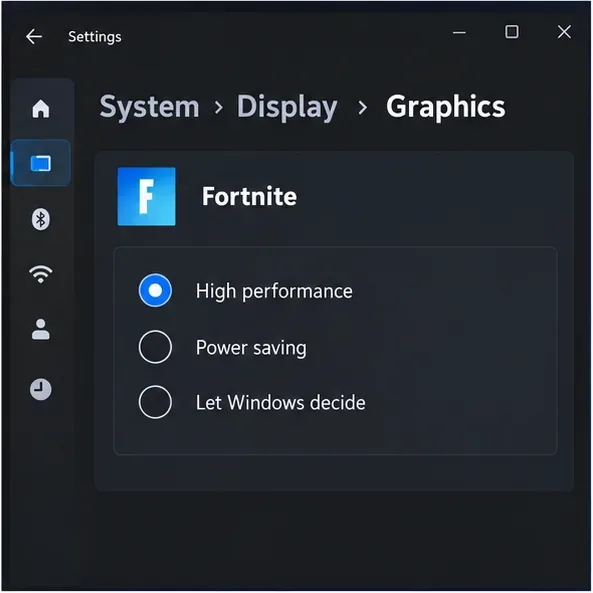
Als de pc zowel geïntegreerde als dedicated grafische kaarten heeft, wijs Fortnite dan toe aan de krachtige GPU. De huidige pc-richtlijnen van Epic Games gebruiken Instellingen > Systeem > Beeldscherm > Grafische instellingen , vervolgens de opties van de Fortnite-app en 'Hoge prestaties' . Start het spel opnieuw op nadat je de voorkeur hebt gewijzigd. Op een desktop met slechts één GPU is deze instelling mogelijk niet beschikbaar of heeft deze geen effect. Jordan controleert het daadwerkelijke beeldscherm en de GPU-selectie van Fortnite voordat hij geavanceerde instellingen aanpast.
Illustratie van de grafische instellingen van Windows: Fortnite wordt ingesteld op 'Hoge prestaties' wanneer een pc meer dan één GPU heeft.
Stap 2: Verminder de renderingbelasting alleen als de pc dat nodig heeft.
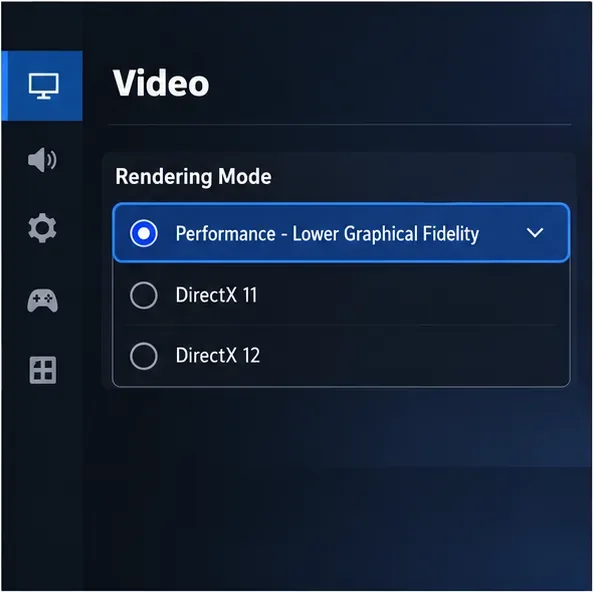
De optie ' Prestaties - Lagere grafische kwaliteit' in Fortnite is beschikbaar voor spelers die meer frames per seconde of een vloeiendere weergave nodig hebben op minder krachtige hardware. Epic Games plaatst deze optie onder de video-instellingen van de game, in het gedeelte 'Beeldscherm' bij 'Renderingmodus'. Pas de wijziging toe en herstart Fortnite. Deze modus verlaagt de grafische kwaliteit; het is geen gegarandeerde oplossing voor vertraging en is mogelijk niet de beste visuele keuze voor een pc die de beoogde framesnelheid al haalt.
Jordan kan de prestatiemodus testen als zijn framerate tijdens gevechten daalt. Als hij de weergave van de DirectX-renderingmodi prettiger vindt en de pc stabiel blijft, kan hij zijn oorspronkelijke modus behouden en in plaats daarvan de meest veeleisende grafische instellingen verlagen. Sluit onnodige downloads en zware achtergrondapplicaties af tijdens het testen. Vermijd het tegelijkertijd wijzigen van alle grafische instellingen: als het resultaat verbetert of verslechtert, moet hij weten welke aanpassing dit heeft veroorzaakt.
Illustratie van de Fortnite-video-instellingen: Prestaties - Lagere grafische instellingen is een optie om te testen wanneer de framerate instabiel is.
Stap 3: Test V-Sync en stel een framesnelheidslimiet in die je pc aankan.
V-Sync synchroniseert de game-uitvoer met de monitor om screen tearing te verminderen. Epic legt uit dat V-Sync in Fortnite de framesnelheid (FPS) kan beperken tot de verversingsfrequentie van het scherm; door V-Sync uit te schakelen, kan een andere framesnelheidslimiet worden ingesteld. Epic waarschuwt echter dat handmatige FPS-wijzigingen haperingen of framedrops kunnen veroorzaken. Test voor competitief gamen met V-Sync uitgeschakeld en vergelijk de responsiviteit, maar let op screen tearing. Als screen tearing storend wordt, herstel dan de eerdere instelling of controleer de VRR-ondersteuning (Variable Refresh Rate) van je monitor en de aanbevolen instellingen voor dat scherm.
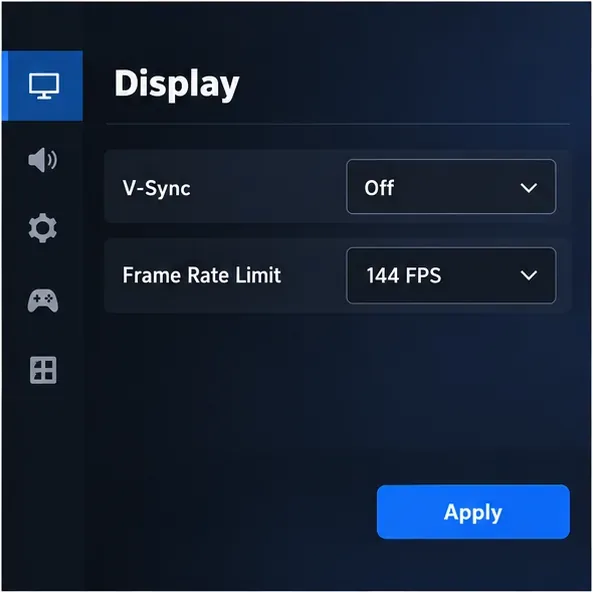
Ga er niet vanuit dat een onbeperkte framesnelheid automatisch het beste is. Een framelimiet die de pc aankan, kan stabieler aanvoelen dan een zeer hoge limiet die gepaard gaat met herhaalde framedrops, oververhitting of ventilatorgeluid. Jordan kan beginnen met het testen van een limiet op of nabij de door de monitor ondersteunde verversingsfrequentie, als de pc deze betrouwbaar vasthoudt; zo niet, dan kan hij een lagere, stabiele limiet vergelijken. De 144 FPS in de afbeelding is een voorbeeld voor deze fictieve configuratie, geen algemene aanbeveling. Test de verandering in een echte wedstrijd, want de lobby kan een andere limiet hanteren. De exacte beschikbare limieten in Fortnite zijn afhankelijk van de huidige instellingen en build.
Illustratie van de Fortnite-weergave-instellingen: V-Sync is uitgeschakeld en de limiet van 144 FPS is een voorbeeld, geen standaardwaarde.
De officiële stappen voor deze instellingen staan in de FPS-limiet- en V-Sync-handleiding van Epic . Als een wijziging haperingen of framedrops veroorzaakt, ga dan terug naar de vorige waarden en test een andere limiet.
Stap 4: Schakel NVIDIA Reflex in als uw grafische kaart dit ondersteunt.
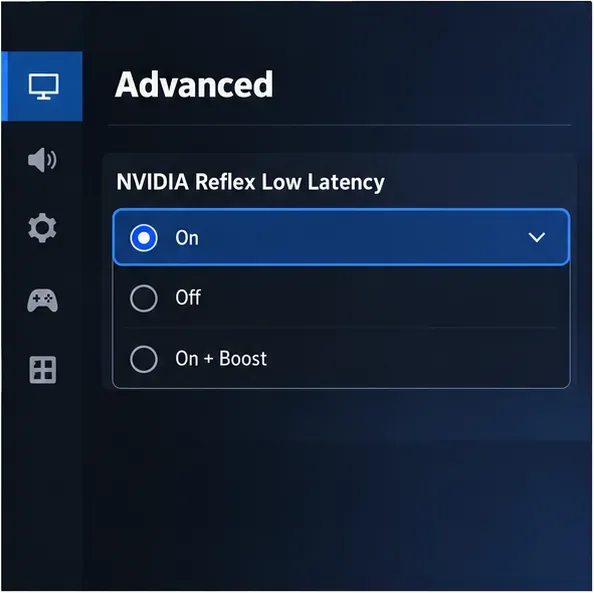
Open op een ondersteund NVIDIA GeForce-systeem de video-instellingen van Fortnite, zoek naar NVIDIA Reflex Low Latency en schakel deze in . NVIDIA geeft aan dat Reflex in Fortnite is geïntegreerd om de game-engine te helpen renderingtaken efficiënter uit te voeren en de systeemlatentie te verminderen. NVIDIA vermeldt in de Fortnite-handleiding dat GeForce GTX 900-serie en nieuwere GPU's worden ondersteund. Als deze optie ontbreekt, installeer dan geen onofficiële tools om deze te forceren; gebruik de andere instellingen in deze handleiding.
Sommige GeForce RTX-systemen tonen ook 'Aan + Boost' . NVIDIA beschrijft Boost als het overschrijven van de energiebesparende functies van de GPU om hogere prestaties en een lagere latentie te behouden. Het kan meer stroom verbruiken en meer warmte produceren, dus vergelijk het met de gewone 'Aan'-stand en houd de temperaturen in de gaten, vooral op een laptop. Jordan begint met 'Aan', test hetzelfde soort scenario en probeert vervolgens 'Aan + Boost' alleen als de optie beschikbaar is en de pc binnen acceptabele temperaturen blijft.
Illustratie van de grafische instellingen van Fortnite: NVIDIA Reflex Low Latency is ingeschakeld voor een ondersteund GeForce-systeem.
Zie de installatie-instructies van NVIDIA voor Fortnite Reflex . Reflex pakt de latentie van pc-systemen aan; het verlaagt de netwerkping niet en compenseert ook niet voor een haperende CPU, een instabiele framerate of een traag beeldscherm.
Controleer de rest van het invoerpad.
Als de instellingen correct zijn, maar het richten nog steeds vertraagd aanvoelt, test dan de muis of controller direct. Sluit een draadloze ontvanger aan op een USB-poort aan de voor- of achterkant van het moederbord in plaats van op een hub, laad het apparaat op en vergelijk het tijdelijk met een bekabelde verbinding, indien beschikbaar. Houd de pollingfrequentie ingesteld op een waarde die de pc betrouwbaar aankan; deze blindelings verhogen is geen universele oplossing. Controleer of de muisbewegingen niet worden veroorzaakt door een sessie voor extern bureaublad, een opnameprogramma of andere softwarelaag die extra verwerking vereist.
Test bij een laptop de energiebesparingsmodus terwijl deze is aangesloten op de oplader en gebruik, indien beschikbaar, de prestatiegerichte energiebesparingsmodus van Windows. Prestatiegerichte modi kunnen het stroomverbruik en de warmteontwikkeling verhogen. Als de laptop warm wordt en de prestaties na een paar minuten afnemen, verlaag dan de renderingbelasting of verbeter de koeling in plaats van alle energie-instellingen te verhogen. De opties van Windows en de fabrikant van de laptop verschillen per apparaat, dus vergelijk het gedrag in plaats van aan te nemen dat één aanpak het beste is.
Wanneer het symptoom in werkelijkheid netwerkvertraging is.
Als Jordans camera en richtfunctie direct reageren, maar tegenstanders teleporteren, bouwwerken traag verschijnen of de ping omhoogschiet, is het onwaarschijnlijk dat de grafische instellingen het hoofdprobleem oplossen. Epic raadt aan om waar mogelijk te testen met een Ethernet-verbinding, grote downloads of uploads op dezelfde verbinding te beperken en de ping, pakketverlies en jitter te controleren. Op hun ondersteuningspagina staat dat routering en serverlocatie de resultaten kunnen beïnvloeden en dat een regiovoorkeur de wachttijden of de kwaliteit van de wedstrijd kan beïnvloeden. Beschouw een lagere grafische instelling niet als een oplossing voor netwerkproblemen.
Hoe kun je zien of een verandering heeft geholpen?
Jordan moet Fortnite opnieuw opstarten na wijzigingen die dat vereisen, vervolgens dezelfde modus een paar minuten spelen en dezelfde acties vergelijken: snelle draaien, bewerkingen en herhaalde schoten. Controleer of de framerate in de buurt van de gekozen limiet blijft, of er haperingen of tearing optreden en of de ping van het spel stabiel is. Wijzig één instelling tegelijk en houd een eenvoudige notitie bij van de waarden voor en na de wijziging. Als het resultaat slechter is, herstel dan de vorige instelling. Dit is nuttiger dan het volledig kopiëren van de instellingen van een professionele speler, omdat hardware, verversingsfrequentie van de monitor en persoonlijke tolerantie voor tearing of beeldkwaliteit verschillen.
Begin met de gratis controles: de vernieuwingsfrequentie van Windows, de selectie van een krachtige GPU en het framerategedrag van Fortnite. Test vervolgens de prestatiemodus alleen als de pc behoefte heeft aan een consistentere framerate, vergelijk V-Sync met een duurzame limiet en schakel Reflex in indien ondersteund. Deze stappen kunnen onnodige vertraging verminderen, maar ze kunnen geen specifieke verbetering in milliseconden garanderen of latentie elimineren die wordt veroorzaakt door hardwarebeperkingen, beeldverwerking, randapparatuur of het netwerk.