Home
» 🎮 E-sport
»
Hoe verander je de StarCraft II-opdrachtkaarten naar sneltoetsen voor het raster?
Hoe verander je de StarCraft II-opdrachtkaarten naar sneltoetsen voor het raster?
Om de StarCraft II-commandokaart over te schakelen naar Grid-sneltoetsen, open je Menu > Opties > Sneltoetsen en kies je Grid in het menu van het geselecteerde profiel. Kies Grid voor linkshandigen als je de gespiegelde linkshandige preset wilt. Bevestig of accepteer de wijziging als de client daarom vraagt en test vervolgens een paar acties in een veilig spel voordat je de nieuwe toetsencombinaties in een wedstrijd gebruikt.
Een belangrijk verschil is dat Grid wijzigt welke toetsen op het toetsenbord de knoppen van de opdrachtkaart activeren. Het herschikt de pictogrammen van de opdrachten zelf niet. Het standaard Grid-patroon wijst toetsen toe op basis van hun relatieve posities op de opdrachtkaart, meestal in rijen zoals QWERT, ASDFG en ZXCVB. Een aangepast profiel kan afwijken, dus gebruik de toetslabels die in uw eigen client worden weergegeven als de uiteindelijke referentie.
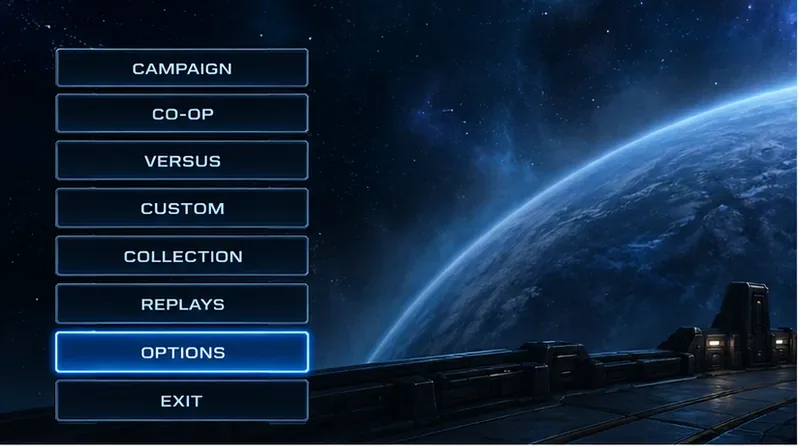
Een vereenvoudigde menu-illustratie toont de eerste stap: open Opties voordat u een sneltoetsprofiel selecteert.
Kies je voor Grid of blijf je bij Standard?
Kies Raster als je wilt dat commando's op vergelijkbare posities op de commandokaarten dezelfde toetsenbordposities gebruiken voor alle eenheden en rassen. Dit kan het bedienen van onbekende eenheden vergemakkelijken, omdat je naar de kaart kunt kijken en de toets op de corresponderende rasterpositie kunt indrukken. Behoud Standaard als je de specifieke lettercombinaties al kent en je spiergeheugen niet opnieuw wilt trainen. Linkshandige spelers geven mogelijk de voorkeur aan Raster voor Linkshandigen, maar de beste keuze hangt af van waar je muis- en toetsenbordhanden zich bevinden.
Profiel
Hoe het zich gedraagt
Houd er rekening mee wanneer
Standaard
Maakt gebruik van de bekende standaardtoetsenindeling.
Je hebt spiergeheugen opgebouwd en wilt zo min mogelijk opnieuw trainen.
Rooster
Koppelt de posities van de opdrachtkaarten aan een consistente set toetsenbordposities.
Je wilt commando's leren door te kijken waar ze op de kaart staan.
Raster voor linkshandigen
Biedt een rastergeoriënteerd alternatief, bedoeld voor linkshandige spelers.
Uw comfortabele handpositie verschilt van de typische handpositie voor rechtshandigen.
Aangepast profiel
Hiermee kunt u de bindingen aanpassen aan uw voorkeuren, als uw client de mogelijkheid biedt om profielen aan te maken.
Je wilt Grid als uitgangspunt nemen, maar je moet een belangrijk conflict vermijden.
Grid is een sneltoetsprofiel, geen aparte skin voor de commandokaart. Het kan invloed hebben op meerdere vaardigheidstoetsen, dus controleer de commando's van werkers, de vaardigheden van eenheden en alle andere sneltoetsen die je gebruikt. De openbare handleiding van Blizzard legt uit dat de gemarkeerde letter die bij een actie in het commandopaneel wordt weergegeven, de bijbehorende sneltoets is en verwijst spelers naar Menu > Opties > Sneltoetsen . Lees de StarCraft II-handleiding voor sneltoetsen van Blizzard .
Hoe schakel je over naar Grid?
1. Open de sneltoetsopties
Ga in het spelmenu naar Opties en open vervolgens Sneltoetsen . De oudere officiële handleiding van Blizzard gebruikt dit menupad; in een discussie op het forum wordt de profielkiezer in het scherm Sneltoetsen beschreven. Menulabels kunnen enigszins verschillen door lokalisatie of clientupdates. Zoek naar de profielkiezer in plaats van een individuele opdracht te wijzigen als je de hele lay-out wilt aanpassen.
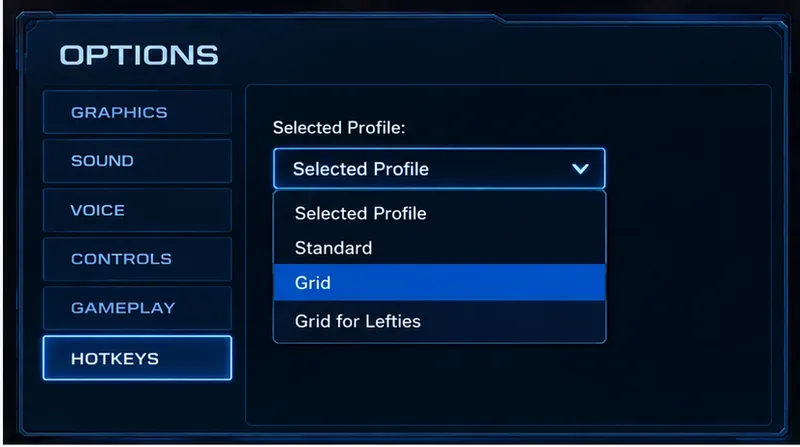
Het profielkeuzemenu is de optie om de volledige lay-out te wijzigen; deze vereenvoudigde interface-illustratie is geen schermafbeelding van een spel.
2. Selecteer het profiel dat aan uw voorkeuren voldoet.
Open het dropdownmenu 'Geselecteerd profiel' en kies 'Raster' . Voor een rasteroptie voor linkshandigen kiest u 'Raster voor linkshandigen' . Als de profiellijst andere lay-outs bevat, zoals 'Standaard' of 'Klassiek', laat deze dan ongewijzigd, tenzij u bewust een andere toetsencombinatie wilt gebruiken. Een discussie op het StarCraft II-forum beschrijft deze profielnamen en legt uit dat 'Raster' toetsen koppelt aan posities op de commandokaart; beschouw het forumbericht als een spelersrapport, aangezien het openbare artikel van Blizzard geen actuele, screenshot-voor-screenshot uitleg van deze selector biedt. Zie de StarCraft II-profieldiscussie .
Accepteer of sla de selectie op als het optievenster daarom vraagt. Ga vervolgens terug naar het spel en controleer het geselecteerde profiel opnieuw als de knoppen nog steeds de oude toewijzingen weergeven. Vermijd het tegelijkertijd wijzigen van meerdere ongerelateerde sneltoetsen; het is gemakkelijker te zien wat er is veranderd als alleen de profielwisseling is aangepast.
3. Lees het nieuwe toetsenpatroon van de opdrachtkaart.
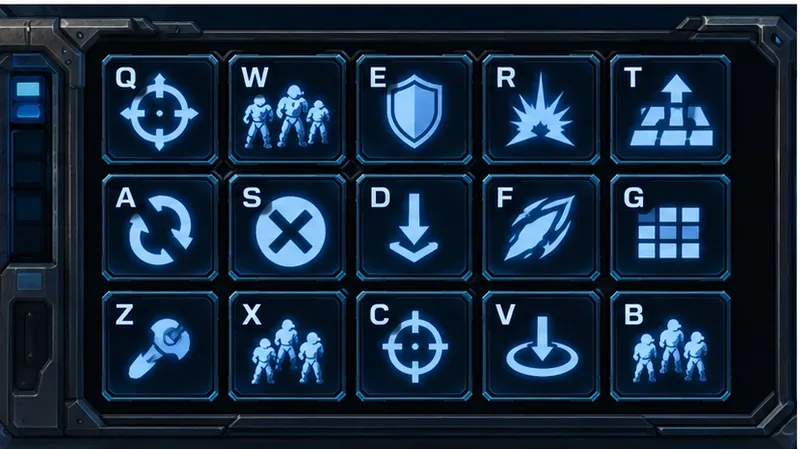
Selecteer een eenheid of werker en bekijk de commandokaart rechtsonder in het spelscherm. In een standaard Grid-indeling corresponderen commandoposities met rijen van nabijgelegen toetsen, vaak weergegeven als Q W E R T, A S D F G, en Z X C V B. Een actie op de tweede positie in de eerste rij gebruikt bijvoorbeeld meestal de tweede toets in die rij. De actie zelf is afhankelijk van de geselecteerde eenheid, dus onthoud de commandokaart van één eenheid niet als een universele lijst.
Het rasterconcept koppelt elke positie op de opdrachtkaart aan de legenda in de overeenkomstige rij en kolom; de hier getoonde pictogrammen dienen ter illustratie.
Beweeg de muis over een actie om de bijbehorende sneltoets te lezen voordat je erop drukt. In de handleiding van Blizzard staat dat de beschrijving in het commandopaneel de letter van de sneltoets bevat. Dit is vooral handig tijdens de eerste paar games, wanneer bekende commando's mogelijk nog op andere toetsen staan.
4. Test de lay-out voordat je deze in een serieuze wedstrijd gebruikt.
Gebruik een campagnemissie, een spel tegen de AI of een andere spelmodus zonder al te veel druk om een paar belangrijke acties te testen: selecteer een arbeider, open de bouwopdrachten, geef een basisopdracht en probeer een eenheidsvaardigheid uit. Controleer of de toets op de opdrachtkaart overeenkomt met de toets die je indrukt. Test ook een tweede eenheid of ras als je daar vaak tussen wisselt, want het rasterprincipe blijft consistent, terwijl de beschikbare knoppen veranderen afhankelijk van de geselecteerde eenheid.
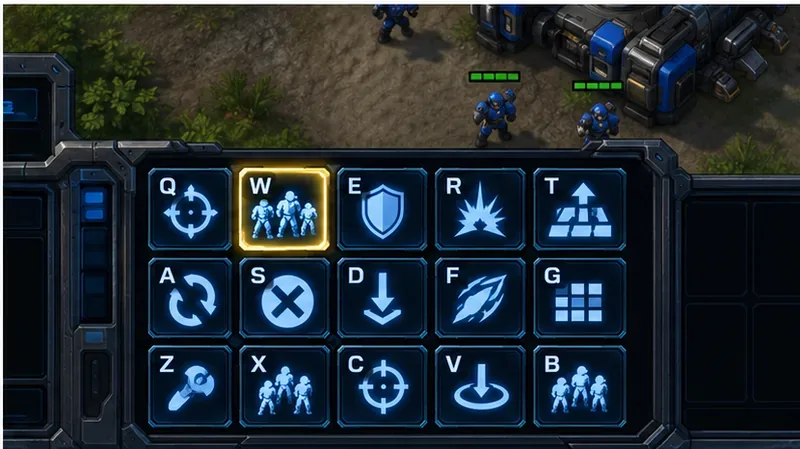
Een oefenscenario laat zien hoe je de positie van één commandokaart tegelijk controleert voordat je in een competitief spel op de nieuwe sneltoetsen vertrouwt.
Verplaatst Grid de knoppen op het scherm?
Nee. Het Grid-profiel wijzigt de toetsenbordtoewijzing voor acties op de opdrachtkaarten; het biedt geen algemene editor voor slepen en neerzetten om de pictogrammen zelf te verplaatsen. Als een pictogram na het wisselen van profiel op dezelfde plek blijft staan, is dat normaal. Het doel is om de toets te laten overeenkomen met de positie, niet om het opdrachtpaneel opnieuw te tekenen.
Sommige spelers bespreken aangepaste indelingen van commandokaarten of alternatieve lay-outs op de communityforums, maar die suggesties zijn niet hetzelfde als het selecteren van het ingebouwde Grid-profiel. Bewerk geen configuratiebestanden alleen om Grid in te schakelen. Gebruik de profielkiezer in het spel voor de standaardwijziging. Als je daarna een gepersonaliseerde sneltoetsindeling wilt, maak dan een apart aangepast profiel aan wanneer de client die optie biedt en wijzig alleen de toetsencombinaties die je begrijpt.
Wat als het rasterprofiel niet lijkt te werken?
De opdrachtkaart toont nog steeds bekende letters: selecteer een actie en inspecteer de weergegeven sneltoets; mogelijk bekijkt u een eenheidsspecifieke opdracht of een aangepast profiel in plaats van het profiel dat u bedoelde.
Het profiel wordt teruggezet nadat u de opties hebt verlaten: Heropen Sneltoetsen en controleer het geselecteerde profiel. Bevestig elke prompt om een profiel te accepteren, op te slaan of aan te maken, in plaats van ervan uit te gaan dat de wijziging is opgeslagen.
Een bekende sneltoets activeert nu iets onverwachts: controleer het actieve profiel en de weergegeven sneltoets van de betreffende opdracht. Grid wijzigt de toewijzingen, dus een toets die u onder Standaard voor een andere opdracht gebruikte, kan nu iets anders doen.
U kunt de optie 'Raster' niet vinden: controleer of u zich in de instellingen voor sneltoetsen bevindt en niet in een andere categorie 'Opties'. Als de taal of versie van de client andere bewoordingen gebruikt, raadpleeg dan het vervolgkeuzemenu voor profielen; de labels in oudere handleidingen komen mogelijk niet overeen met die van elke huidige client.
Welke indeling is de betere keuze?
Grid is een goede keuze als je op een visuele, op positie gebaseerde manier commando's wilt leren, vooral bij het uitproberen van onbekende apparaten. Standard is een goede keuze als je bestaande toetsencombinaties al automatisch zijn ingesteld en je continuïteit belangrijker vindt dan positionele consistentie. Grid for Lefties is het proberen waard als het standaard raster oncomfortabel aanvoelt voor je handpositie. Probeer het profiel een paar keer uit in een ontspannen omgeving voordat je een beslissing neemt; er is geen enkele lay-out die voor elke speler het beste is.
Voor een veilige wijziging kunt u het profiel wijzigen via Opties > Sneltoetsen, de toetslabels op de commandokaart controleren en een aantal representatieve acties testen. Houd er rekening mee dat Grid de sneltoetsen wijzigt en niet de positie van de knoppen op het scherm. De openbare sneltoetsgids van Blizzard bevestigt de route via Opties > Sneltoetsen, terwijl u de profielnamen en de huidige interfacegegevens in de client die u gebruikt moet controleren.