Home
» 🎮 E-sport
»
Hoe verander je de spraaktaal ter ere van koningen?
Hoe verander je de spraaktaal ter ere van koningen?
Bepaal eerst welke stem je wilt veranderen.
Als je met "uitvoertaal van de spraakchat" de taal bedoelt die je via de microfoons van je teamgenoten hoort, dan is de in-game spraaktaalinstelling iets anders dan live microfoonvertaling. De officiële documentatie die voor dit artikel is geraadpleegd, beschrijft geen instelling waarmee je de spraak van teamgenoten in een andere taal kunt omzetten. Ga er dus niet vanuit dat de optie voor de heldenstem dat wel doet. De in-game spraaktaalinstelling is bedoeld voor de gesproken content van het spel, zoals de stemmen van helden en aankondigingen. Het dubt, vertaalt of wijzigt niet de audio van de microfoon van een andere speler.
Dat onderscheid is belangrijk in een echte wedstrijd. Stel je voor dat Mia, een speler in een gemengd team, Engelse dialogen wil en ervan uitgaat dat dezelfde instelling ervoor zorgt dat haar teamgenoten ook in het Engels spreken. Dit is een hypothetisch voorbeeld, geen echte test. Ze kan de taal van de game wel veranderen als die optie beschikbaar is in haar client, maar haar teamgenoten zullen nog steeds in hun eigen taal spreken.
Op 7 oktober 2026 beschrijft de officiële Google Play-pagina van Level Infinite "gelokaliseerde stemmen van de helden". De officiële ondersteuningswebsite verwijst spelers voor gameplay-vragen naar de klantenservice in de game, maar publiceert geen overzicht van de taalopties per versie. De menuteksten en beschikbare opties kunnen daarom variëren per client, regio en update.
In veel versies van de wereldwijde mobiele client bevindt de spraakoptie zich in de taalinstellingen van het spel. Deze stappen zijn een praktische manier om te zoeken, maar geen garantie dat elke regionale versie dezelfde labels weergeeft.
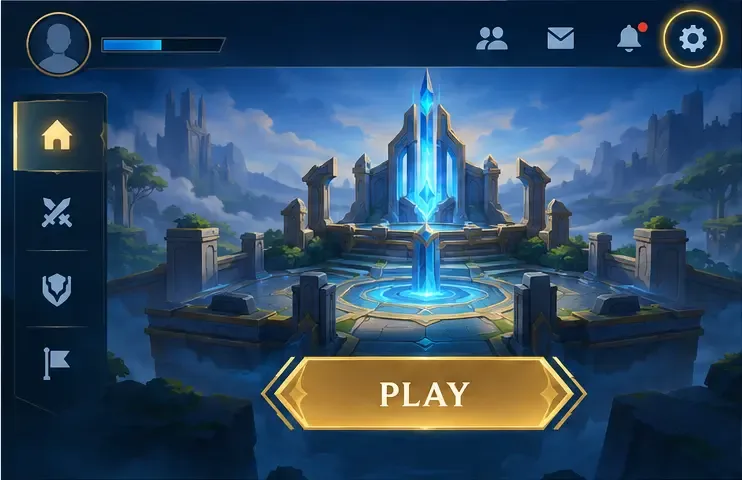
Open Instellingen. Tik vanuit de spellobby op het tandwielpictogram. Selecteer Basis als Instellingen in een andere categorie wordt geopend.
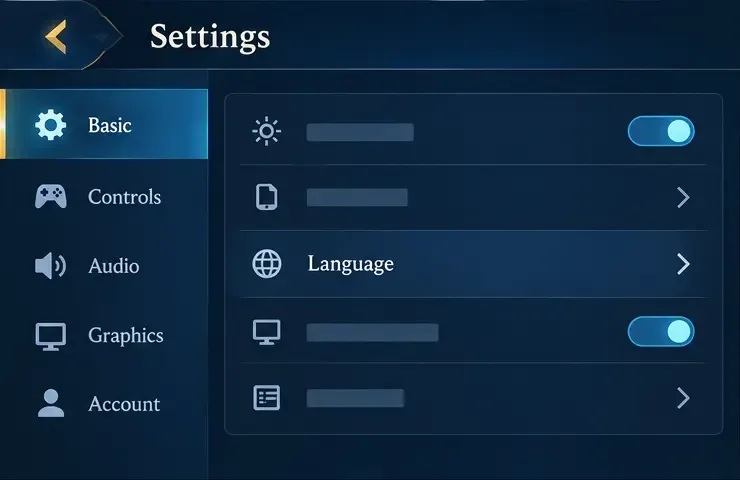
Open Taal. Zoek naar een rij of menu-item met de naam Taal onder Basisinstellingen.
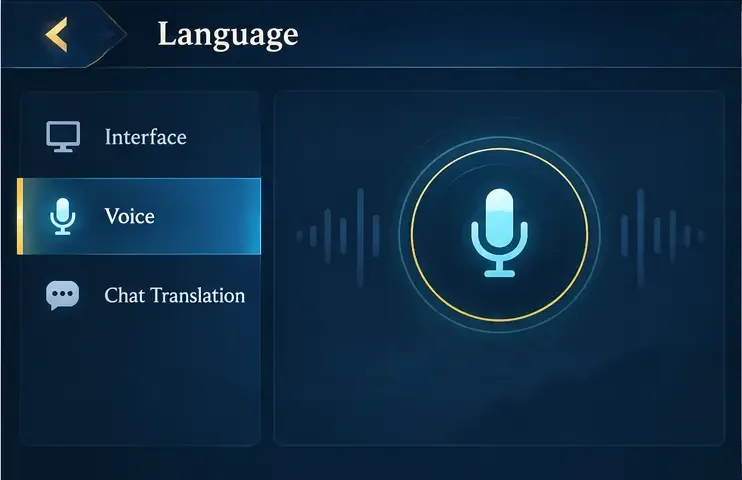
Kies Stem. Selecteer op de taalpagina de categorie Stem . Houd Interface apart als je alleen de gesproken game-audio wilt wijzigen en niet de menu's of tekst. Als je Chatvertaling ziet , behandel dit dan als een aparte optie.
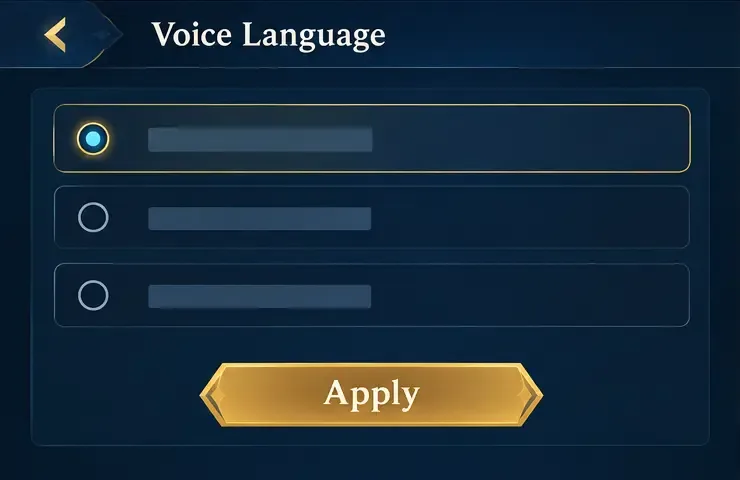
Selecteer een beschikbare spraakoptie. Kies de gewenste taal uit de opties die in je client worden weergegeven. Bevestig met 'Toepassen' , 'OK' of een vergelijkbare knop, indien deze verschijnt. Als het spel vraagt om resources te downloaden of opnieuw op te starten, wacht dan tot dit is voltooid voordat je de wijziging controleert.
De vier menu-afbeeldingen hieronder zijn vereenvoudigde handleidingen en geen schermafbeeldingen van Honor of Kings. Gebruik de labels in je geïnstalleerde game als leidraad als deze afwijken.
Illustratief menudiagram: begin in de lobby en open Instellingen met het tandwielpictogram.Illustratief menudiagram: kijk onder Basisinstellingen voor Taal.Illustratief menudiagram: selecteer 'Spraak' om te zoeken naar opties voor gesproken speltaal.Illustratief menudiagram: kies een beschikbare optie in uw client en pas deze toe wanneer daarom wordt gevraagd.
Wat verandert er door deze aanpassing, en wat blijft hetzelfde?
Wat je wilt veranderen
Instelling om te controleren
Wat kun je verwachten?
Stemfragmenten van helden of andere gesproken audio uit het spel.
Stem onder Taal, indien beschikbaar
Wijzigt de door het spel ondersteunde spraakinhoud; de exacte dekking hangt af van de client en de geïnstalleerde resources.
Menu's, labels en tekst op het scherm
Interface- of speltaal
Wijzigt de inhoud van de geschreven interface, die onafhankelijk kan zijn van de gesproken taal.
Wat een teamgenoot via een microfoon zegt
Bedieningselementen voor spraakchat en apparaatgeluid
Hiermee bepaal je of je de live stem hoort en op welk volume; het selecteren van een taal voor de heldenstem vertaalt deze niet.
Geschreven teamberichten
Chatvertaling, indien beschikbaar
Dit heeft mogelijk alleen invloed op tekstchats. Ga er niet vanuit dat het spraak via de microfoon vertaalt.
In Mia's voorbeeld kan het selecteren van Engels onder Spraak ervoor zorgen dat de heldenteksten veranderen, terwijl haar interfacetaal en de audio van de microfoon van haar teamgenoten ongewijzigd blijven. Als ze wil overleggen met een teamgenoot wiens spraak ze niet begrijpt, kan ze pings, korte getypte berichten of een van de tekstvertaalopties in haar eigen client gebruiken.
Waarom ontbreekt de optie 'Spraak' mogelijk?
Uw klant noemt het anders. Controleer het gedeelte met taalgerelateerde instellingen onder 'Instellingen', inclusief 'Basis', en zoek naar een aparte stemoptie. Vermijd het wijzigen van volumeregelaars die niets met de taal te maken hebben; die regelen het volume, niet de taal.
In de door jou geïnstalleerde versie worden geen aparte stemopties weergegeven. De beschikbare stemmen kunnen afhangen van de gameversie, de regio en de gedownloade bronnen. De officiële winkelpagina bevestigt over het algemeen dat er gelokaliseerde stemmen voor de helden beschikbaar zijn, maar garandeert niet dat elke taal in elke client beschikbaar is. Kies alleen de opties die in jouw game worden weergegeven.
De optie verschijnt wel, maar het geluid verandert niet. Controleer of het spel alle benodigde resources heeft gedownload en of je gevraagd bent om opnieuw op te starten. Luister vervolgens naar een zin van een held of een aankondiging in de veilige modus of preview, in plaats van af te gaan op de microfoon van een teamgenoot.
Je wilt live spraakchat met vertaling. De stemkiezer van de held is geen functie voor live spraakvertaling. Als je je teamgenoten niet kunt verstaan, gebruik dan de beschikbare teksttools of vraag om hulp via de klantenservice van het spel.
Hoe kunt u de wijziging bevestigen?
Gebruik een herhaalbare controle: noteer de geselecteerde stemoptie, pas deze toe en luister naar een stemfragment van een held of een aankondiging in het spel na een eventuele download of herstart. Houd de taal van de geschreven interface tijdens deze controle hetzelfde, zodat je kunt zien welke instelling is gewijzigd. Ga vervolgens naar een modus met lage druk en luister apart naar de microfoon van een teamgenoot. Als alleen de stem van de held of het spel verschilt, werkt de instelling als een voice-overoptie; de spraak van de teamgenoot blijft ongewijzigd.
Als het menu anders werkt dan in deze stappen beschreven, of als de gekozen optie niet werkt, open dan het klantenservicegedeelte in de game en geef je gameversie, regio, apparaat en de labels die je ziet door. Zo krijgt de supportafdeling nuttige informatie, zonder afhankelijk te zijn van instructies voor een andere regionale versie.
Snel afhalen
Om de gesproken content van Honor of Kings te wijzigen, ga je naar Instellingen → Basis → Taal → Stem , selecteer je een optie in je client en pas je deze toe of download je deze indien gevraagd. Dit wijzigt de audio van de ondersteunde helden of de game-voice-over. Het verandert of vertaalt niet wat teamgenoten zeggen via de live voicechat.