Hoe download je VALORANT op je pc?
VALORANT downloaden voor pc is gratis : gebruik de officiële downloadpagina van Riot Games, log in of maak een Riot-account aan en laat de Riot Client het spel en de benodigde anti-cheat-component installeren. Deze handleiding behandelt de huidige Windows-vereisten, elke installatiestap en veilige oplossingen voor veelvoorkomende installatieproblemen.
De afbeeldingen in deze handleiding zijn illustraties van de interface, geen live screenshots. Riot kan de installatie- en clientschermen bijwerken, dus volg de instructies die in uw huidige Riot Client worden weergegeven.
Bekijk de actuele systeemvereisten voor VALORANT op pc.
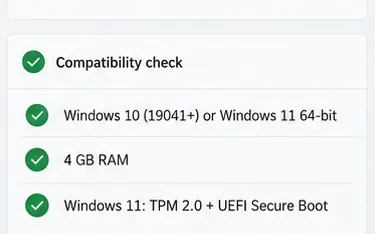
Riot Games geeft aan dat de game ondersteuning biedt voor 64-bits Windows 10 (build 19041 of nieuwer) of Windows 11. De processor moet SSE 4.2 of AVX ondersteunen en de game vereist 4 GB RAM. Als je pc een dedicated grafische kaart heeft, geeft Riot Games aan dat minimaal 1 GB videogeheugen vereist is. Op Windows 11 zijn TPM 2.0 en UEFI Secure Boot ook vereist. Controleer de actuele pc-specificaties van VALORANT van Riot Games voordat je de game installeert; de vereisten kunnen namelijk veranderen.
| Riot's vermelde prestatieniveau | Processorvoorbeelden | Grafische voorbeelden | Geheugen |
|---|---|---|---|
| Minimum / 30 FPS | Intel Core i3-540 of AMD Athlon 200GE | Intel HD 4000 of AMD Radeon R5 220 | 4 GB RAM |
| Aanbevolen / 60 FPS | Intel Core i3-4150 of AMD Ryzen 3 1200 | NVIDIA GeForce GT 730 of AMD Radeon R7 240 | 4 GB RAM |
| High-end / 144+ FPS | Intel Core i5-9400F of AMD Ryzen 5 2600X | NVIDIA GTX 1050 Ti, AMD Radeon R7 370 of Intel Arc A310 | 4 GB RAM |
Dit zijn de referentiewaarden van Riot, geen garantie voor een specifieke framerate op elke pc. Zorg voor voldoende vrije ruimte op de schijf die je kiest voor de huidige gamebestanden en toekomstige updates. De openbare specificatiepagina van Riot geeft geen vaste installatiegrootte aan, en de game kan veranderen naarmate er updates verschijnen.
Hoe download en installeer je VALORANT op Windows?
-
1. Open de officiële VALORANT-downloadpagina van Riot.
Ga in je browser naar playvalorant.com/en-us/download en kies 'Downloaden' . Gebruik de website van Riot Games in plaats van een alternatieve downloadlink van derden of een installatieprogramma dat op een forum wordt gedeeld. Op die manier krijg je het meest recente installatieprogramma van de uitgever.
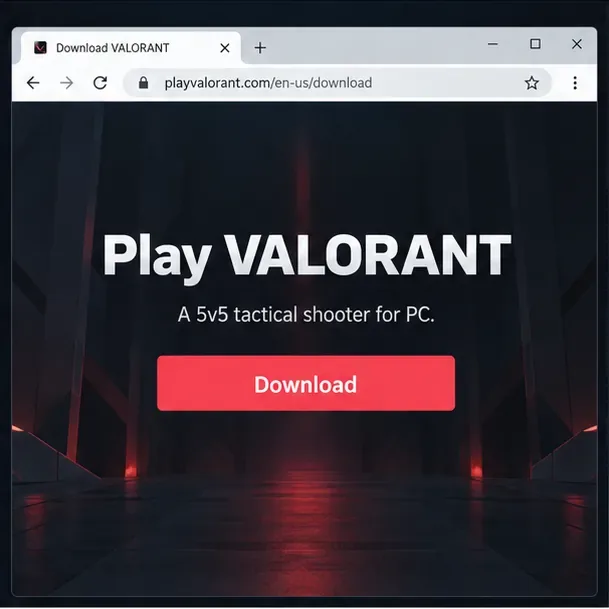
De officiële VALORANT-downloadpagina is het startpunt voor het Windows-installatieprogramma. -
2. Meld je aan of maak een Riot-account aan.
Volg de aanwijzingen nadat je 'Downloaden' hebt geselecteerd. Log in met je bestaande Riot-account of maak er een aan via de accountprocedure van Riot als je nieuw bent. Een Riot-account is nodig om toegang te krijgen tot de game; het aanmaken van een account vereist geen aankoop van de game. Gebruik een wachtwoord dat je nergens anders gebruikt en zorg ervoor dat je je op een pagina van Riot bevindt voordat je je accountgegevens invoert.
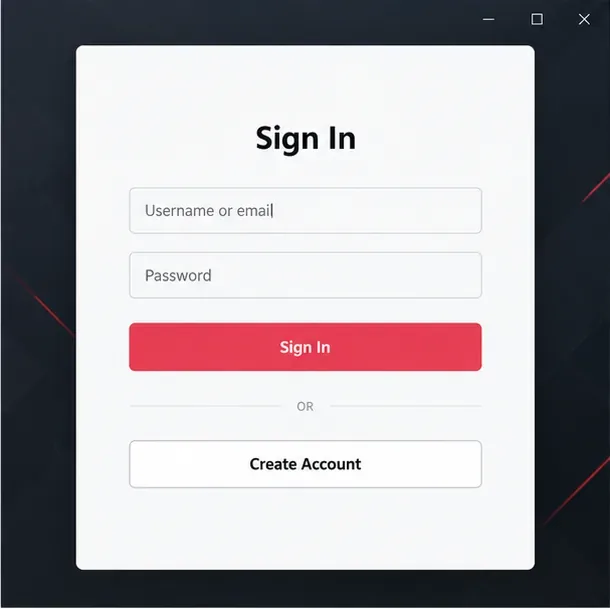
Gebruik een bestaand Riot-account of maak er een aan wanneer u daarom wordt gevraagd om de VALORANT-installatie voort te zetten. -
3. Voer het gedownloade installatieprogramma uit.
Open de downloadlijst van je browser of de Windows-downloadmap en voer het zojuist gedownloade VALORANT-installatieprogramma uit. Als Windows om toestemming vraagt, controleer dan of het bestand afkomstig is van de officiële downloadpagina van Riot Games voordat je verdergaat. Volg de aanwijzingen van het installatieprogramma en selecteer een schijf als het programma die optie biedt; zorg voor voldoende vrije ruimte voor het spel en updates.
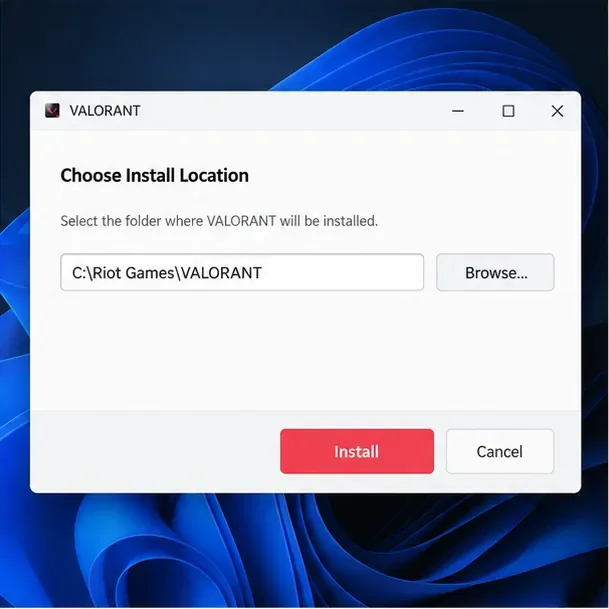
Als het installatieprogramma een locatiekeuze aanbiedt, selecteer dan een schijf met voldoende ruimte voor de huidige gamebestanden en updates. -
4. Laat de Riot Client het spel downloaden.
Het installatieprogramma installeert de Riot Client , die de game-installatie en updates beheert. Zodra de client is geopend, meldt u zich aan als daarom wordt gevraagd en selecteert u VALORANT. Laat de client het downloaden en controleren van de bestanden voltooien voordat u de game probeert te starten. De downloadgrootte en -tijd variëren afhankelijk van de huidige versie, uw beschikbare opslagruimte en uw internetverbinding; Riot publiceert geen permanente schatting van de grootte of tijd op de pagina met systeemvereisten.
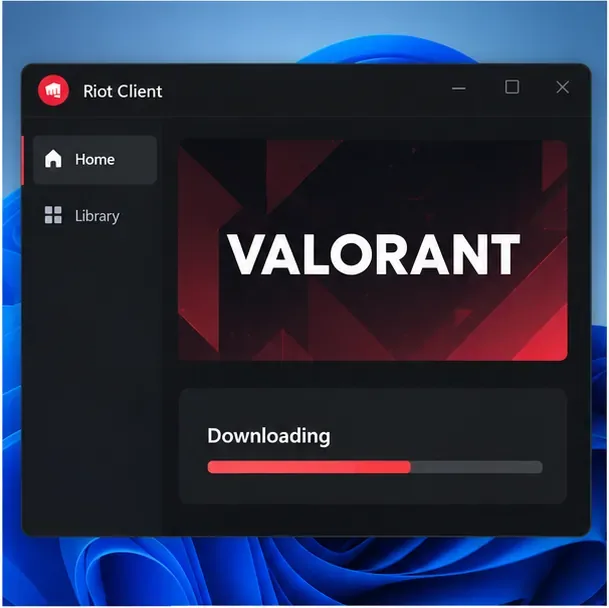
De Riot Client verzorgt de volledige VALORANT-download nadat je het installatieprogramma hebt uitgevoerd. -
5. Installeer Riot Vanguard en herstart indien gevraagd.
Riot Vanguard is vereist om VALORANT te spelen. Tijdens de eerste installatie installeert de client Vanguard of voltooit de installatie ervan. Als je de melding van Riot ziet: "Je spel vereist een herstart van het systeem om te kunnen spelen", sla dan je werk op en herstart Windows; Riot geeft aan dat de knop 'Spelen' vergrendeld blijft totdat je dit doet. Vanguard start normaal gesproken op met Windows en moet actief zijn tijdens het spelen. Zie de herstartinstructies van Riot of het Vanguard-overzicht voor meer informatie.
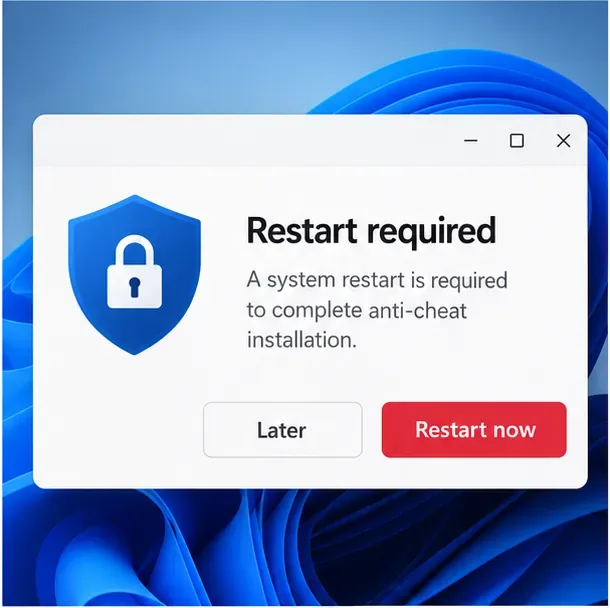
Start Windows opnieuw op wanneer de installatie van Riot Vanguard u daar specifiek om vraagt. -
6. Start VALORANT vanuit de Riot Client.
Open na de herstart de Riot Client vanuit het Startmenu als deze niet automatisch opnieuw is geopend. Selecteer VALORANT en klik op Spelen zodra de client klaar is met installeren en het spel bijwerken. Log in met het Riot-account dat je hebt gebruikt voor de installatie. Als er een foutmelding verschijnt, noteer dan de volledige code en het bericht voordat je het probleem probeert op te lossen; de exacte code helpt om te bepalen of het probleem bij het spel, Vanguard of je internetverbinding ligt.
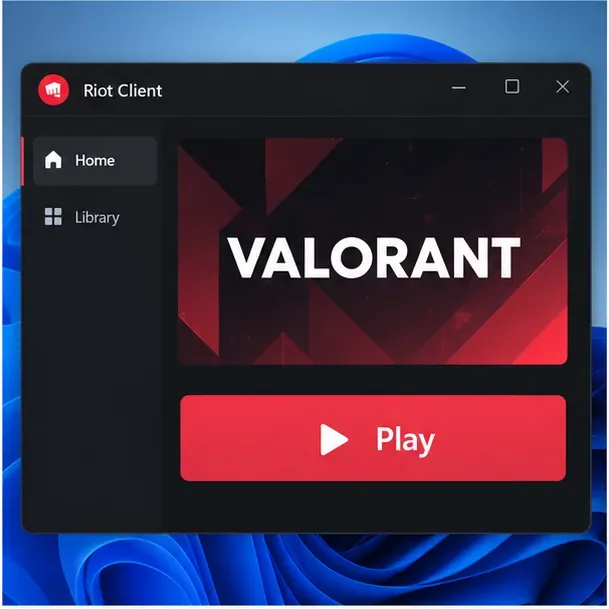
Als de client 'Spelen' weergeeft, is de VALORANT-installatie klaar om te starten.
Los veelvoorkomende installatieproblemen van VALORANT op.
De downloadknop start geen download.
Controleer of je op de officiële downloadpagina van Riot bent en kijk vervolgens in de downloadlijst van je browser of er een geblokkeerd of wachtend bestand is. Als het installatieprogramma ontbreekt, ga dan terug naar de officiële pagina en probeer het opnieuw. Download geen vervangend uitvoerbaar bestand van een onofficiële website.
De Riot Client loopt vast of kan geen verbinding maken.
Start de Riot Client opnieuw op en controleer of Windows een internetverbinding heeft en of de geselecteerde schijf voldoende vrije ruimte heeft. Als er een firewall- of netwerkfout optreedt, raadpleeg dan de actuele handleiding voor het oplossen van firewallproblemen van Riot . Schakel de beveiliging niet standaard uit tijdens de installatie.
Vanguard vraagt om een nieuwe herstart of geeft een VAN-foutmelding weer.
Start de computer opnieuw op wanneer daarom wordt gevraagd. Als het bericht terugkeert, zoek dan in de Riot Vanguard-foutcodegids naar het exacte VAN-nummer en volg de instructies van die code. Als de code niet wordt vermeld of het probleem aanhoudt, dien dan een ticket in bij Riot Support in plaats van systeembestanden te verwijderen of services op goed geluk te wijzigen.
Windows 11 geeft aan dat de pc niet voldoet aan de beveiligingsvereisten.
Riot stelt als vereisten TPM 2.0 en UEFI Secure Boot voor Windows 11. De firmwaremenu's verschillen per pc en moederbord. Raadpleeg de instructies van de fabrikant of de Secure Boot-handleiding van Riot voordat u UEFI-instellingen wijzigt. Neem bij twijfel contact op met de pc-fabrikant.
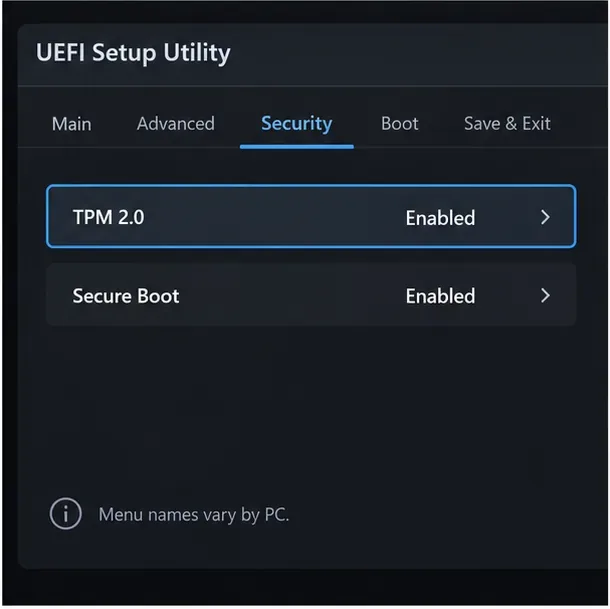
Veelgestelde vragen over het downloaden van VALORANT
Is VALORANT gratis te downloaden voor pc?
Ja. Riot beschrijft VALORANT als een gratis te spelen game. Download het via de officiële VALORANT-website ; het installatieprogramma en het Riot-account zijn gratis.
Hoe groot is de VALORANT-download?
Riot vermeldt geen vast downloadformaat op de pagina met pc-vereisten. De installatiegrootte kan veranderen naarmate Riot de game bijwerkt, dus controleer de huidige installer of Riot Client en zorg dat er voldoende vrije ruimte is voor patches.
Kan ik Valorant installeren zonder de Riot Client?
Nee. De installatie-instructies van Riot maken gebruik van de Riot Client om VALORANT te downloaden en te installeren en de updates te beheren.
Kan VALORANT op Windows 10 worden uitgevoerd?
Ja, op 64-bits Windows 10 build 19041 of nieuwer. Windows 11 64-bits wordt ook ondersteund, mits TPM 2.0 en UEFI Secure Boot zijn vereist.
Voor de veiligste VALORANT-download voor pc begin je op de officiële website van Riot, gebruik je de Riot Client voor de installatie en volg je eventuele herstartinstructies van Vanguard of beveiligingsmeldingen die op je pc verschijnen.





