Hoe TFT op pc te downloaden (stapsgewijze handleiding 2026)
Om Teamfight Tactics (TFT) op je pc te downloaden , gebruik je het officiële Windows-installatieprogramma van Riot Games en installeer je League of Legends. Vanaf 16 oktober 2026 wordt de live Windows-versie van Teamfight Tactics meegeleverd met de League of Legends-download; Riot zegt dat een compatibele pc TFT automatisch mee downloadt. Je hoeft geen van beide games te kopen en je moet installatieprogramma's van derden vermijden.
Opmerking voor huidige klanten: Volgens de FAQ over de migratie van Riot blijft de gedeelde pc-client voorlopig in gebruik en wordt er een paar weken na de migratie van 3 november 2026 een speciale TFT-pc-client verwacht. Dit schema kan nog veranderen, dus de onderstaande stappen beschrijven het actuele Windows-proces zoals dat beschikbaar is op de datum van deze handleiding.
Wat je nodig hebt voordat je TFT downloadt
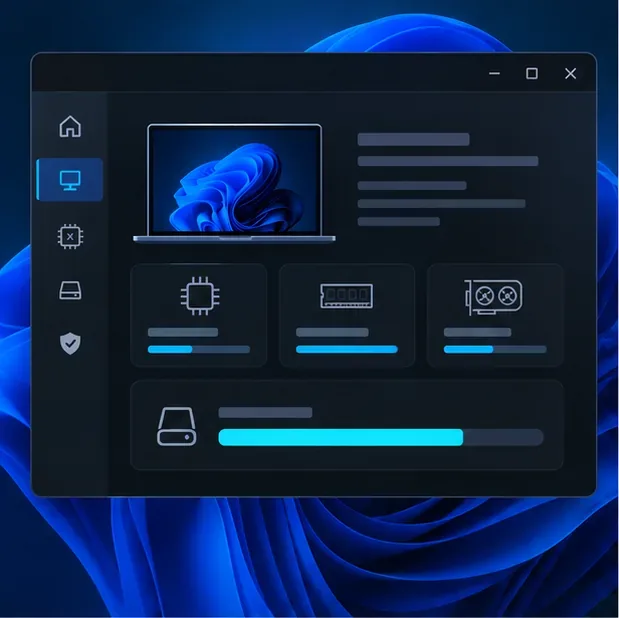
Controleer of uw Windows-pc voldoet aan de huidige minimale vereisten van Riot en voldoende vrije opslagruimte heeft voordat u het installatieprogramma uitvoert. Riot waarschuwt dat een computer die slechts aan de minimale specificaties voldoet, mogelijk nog steeds prestatieproblemen kan ondervinden.
| Vereiste | De huidige minimale Windows-vereisten van Riot |
|---|---|
| Besturingssysteem | Retailversie van Windows 10, build 19041 of later, of Windows 11 met TPM 2.0 ingeschakeld |
| Processor | Intel Core i3-530 of AMD A6-3650 |
| Geheugen | 2 GB RAM |
| Grafische weergave | Hardware die DirectX 11 ondersteunt; voorbeelden hiervan zijn de NVIDIA GeForce 400-serie, de AMD HD 6570 en de Intel HD 4600. |
| Opslag | 16 GB vrije ruimte |
Dit zijn minimumvereisten, geen prestatiegarantie. Raadpleeg de officiële TFT PC-vereisten voor de volledige specificatielijst of aanbevolen hardware. Zorg voor voldoende extra schijfruimte voor toekomstige updates.
Hoe download je TFT op je pc?
-
Stap 1: Controleer of uw pc compatibel is.
Controleer uw Windows-versie, grafische kaartondersteuning en beschikbare opslagruimte aan de hand van de bovenstaande tabel. Zorg ervoor dat TPM 2.0 is ingeschakeld in Windows 11. Als u niet zeker bent over uw grafische hardware, kunt u op de pagina met vereisten van Riot de DirectX-diagnosetool van Microsoft raadplegen. Los eventuele compatibiliteits- of opslagproblemen op voordat u de download start, zodat de installatie niet halverwege stopt.
-
Stap 2: Open de officiële TFT-downloadpagina van Riot.
Ga naar de officiële Teamfight Tactics-downloadpagina en kies de downloadoptie voor Windows. Op de pagina van Riot staat momenteel 'Downloaden voor Windows'. Als Riot je doorverwijst naar een regionale pagina, blijf dan op een officieel Riot-domein en gebruik de Windows-optie die daar wordt weergegeven. Het gedownloade bestand is het installatieprogramma van Riot/League waarmee de pc-client wordt geïnstalleerd.
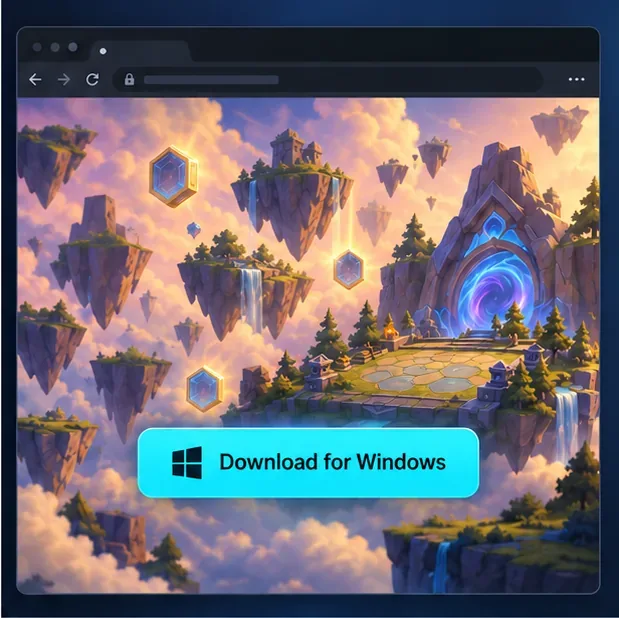
Illustratie van de officiële downloadprocedure; ga naar de website van Riot en selecteer de downloadoptie voor Windows. -
Stap 3: Start het installatieprogramma en meld u aan.
Open het installatieprogramma vanuit de downloadlijst van je browser of de map waarin je het hebt opgeslagen en volg de installatie-instructies. Wanneer de Riot Client wordt geopend, log je in met je Riot-account. Als je nog geen account hebt, maak er dan een aan via de officiële accountprocedure van Riot en ga terug naar de client om in te loggen. Gebruik het account dat je wilt koppelen aan je TFT-voortgang en aankopen.
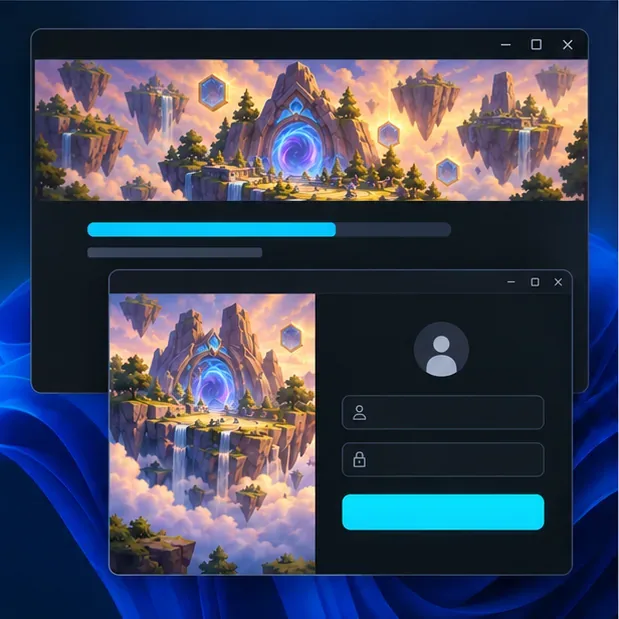
Illustratie van de installatie en het inloggen; de vensters kunnen er in werkelijkheid anders uitzien dan in dit voorbeeld. -
Stap 4: Installeer of update League of Legends
Volg de aanwijzingen van de client om League of Legends te installeren, of laat het programma de updates uitvoeren als het al op je pc staat. In de FAQ van Riot over de TFT-migratie staat dat het downloaden van League of Legends automatisch ook TFT downloadt op een compatibele pc. Met andere woorden, de huidige Windows-installatie vereist geen aparte TFT-installer. Laat de Riot Client openstaan terwijl deze de benodigde bestanden downloadt en patcht.
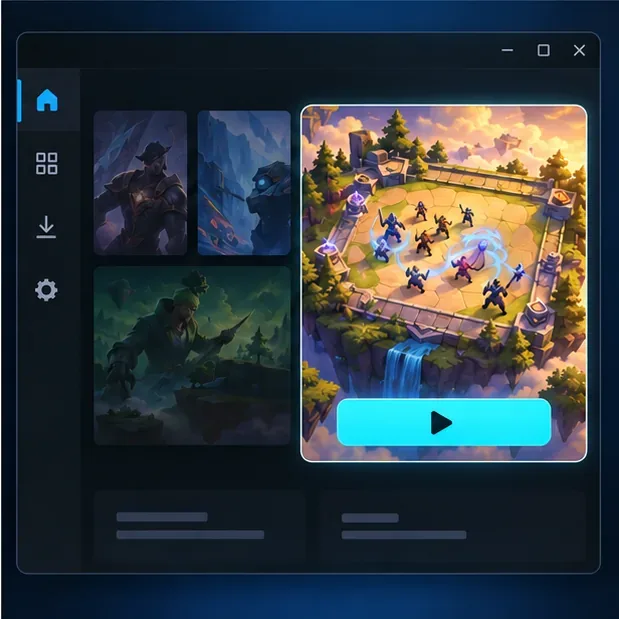
Illustratieve clientweergave met een speltegel en startknop; het is geen letterlijke schermafbeelding van de huidige interface van Riot. -
Stap 5: Open TFT vanaf de pc-client
Zodra de download en updates voltooid zijn, open je Teamfight Tactics via de gameclient en volg je de aanwijzingen op het scherm om het spel te starten. Als je League of Legends al had geïnstalleerd, wacht dan eerst tot alle updates zijn voltooid. De eerste keer opstarten kan langer duren omdat de client de bestanden moet instellen; wacht tot dit is voltooid voordat je het spel opnieuw opent.
Mac en andere platformnotities
Het oude advies dat TFT zowel op Windows als Mac werkt, is niet langer van toepassing op live games. Riot zegt dat Mac-ondersteuning sinds patch 18.2 beperkt is tot PBE-servers vanwege de migratie van Unreal Engine; Riot werkt eraan om native macOS-ondersteuning te herstellen. Als je vandaag op live servers wilt spelen, gebruik dan een ondersteunde Windows-pc of een ondersteund mobiel apparaat en raadpleeg de migratie-FAQ van Riot voor wijzigingen. Riot geeft ook aan dat TFT niet ondersteund kan worden op Linux, SteamOS of Bazzite OS.
Los veelvoorkomende problemen met TFT-downloads op.
- De download is traag of stopt: controleer je internetverbinding en de beschikbare schijfruimte, sluit andere grote downloads af en start vervolgens de Riot Client opnieuw op. Hervat de update indien deze optie verschijnt.
- Het installatieprogramma wordt niet geopend: controleer of het downloaden van het bestand is voltooid en download vervolgens een nieuwe kopie van de officiële TFT-pagina van Riot. Vermijd downloadlinks van derden en schakel uw beveiligingssoftware niet uit om een installatieprogramma uit te voeren.
- TFT ontbreekt na de installatie: Laat de League of Legends-client de patches voltooien, herstart de Riot Client en controleer het opnieuw. De liveversie voor Windows wordt momenteel meegeleverd met League of Legends in plaats van via een aparte TFT-installatie voor pc.
- Je ziet een compatibiliteitsbericht: Controleer de Windows-build, de TPM 2.0-instelling in Windows 11, de DirectX-grafische ondersteuning en de beschikbare vrije schijfruimte opnieuw aan de hand van de huidige vereisten van Riot.
Veelgestelde vragen
Is TFT gratis te downloaden voor pc?
Ja. De TFT- en Riot Client-downloads zijn gratis. Optionele in-game aankopen staan los van de installatie van het spel.
Heb ik League of Legends nodig om TFT op de pc te kunnen spelen?
Je hoeft League of Legends niet te kopen of te spelen, maar de huidige Windows Live-installatie maakt gebruik van de pc-client: Riot zegt dat een compatibele pc TFT automatisch downloadt samen met League of Legends. Riot heeft een speciale TFT-pc-client aangekondigd voor een latere release, dus raadpleeg de officiële migratie-FAQ als je na die release installeert.
Kan ik TFT in 2026 nog op een Mac spelen?
Niet beschikbaar op live Mac-servers op het moment van schrijven. De huidige ondersteuningspagina van Riot beperkt de Mac-ondersteuning tot de PBE en geeft aan dat er gewerkt wordt aan native macOS-ondersteuning. Controleer de officiële update van Riot voordat je de update installeert als je van plan bent om op een Mac te spelen.
Voor een veilige installatie begin je op de officiële downloadpagina van Riot, controleer je pc of deze aan de huidige systeemvereisten voldoet en wacht je tot de client de updates heeft voltooid voordat je TFT start.





