Home
» 🎮 E-sport
»
Hoe test je de stabiliteit van de LAN-adapterverbinding voor Smash Ultimate?
Hoe test je de stabiliteit van de LAN-adapterverbinding voor Smash Ultimate?
De meest nuttige manier om een LAN-adapter voor Super Smash Bros. Ultimate te testen , is door drie stappen te controleren: controleer of de Switch daadwerkelijk een bekabelde verbinding gebruikt, voer de verbindingstest van Nintendo uit en monitor het lokale netwerkpad gedurende een bepaalde tijd voordat je echte wedstrijden speelt. Elke test beantwoordt een andere vraag. Een succesvolle snelheidstest alleen bewijst niet dat een verbinding stabiel is, en een schone ping vanaf een computer bewijst niet dat de USB-adapter van de Switch zelf foutloos is.
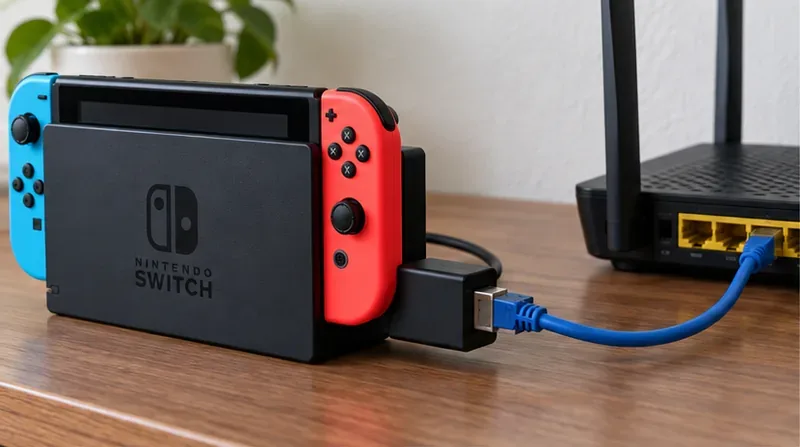
Een Switch die in een dockingstation is geplaatst, maakt via een USB LAN-adapter en een Ethernetkabel verbinding met de LAN-poort van een router; controleer of de kabel goed vastzit en in een LAN-poort is gestoken.
Kies de toets die bij de vraag past.
Test
Wat het je kan vertellen
Belangrijkste beperking
Het beste voor
Test van de schakelverbinding
Of de console verbinding kan maken met de diensten van Nintendo, plus het NAT-type en de gerapporteerde download-/uploadsnelheden.
Het betreft een korte controle, geen continue registratie van pakketverlies of latentievariatie.
Controleren of de console online is en NAT-gerelateerde matchmakingproblemen controleren.
Ping de thuisrouter vanaf een computer die met een kabel is verbonden.
Of de lokale Ethernetverbinding van de computer naar de router consistent reageert.
Het test de USB-adapter van de Switch niet rechtstreeks, tenzij dezelfde adapter is aangesloten op en wordt ondersteund door die computer.
Een kabel, routerpoort of lokaal netwerksegment controleren
Speel een aantal Smash-wedstrijden.
Of de volledige console-naar-game-ervaring stabiel aanvoelt tijdens het spelen.
Andere spelers, de matchmaking en de route na je thuiskomst kunnen de uitslag beïnvloeden.
Beslissen of de configuratie goed genoeg is voor online spelen
Voor een snelle controle kunt u beginnen met de Switch-test. Als het probleem zich af en toe voordoet, voeg dan een langere routerping toe en observeer vervolgens meerdere overeenkomsten. De verbindingstest van Nintendo rapporteert het verbindingssucces, het NAT-type en de overdrachtssnelheden; de gepubliceerde resultaten bevatten geen continue latentie- of pakketverliesgeschiedenis. Zie de instructies van Nintendo voor de internetverbindingstest .
Controleer vóór het testen de bekabelde aansluiting.
Gebruik het juiste dockingstation en de juiste adapter voor uw Switch-model. Het originele dockingstation zonder Ethernet-aansluiting vereist een compatibele USB LAN-adapter. Het Switch OLED-dockingstation heeft een ingebouwde LAN-poort, dus daarvoor is geen aparte adapter nodig. Nintendo geeft aan dat de console in tv-modus moet staan voor de bekabelde verbindingsprocedure; voor de Switch Lite is een compatibel, gelicentieerd accessoire nodig om een bekabelde netwerkverbinding toe te voegen. Zie de installatie-instructies voor de LAN-adapter van Nintendo .
Sluit de adapter aan op het dockingstation en verbind vervolgens een Ethernetkabel van de adapter met een genummerde LAN-poort op de router. Gebruik niet de WAN- of internetpoort van de router voor de consolekabel. Controleer of beide uiteinden goed vastzitten. Als u de ingebouwde poort van het OLED-dockingstation gebruikt, sluit u de kabel rechtstreeks op die poort aan. Deze details zijn belangrijk omdat de console geen verbinding kan testen die niet fysiek met de router is verbonden.
Vier praktische controles
1. Controleer of de switch een bekabelde verbinding detecteert.
Open in het HOME-menu Systeeminstellingen > Internet > Internetinstellingen . Selecteer Bekabelde verbinding en kies vervolgens de optie om verbinding te maken via een bekabelde verbinding, indien beschikbaar. Volgens de installatieprocedure van Nintendo voert de console een verbindingstest uit nadat u de bekabelde verbinding hebt geselecteerd. Als de bekabelde optie niet beschikbaar is of de verbinding mislukt, sluit u de adapter en kabel opnieuw aan, controleert u of de routerpoort een LAN-poort is en probeert u een andere LAN-poort van de router voordat u de geavanceerde netwerkinstellingen wijzigt.
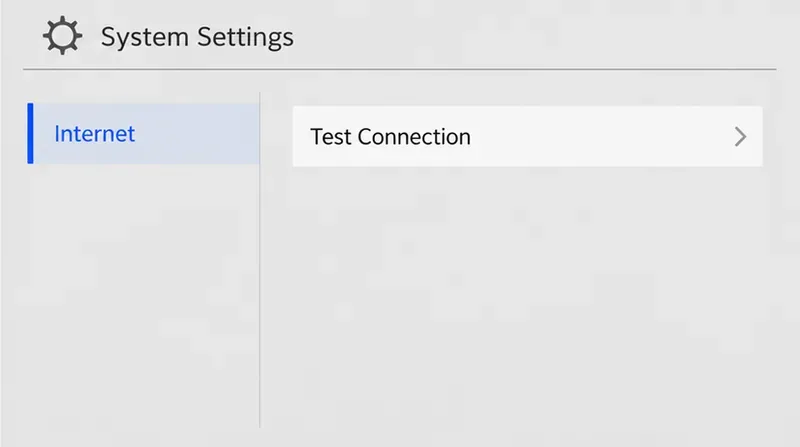
Het scherm met internetinstellingen laat zien waar de verbindingstest van de console gestart kan worden; deze afbeelding toont het menu, niet een testresultaat.
2. Voer de verbindingstest van Nintendo uit en noteer het resultaat.
Ga naar Systeeminstellingen > Internet > Verbinding testen . Noteer het resultaat, het NAT-type, de downloadsnelheid en de uploadsnelheid. Herhaal de test een paar keer, ook een keer wanneer anderen het thuisnetwerk gebruiken, als dat overeenkomt met hoe je normaal speelt. Herhaald succes bevestigt dat de console tijdens deze tests verbinding kan maken met de diensten van Nintendo, maar de resultaten zijn momentopnamen; ze laten niet zien wat er tussen de tests is gebeurd.
Het NAT-type is nuttig wanneer het vinden van een match of het verbinden met andere spelers een probleem vormt. Nintendo beschrijft NAT-type A als het meest geschikt voor peer-to-peer-communicatie en type F als niet in staat tot peer-to-peer-communicatie. NAT geeft aan hoe apparaten verbinding maken via het netwerk; het is geen maatstaf voor de stabiliteit van de verbinding op elk moment. Beschouw een hoge downloadsnelheid of een gunstige NAT-letter niet als bewijs dat een wedstrijd nooit zal haperen.
3. Monitor het lokale bekabelde pad vanaf een computer.
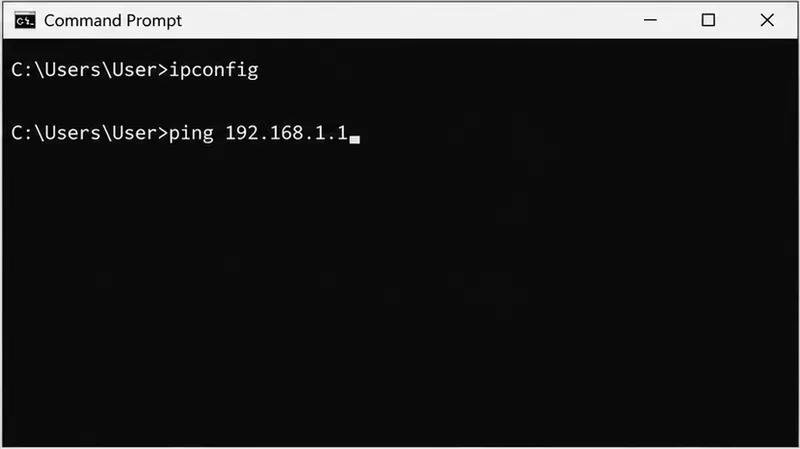
Als u een Windows-computer hebt, sluit deze dan aan op dezelfde router met dezelfde Ethernetkabel en routerpoort die u voor de switch hebt gebruikt. Open de opdrachtprompt en voer het volgende commando in: ipconfig. Zoek het standaardgatewayadres voor de actieve Ethernetverbinding. Voer vervolgens het volgende commando uit: ping -t [DefaultGateway], waarbij u de tekst tussen haakjes vervangt door dat adres, bijvoorbeeld als ping -t 192.168.1.1dat het gatewayadres is dat op uw computer wordt weergegeven. Laat het een paar minuten draaien en druk vervolgens op Ctrl+Com het overzicht te bekijken.
Zoek de standaardgateway van de computer op met ipconfig en ping vervolgens dat routeradres; de weergegeven commando's zijn voorbeelden en bevatten geen testresultaten.
Microsoft beschrijft hoe je ipconfigde standaardgateway kunt vinden en dat adres kunt pingen om de verbinding tussen de computer en de router te controleren. Een herhaalde time-out of verlies van verbinding bij deze lokale test wijst op een probleem in het lokale pad: kabel, poort, router, netwerkadapter van de computer of de verbinding daartussen. Het geeft op zichzelf geen uitsluitsel over welk onderdeel de oorzaak is. Als de ping van de computer succesvol is, bevestigt dit dat het lokale pad voor die computer werkt, maar het garandeert niet dat de switchadapter correct functioneert. Om de switch en adapter samen te testen, kun je de consolecontroles en de testomgeving gebruiken. Zie de stappen voor het oplossen van pingproblemen in Windows van Microsoft .
4. Bekijk echte Smash Ultimate-wedstrijden.
Zodra je de bekabelde verbinding hebt geselecteerd, speel je een paar potjes onder vergelijkbare omstandigheden en noteer je de tijd, of andere apparaten in huis bezig waren en of je vastlopers, onderbrekingen of foutmeldingen zag. Herhaal dit op een later moment als het probleem zich blijft voordoen. Verander steeds maar één ding tegelijk – bijvoorbeeld alleen de Ethernetkabel of de routerpoort – zodat de vergelijking zinvol is. Een oefenwedstrijd of Battle Arena kan je helpen om het spel te observeren zonder de verbinding van één tegenstander als een gecontroleerde netwerktest te beschouwen.
Een live platform-vechtspelwedstrijd is de ultieme test: observeer of het spelverloop consistent blijft, en houd er rekening mee dat een wedstrijdscène door meer factoren dan alleen de adapter wordt beïnvloed.
Op de pagina met probleemoplossingen van Nintendo voor een online-gevechtsfout in Ultimate staat dat de console mogelijk niet continu gegevens kan verzenden of ontvangen, en worden trage of instabiele netwerkverbindingen genoemd als mogelijke oorzaken. Een succesvolle consoletest gevolgd door herhaaldelijk verbroken verbindingen tijdens wedstrijden is dus een reden om de lokale ping, de bekabelde verbinding en de wedstrijdomstandigheden te vergelijken – en geen bewijs dat de adapter de enige oorzaak is. (Zie de ondersteuningsnotitie van Nintendo voor de verbindingsfout in Ultimate) .
Hoe de resultaten te interpreteren
Bekabelde optie ontbreekt of installatietest mislukt: Controleer eerst de modelcompatibiliteit, dockmodus, plaatsing van de adapter, kabel en LAN-poort van de router.
Een ping naar de router geeft verlies of herhaalde time-outs aan: test een andere kabel en LAN-poort en vergelijk de resultaten opnieuw. Een ping naar de computer test het pad ernaartoe; het isoleert de switchadapter niet, tenzij u precies die adapter met de computer gebruikt.
De ping naar de router is stabiel, maar Smash-wedstrijden verbreken nog steeds de verbinding: mogelijk werkt de lokale verbinding wel, terwijl het probleem elders ligt, of is er een probleem met de Switch-adapter/dock. Vergelijk de verbindingstest van de console met het gedrag van meerdere wedstrijden.
Verbindingstest slaagt, maar matchmaking mislukt: controleer het NAT-type en de matchmakingrichtlijnen van Nintendo. Een snelheidstest alleen verklaart niet elk verbindingsprobleem.
Slechts één test vertoont vertraging: herhaal de meting voordat u een nieuwe adapter koopt. Een enkele test omvat omstandigheden buiten uw thuisnetwerk.
Welke methode kunt u het meest vertrouwen?
Gebruik de Switch-test wanneer je de verbindingsstatus en het NAT-resultaat van de console zelf nodig hebt. Gebruik een bekabelde computerping voor een goedkope controle van de verbinding tussen de kabel en de router over een langere periode. Gebruik echte Smash-wedstrijden om de algehele ervaring te beoordelen. Voor de meest betrouwbare vergelijking, houd de router, de wedstrijdomstandigheden en het tijdstip zo gelijk mogelijk, verander één verbindingscomponent tegelijk en noteer het resultaat. Er is geen universele ping- of snelheidslimiet in deze tests die een lagvrije wedstrijd garandeert; het nuttige signaal is of dezelfde configuratie herhaaldelijk lokaal verlies, verbindingsproblemen met de console of storend wedstrijdgedrag vertoont.