Hoe Teamfight Tactics te downloaden op pc en Mac (2026)
Teamfight Tactics (TFT) is gratis te downloaden op een ondersteunde Windows-pc. Ga naar de officiële TFT-downloadpagina van Riot, download het Windows-installatieprogramma en volg de instructies voor het instellen en inloggen via de Riot Client. Mac-spelers moeten weten dat de live-versie momenteel niet beschikbaar is voor macOS: volgens de meest recente vereistenpagina van Riot is Mac-ondersteuning vanaf patch 18.2 beperkt tot PBE-servers.
Deze handleiding is gebaseerd op de informatie die Riot op 16 oktober 2026 publiceerde. De huidige Windows-installatie maakt nog steeds gebruik van Riots gedeelde pc-configuratie, die TFT met League of Legends op compatibele computers bevat. Riot heeft aangekondigd dat er na de migratie op 3 november een aparte pc-client komt, dus de launcher en de knoplabels kunnen in een latere update veranderen.
De afbeeldingen dienen als illustratieve interfacegidsen en zijn geen schermafbeeldingen van een live Riot-client. Riot kan de lay-out en de tekst wijzigen.
Bekijk de actuele systeemvereisten voor Teamfight Tactics.
Voordat je Teamfight Tactics voor pc downloadt , controleer dan of je voldoende schijfruimte hebt en of Windows wordt ondersteund. Riot Games geeft momenteel een minimale specificatie van 16 GB vrije opslagruimte aan. De download- en patchgrootte kunnen variëren, dus reserveer indien mogelijk extra ruimte voor updates.
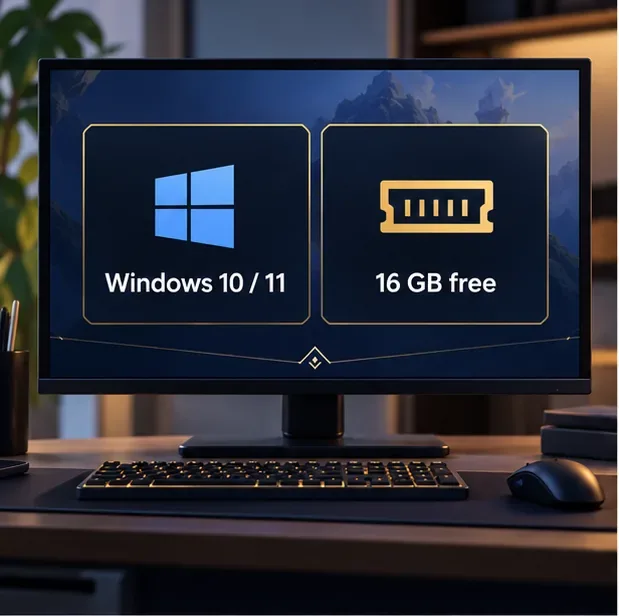
| Platform | Huidige ondersteuning | Gepubliceerde minimumwaarden |
|---|---|---|
| Windows-pc | Live TFT ondersteund | Windows 10 build 19041 of later, of Windows 11 met TPM 2.0 ingeschakeld; x64; 16 GB vrije opslagruimte; DirectX 11-compatibele grafische kaart. Riot vermeldt aanvullende CPU-, GPU- en geheugenvereisten op hun ondersteuningspagina. |
| Mac | Alleen PBE-servers; live servers worden niet ondersteund. | Apple M1, macOS 12, Metal-compatibele GPU, 8 GB geïntegreerd geheugen en 40 GB vrije opslagruimte. Riot geeft aan dat Intel Mac-configuraties niet worden ondersteund voor TFT. |
Dit zijn minimumvereisten, geen garantie voor probleemloze prestaties op elke computer. Voor de volledige lijst met componenten en eventuele latere wijzigingen, raadpleeg de actuele systeemvereisten voor TFT van Riot .
Hoe download en installeer je TFT op Windows?
-
Stap 1: Open de officiële TFT-downloadpagina van Riot.
Bezoek de officiële Teamfight Tactics-downloadpagina . Controleer voordat je downloadt of het adres het domein teamfighttactics.leagueoflegends.com van Riot Games gebruikt . Vermijd downloadsites van derden en herverpakte installatieprogramma's.

De officiële TFT-downloadpagina biedt de huidige Windows-download aan. -
Stap 2: Kies de Windows-download
Selecteer 'Downloaden voor Windows' en sla het installatieprogramma van Riot op je computer op. De downloadpagina kan er per regio anders uitzien of veranderen tijdens een client-uitrol. Als het installatieprogramma is gelabeld voor League of Legends, is dat normaal voor de huidige pc-versie: Riot zegt dat het installeren van League of Legends automatisch ook TFT bevat op compatibele computers.
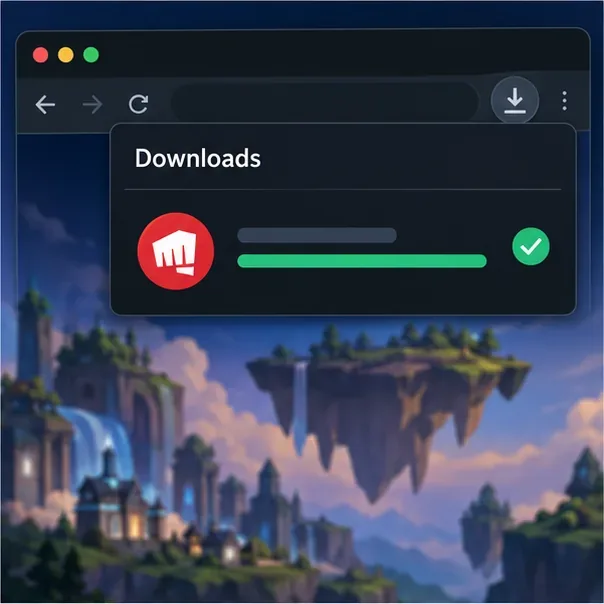
In een downloadvenster van de browser verschijnt het Riot-installatieprogramma, klaar om te worden geopend. -
Stap 3: Voer het installatieprogramma uit.
Open het gedownloade installatieprogramma en volg de aanwijzingen op het scherm. Als Windows vraagt of je Riot-installatiebestanden mag wijzigen, controleer dan of Riot Games de uitgever is en keur de prompt goed om verder te gaan. De installatie installeert de Riot Client; het downloaden van de gamebestanden kan doorgaan nadat de client is geopend.
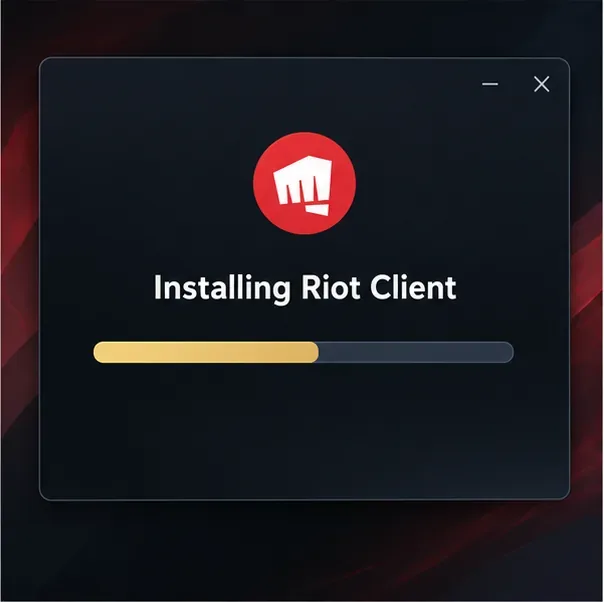
De installatie van de Riot Client begint voordat de gamebestanden volledig zijn gedownload. -
Stap 4: Meld je aan of maak een Riot-account aan.
Gebruik het Riot-account dat je al gebruikt voor Riot-games. Als je nieuw bent, kies dan de optie voor het aanmaken van een account in de client en volg de registratie- en verificatiestappen van Riot. Houd je inloggegevens privé en gebruik de eigen inlogpagina van Riot.
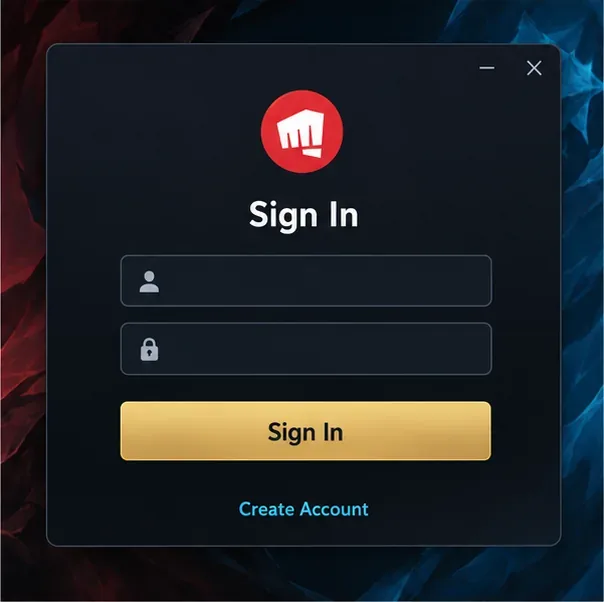
Meld je aan bij een bestaand Riot-account of kies de optie om een account aan te maken. -
Stap 5: Laat TFT het downloaden en patchen voltooien.
Houd de client open terwijl de installatie en eventuele benodigde updates worden voltooid. Op een compatibele pc downloadt Riot Games TFT samen met League of Legends; het spel kan als onderdeel van die gedeelde installatie verschijnen in plaats van als een aparte app-download. De voortgangsindicator zou volledig moeten zijn voordat je het spel probeert te starten.
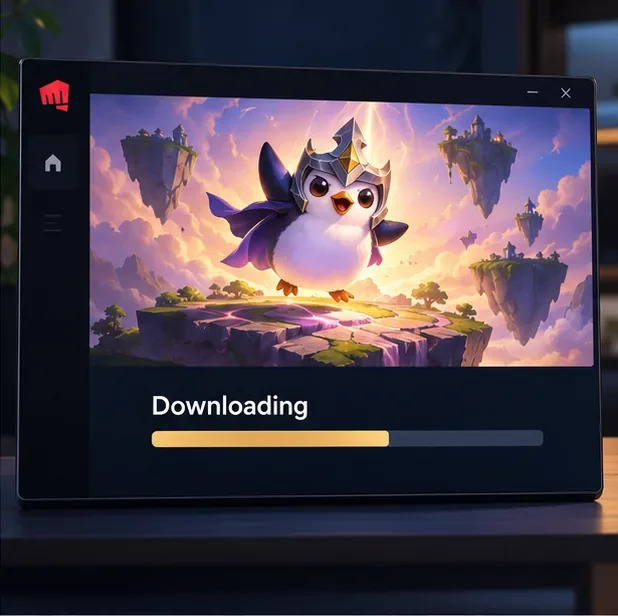
De launcher toont het downloaden en patchen van de gamebestanden. -
Stap 6: Start Teamfight Tactics
Zodra de client aangeeft dat het spel gereed is, open je TFT via de Riot Launcher en selecteer je 'Spelen' . Bij de eerste keer opstarten wordt mogelijk een patch geïnstalleerd, dus wacht tot de update is voltooid voordat je de client sluit. Na de installatie kun je het spel starten via de Riot Client en toekomstige updates ontvangen.
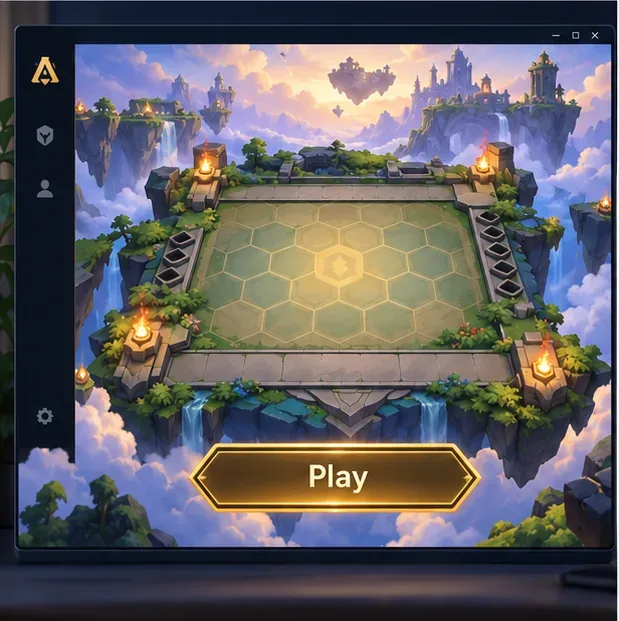
Nadat de installatie en updates zijn voltooid, start u TFT vanuit de client.
Voor meer informatie over de huidige gedeelde installatie en de aankomende pc-client, zie de FAQ van Riot over de TFT Unreal Engine-migratie . Riot geeft aan dat de nieuwe, speciaal voor pc ontwikkelde client naar verwachting enkele weken na de migratie op 3 november 2026 beschikbaar zal zijn.
Kun je Teamfight Tactics downloaden op een Mac?
Je kunt momenteel geen Mac gebruiken om Team Fantasy Tactics op de live servers te spelen. Op de pagina met systeemvereisten van Riot, bijgewerkt op 22 september 2026, staat dat Mac-ondersteuning beperkt is tot de Public Beta Environment (PBE) vanwege de migratie naar Unreal Engine. Dat betekent dat Mac-ondersteuning alleen beschikbaar is voor testen op de PBE, niet voor reguliere live wedstrijden of het spelen van ranked games. Riot heeft op die pagina geen datum bekendgemaakt waarop Mac-ondersteuning weer beschikbaar zal zijn op de live servers.
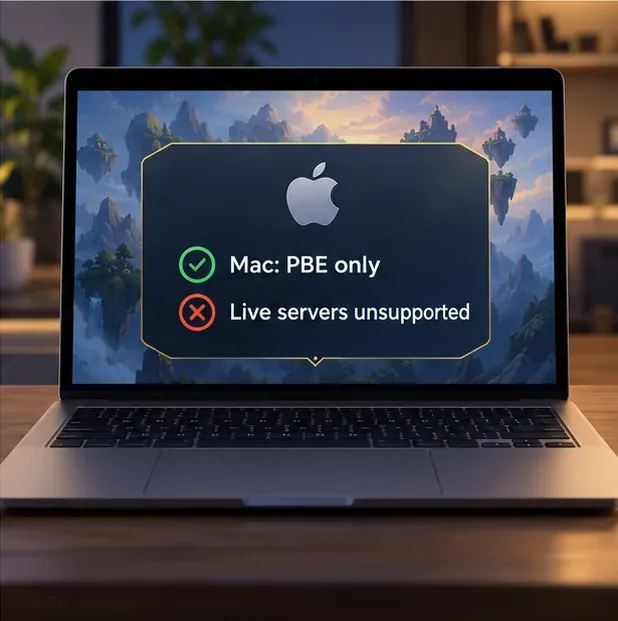
Als je de Mac PBE-build wilt testen, controleer dan eerst de actuele Mac-specificaties van Riot en de beschikbaarheid van PBE voor jouw account. De gepubliceerde minimale PBE-vereisten zijn een Apple M1 Mac met macOS 12, een Metal-compatibele GPU, 8 GB unified memory en 40 GB vrije opslagruimte; Intel Macs worden niet ondersteund voor TFT. Vertrouw niet op oudere handleidingen die macOS 10.13 vermelden of beweren dat de Mac-client momenteel toegang heeft tot live TFT-servers.
Los veelvoorkomende downloadproblemen op.
Op de downloadpagina wordt niet dezelfde knop weergegeven.
Riot kan de downloadpagina en de client tijdens de uitrol wijzigen. Begin bij de officiële TFT-downloadpagina, bevestig je platform en gebruik de Windows-download die daar wordt aangeboden. Installeer geen bestand van een alternatieve downloadlink, ook al heeft het een bekende naam.
De installatie of patch stopt met werken.
Controleer of je internetverbinding stabiel is en of er nog voldoende vrije opslagruimte op je computer is. Sluit de Riot Client af en open deze opnieuw. Laat de client vervolgens nogmaals controleren op updates. Als het spel niet wil installeren of starten, raadpleeg dan de officiële handleiding van Riot voor het verwijderen en opnieuw installeren van het spel, voordat je handmatig bestanden verwijdert.
TFT ontbreekt bij de client.
Update de Riot Client en herstart deze. Houd er rekening mee dat TFT momenteel standaard wordt meegeleverd met de League of Legends pc-installatie op compatibele systemen. De FAQ van de Riot Client legt uit hoe deze gedeelde installatieprocedure verandert; als de game nog steeds niet verschijnt, neem dan contact op met de Riot Player Support en vermeld de regio en het foutbericht dat in je client wordt weergegeven.
Veelgestelde vragen
Is Teamfight Tactics gratis te downloaden?
Ja. Riot Games geeft aan dat TFT gratis te spelen is op pc en mobiel. Optionele in-game aankopen staan los van het downloaden en installeren van de game.
Moet ik League of Legends installeren om TFT op de pc te kunnen spelen?
Vanaf 16 oktober 2026 staat in de migratie-FAQ van Riot dat de compatibele pc-download van League of Legends automatisch TFT bevat. Beide games maken gebruik van Riots gedeelde pc-installatie terwijl de aparte TFT-pc-client wordt voorbereid. Riot kan deze procedure wijzigen wanneer de nieuwe client wordt uitgebracht.
Kan ik de reguliere versie van TFT op een Mac spelen?
Nee. Riot beperkt de ondersteuning voor Macs momenteel tot PBE-servers. Een Mac die voldoet aan de gepubliceerde PBE-specificaties krijgt geen toegang tot de live servers; raadpleeg de ondersteuningspagina van Riot voor eventuele wijzigingen voordat u de app installeert.
Hoeveel vrije ruimte moet ik hebben?
Riot geeft aan dat 16 GB vrije opslagruimte momenteel het minimum is voor Windows. Patches en tijdelijke bestanden kunnen extra ruimte in beslag nemen, dus het is verstandig om voldoende vrije ruimte te hebben om onderbroken updates te voorkomen. Voor de Mac PBE geeft Riot 40 GB aan.





