Home
» 🎮 E-sport
»
Hoe Teamfight Tactics te downloaden op Mac (2026)
Hoe Teamfight Tactics te downloaden op Mac (2026)
Hoe Teamfight Tactics te downloaden op Mac (2026)
Om Teamfight Tactics op een Mac te downloaden, begin je met de officiële software van Riot, maar controleer eerst de serverbeperkingen. Zoals gecontroleerd op 16 oktober 2026, beperken de huidige vereisten van Riot de native macOS-ondersteuning tot de Public Beta Environment (PBE). Ondersteunde Apple Silicon Macs kunnen deelnemen aan de testomgeving; dit is geen gegarandeerde manier om wedstrijden op de reguliere servers te spelen. Intel Macs worden expliciet niet ondersteund.
Dat onderscheid is belangrijker dan het vinden van een downloadknop. Oudere instructies die een onbeperkte Mac-installatie, een gegarandeerde Mac App Store-app of een Windows-oplossing voor elke Mac beschrijven, kunnen je op het verkeerde spoor zetten. Hier lees je hoe je de compatibiliteit controleert, de officiële download vindt en begrijpt wat je daadwerkelijk kunt spelen.
Kun je TFT momenteel op een Mac spelen?
Volgens de systeemvereisten van Riot voor TFT , bijgewerkt op 22 september 2026, is Mac-ondersteuning beperkt tot de PBE. De FAQ over de migratie naar Unreal Engine legt uit dat de native Mac-ondersteuning werd onderbroken met patch 18.1 en pas in patch 18.2b weer beschikbaar kwam voor de PBE.
Uw doel of apparaat
Wat de huidige richtlijnen betekenen
Apple Silicon Mac
Controleer de onderstaande vereisten; de gedocumenteerde native route is PBE-testen.
Intel Mac
Niet ondersteund door de huidige TFT Mac-specificaties.
Reguliere live-server TFT
Gebruik een ondersteunde Windows-computer of een compatibel mobiel apparaat zolang native live-ondersteuning voor Mac nog niet beschikbaar is.
TFT via de Mac App Store
Ga er niet vanuit dat een vermelding voor iPhone/iPad ook garandeert dat het product beschikbaar is voor Mac.
Hoe Teamfight Tactics te downloaden op Mac voor de PBE
1. Controleer je Mac voordat je gaat downloaden.
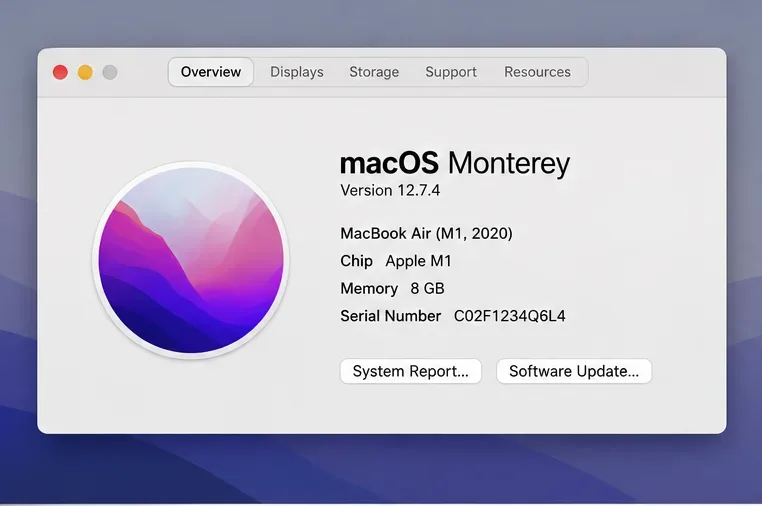
Open het Apple-menu en kies ' Over deze Mac' . Noteer de chip, het geheugen en de macOS-versie. Een Apple M-serie chip duidt op Apple Silicon; een Intel-processor voldoet niet aan de huidige Mac-vereisten van Riot.
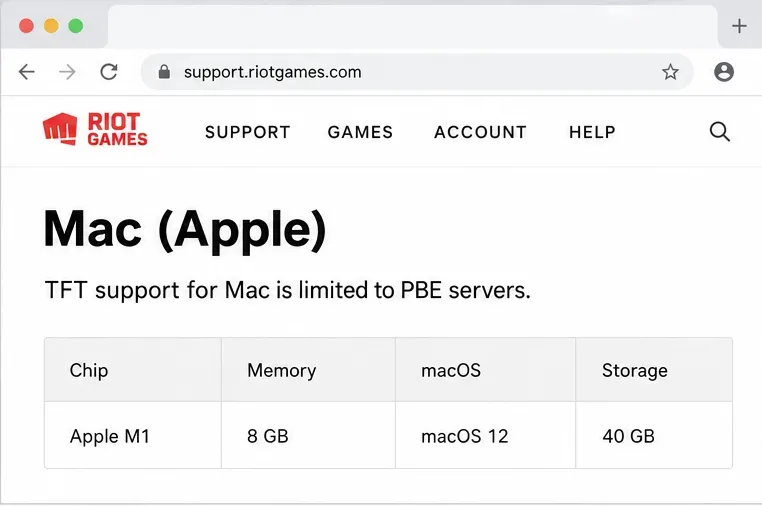
Riot Games geeft als minimale vereisten een Apple M1-processor, een Metal-compatibele GPU, 8 GB aan geïntegreerd geheugen, macOS 12 en 40 GB vrije opslagruimte voor Mac aan. Controleer de beschikbare opslagruimte voordat u begint: het kleine installatieprogramma is niet de volledige game-download. Het voldoen aan de minimale vereisten is geen garantie voor soepele prestaties in een testversie.
Controleer de chip, het geheugen en de macOS-versie voordat u een download kiest.
2. Controleer of de PBE aansluit bij wat je wilt spelen.
De PBE is een testomgeving, geen vervanging voor je live account. Gebruik deze omgeving als je de Mac-versie wilt uitproberen en problemen wilt melden. Als je je normale ranked seizoen met vrienden op de live servers wilt voortzetten, stop dan hier en gebruik in plaats daarvan een compatibel live platform.
Controleer de Mac-sectie van Riot's systeemvereisten nogmaals voordat je installeert. Dat League of Legends op je computer draait, bewijst op zich niet dat de huidige TFT-versie dezelfde hardware of server ondersteunt.
De Mac-vereisten gelden voor de momenteel gedocumenteerde PBE-route.
3. Maak een PBE-account aan en download het Mac-installatieprogramma van Riot.
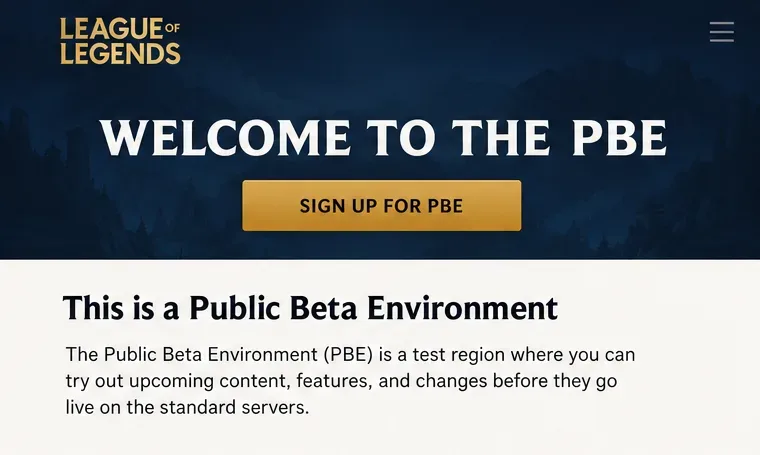
Ga naar de officiële PBE-pagina en selecteer ' Aanmelden voor PBE' . Volg de registratie-instructies of gebruik je bestaande PBE-account. Zorg ervoor dat je deze inloggegevens niet gebruikt voor het account dat je normaal gesproken voor live TFT gebruikt.
Als de software van Riot niet is geïnstalleerd, open dan de officiële League of Legends-downloadpagina en kies 'Download Mac Installer' . Open het gedownloade installatieprogramma en volg de instructies. Kies de Mac-versie, niet het Windows-bestand; de link naar deze pagina biedt beide aan. Het downloaden van dit installatieprogramma heft de PBE-beperking niet op.
PBE maakt gebruik van een apart testaccount.
4. Log in op de PBE, voltooi de patch en open TFT.
Meld je aan bij de Riot Client met je PBE-account. De instructies van Riot voor toegang tot de PBE beschrijven hoe je League of Legends selecteert, het pijltje naast 'Spelen' opent en League of Legends PBE kiest. Wacht tot de installatie en updates voltooid zijn en open vervolgens TFT via de beschikbare PBE-interface.
Riot is bezig TFT over te zetten naar een aparte client, dus de testinterface kan afwijken van oudere screenshots. Volg de PBE-optie die momenteel door de Riot-client wordt aangeboden. Als TFT niet beschikbaar is voor jouw Mac-configuratie, neem dan contact op met de supportafdeling in plaats van de live League of Legends-client steeds opnieuw te installeren.
Waarom TFT mogelijk niet in de Mac App Store verschijnt
De Apple-productpagina die voor deze handleiding is geraadpleegd, vermeldt TFT voor iPhone en iPad en geeft compatibiliteit met iOS/iPadOS aan; er wordt geen ondersteuning voor Mac-installaties vermeld. Dit is een verwijzing naar de Amerikaanse App Store en geen garantie voor beschikbaarheid in elke regio.
Apple legt uit dat compatibele iPhone- en iPad-apps op Apple Silicon Macs dienovereenkomstig worden gelabeld in de Mac App Store. Het bezit van een M1 of nieuwere Mac betekent niet dat elke mobiele app beschikbaar is. Als TFT ontbreekt of als incompatibel is gemarkeerd, is het bijwerken van macOS alleen geen gegarandeerde oplossing.
En wat dacht je van Parallels, CrossOver, Whisky of Boot Camp?
Dit zijn geen uitwisselbare, gegarandeerde manieren om TFT te installeren. Een virtuele Windows-machine, een compatibiliteitslaag en een aparte Windows-opstartomgeving hebben elk verschillende vereisten. De TFT-specificaties van Riot sluiten ARM-processors ook uit van de Windows-configuratie, dus het installeren van Windows op een Apple Silicon Mac is geen bewijs van ondersteuning.
Koop geen Windows-programma in de veronderstelling dat het TFT kan draaien. Deze handleiding bevestigt die oplossingen niet. Voor regelmatig live spelen is een ondersteund Windows-apparaat of een compatibele telefoon of tablet tegenwoordig de betere optie.
Als de installatie of het inloggen vastloopt
Account komt niet overeen: Zorg ervoor dat u de PBE-inloggegevens gebruikt voor PBE en niet uw live-login.
Ontbrekende game-optie: Controleer uw chip en de huidige Mac-ondersteuningsmelding voordat u een andere installatie probeert.
Downloads lopen vast: Controleer de beschikbare opslagruimte en internetverbinding en herstart de client nadat u deze normaal hebt afgesloten.
Inlogwachtrijen of niet-beschikbare servers: PBE ondergaat onderhoud en kan de maximale capaciteit bereiken. Wacht even en probeer het opnieuw in plaats van aan te nemen dat uw installatie defect is.
Problemen na een update: Noteer de foutmelding, het Mac-chiptype, de macOS-versie en de buildinformatie voor Riot Support. Testbuilds kunnen onafgewerkte functies en bugs bevatten.
Wanneer keert Live TFT terug naar Mac?
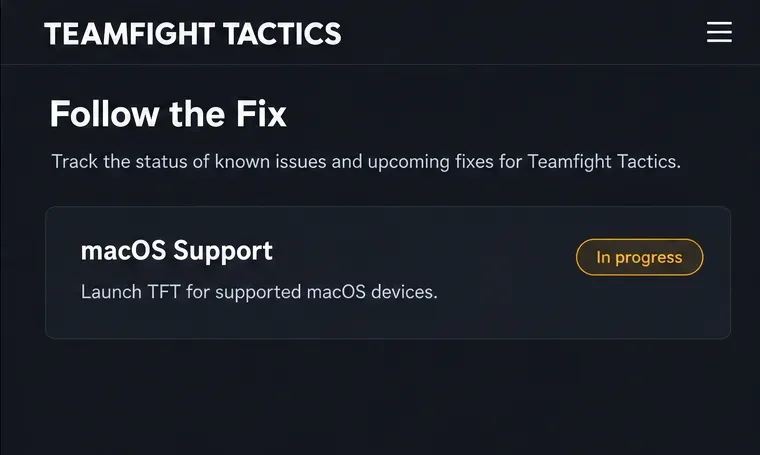
Riot's Follow the Fix-tracker geeft aan dat de ondersteuning voor macOS in ontwikkeling is in de versie die voor dit artikel is geraadpleegd. Er wordt geen bevestigde releasedatum voor de live Mac-versie vermeld. Een PBE-release en een live release zijn afzonderlijke mijlpalen.
De lancering van macOS staat in de tracker die voor deze handleiding wordt geraadpleegd nog steeds als 'in ontwikkeling' gemarkeerd.
Houd de officiële Teamfight Tactics-website en de actuele vereisten in de gaten voordat je een live installatie probeert. Je bestaande account wordt niet verwijderd door de onderbreking van de Mac-ondersteuning, maar PBE-testen worden niet meegenomen in je voortgang in de live ranglijst.