Home
» 🎮 E-sport
»
Hoe stel je Dead by Daylight in op 120 FPS via het configuratiebestand?
Hoe stel je Dead by Daylight in op 120 FPS via het configuratiebestand?
Een frameratebeperking van 60 FPS kan ervoor zorgen dat Dead by Daylight minder vloeiend aanvoelt op een monitor met een hoge verversingssnelheid, maar "onbeperkte 120 FPS" is een term die gemakkelijk verkeerd begrepen kan worden. Het praktische doel is om de framerate van de game te verhogen naar 120 FPS. Dit betekent niet dat er onbeperkt frames boven de 120 mogelijk zijn. De onderstaande afbeeldingen dienen als visuele referentie; de lay-out van Windows en het instellingenscherm van de game kunnen per versie verschillen.
Wat is bevestigd: Behaviour Interactive heeft in de officiële release-opmerkingen voor versie 7.2.0 pc-instellingen toegevoegd voor VSync en de FPS-limiet. Lees de release-opmerkingen voor versie 7.2.0 . Wat afhangt van je configuratie: of je pc 120 frames per seconde kan halen en of je monitor is ingesteld op een verversingsfrequentie van meer dan 60 Hz. Wat niet is vastgesteld in de ondersteuningsdocumentatie: een betrouwbare, ondersteunde manier om Dead by Daylight boven de 120 FPS te spelen. Antwoorden van de community op het BHVR-forum beschrijven 120 FPS als de maximale framesnelheid van de game, dus beschouw 120 als het doel en vermijd verborgen Engine.ini-bestanden die de framesnelheid opheffen. Zie de discussie op het BHVR-communityforum over de framelimiet .
Voordat u GameUserSettings.ini bewerkt
Op een Windows-pc moet je eerst het spel zelf controleren: open de instellingen, ga naar de grafische opties en kies een limiet van 120 FPS als die optie beschikbaar is. BHVR heeft een in-game FPS-limiet toegevoegd, dus een INI-bestand aanpassen is vooral handig als de instelling ontbreekt, steeds teruggezet wordt naar de oorspronkelijke waarde, of als je de opgeslagen waarde wilt controleren. Consoles gebruiken deze methode met het Windows-configuratiebestand niet.
Ga er niet vanuit dat dit FrameRateLimit=0.000000in elke Dead by Daylight-build "onbeperkt" betekent. De Unreal Engine-instellingen worden door het spel geïnterpreteerd en berichten op forums laten zien dat de FPS-modus en de numerieke limiet samen kunnen worden opgeslagen. Voor een doel van 120 FPS, gebruik de expliciete waarden van 120 hieronder in plaats van te experimenteren met nul of een getal boven de door de community gedocumenteerde limiet. Een discussie op het BHVR-forum toont de gekoppelde waarden die spelers hebben gebruikt; dit is een richtlijn van de community, geen garantie dat elke build zich identiek gedraagt. Bekijk het voorbeeld van de gekoppelde instellingen op het BHVR-forum .
Vier stappen om een doel van 120 FPS in te stellen
1. Stel de FPS-optie van het spel in en sluit het spel af.
Als de grafische instellingen een FPS-limiet bevatten, selecteer dan eerst 120 en pas de wijziging toe. Sluit vervolgens Dead by Daylight volledig af voordat je het configuratiebestand opent. Dit geeft het spel de kans om de huidige instellingen correct op te slaan en verkleint de kans dat je wijzigingen worden overschreven tijdens het afsluiten.
Als je build geen 120 weergeeft, selecteer dan voorlopig de hoogst beschikbare optie. De exacte opties kunnen na updates veranderen. Gebruik geen ontgrendelingsprogramma van derden en kopieer niet het volledige INI-bestand van een andere speler; deze stappen kunnen ongerelateerde instellingen introduceren en het oplossen van problemen bemoeilijken.
2. Open de configuratiemap van uw installatie.
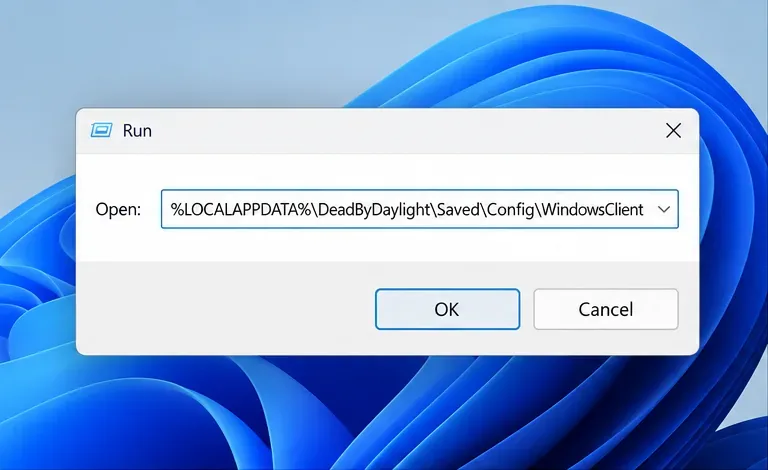
Druk op Windows+ Rom het dialoogvenster Uitvoeren te openen. Bij veel Steam-installaties moet u dit pad invoeren en op Enter drukken:
Het dialoogvenster 'Uitvoeren' toont een pad naar de configuratiemap van WindowsClient, dat vaak wordt gebruikt bij pc-installaties.
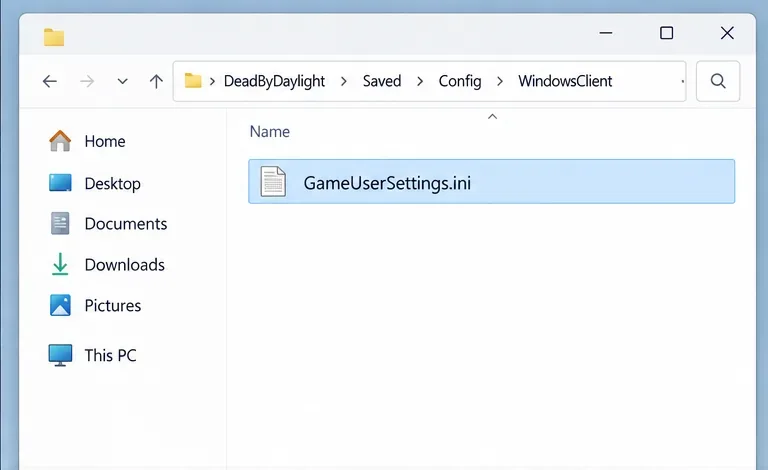
Zoek GameUserSettings.iniin die map. Als de map ontbreekt of het bestand niet bevat, open %LOCALAPPDATA%\DeadByDaylight\Saved\Configdan de platformspecifieke map die door je installatie is aangemaakt en controleer deze. Mapnamen kunnen per winkel en gameversie verschillen, dus gebruik de map met de meest recente update GameUserSettings.ininadat je een instelling in de game hebt gewijzigd. Bewerk niet meerdere oude, dubbele mappen tegelijk.
Open het bestand GameUserSettings.ini in de configuratiemap die bij uw installatie hoort.
3. Maak een back-up van het bestand en bewerk de bestaande FPS-waarden.
Maak een kopie GameUserSettings.iniin dezelfde map en geef deze een duidelijke naam, bijvoorbeeld GameUserSettings-backup.ini. Open het origineel met Kladblok. Druk op Ctrl+ Fen zoek naar FPSLimitModeof FrameRateLimit.
Als beide regels al bestaan, stel ze dan in op:
FPSLimitMode=120
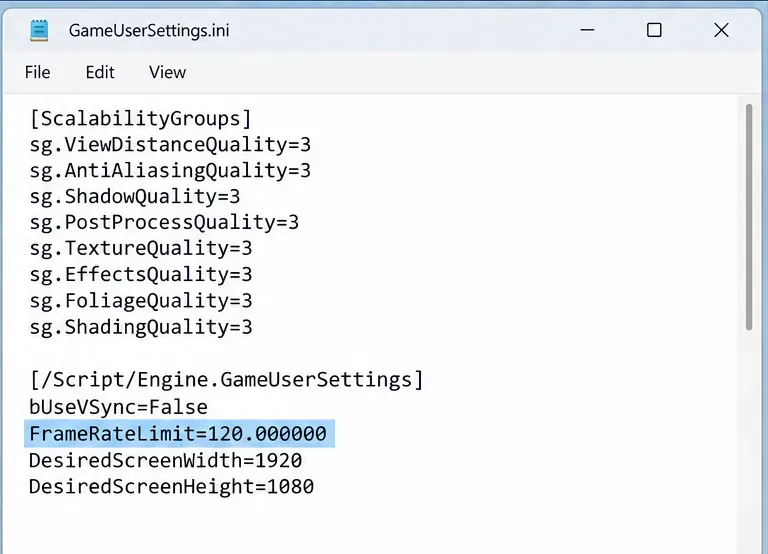
FrameRateLimit=120.000000
Het configuratiefragment benadrukt de expliciete waarde FrameRateLimit=120.000000.
Wijzig de bestaande waarden ter plekke; plak geen dubbele sleutels in een willekeurige sectie. Als een of beide waarden ontbreken, ga dan terug naar de FPS-optie in het spel, kies een limiet, pas deze toe, sluit het spel af en open het bestand opnieuw. Hierdoor kan het spel de juiste instellingsnamen genereren voor de huidige versie. Een voorbeeld op een communityforum laat dit ook zien bUseVSync=False; wijzig de bestaande bUseVSyncwaarde alleen als u VSync bewust wilt uitschakelen. Het uitschakelen van VSync kan tearing veroorzaken, dus laat het zo als u een tearingvrije weergave wilt of een variabele verversingsfrequentie gebruikt.
4. Opslaan, opnieuw opstarten en het resultaat controleren.
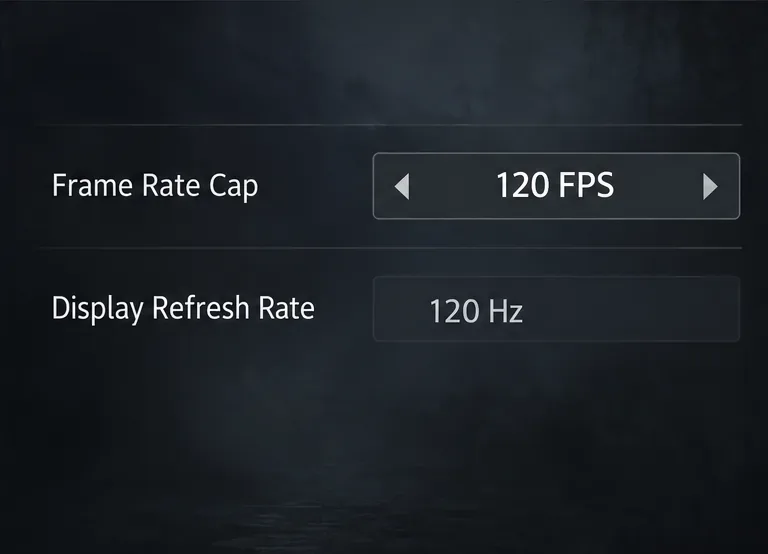
Sla het bestand op als platte tekst met behoud van de .iniextensie. Hernoem het niet naar .txt, en stel het ook niet in op Alleen-lezen om de waarde af te dwingen. Start het spel, ga terug naar de grafische instellingen en controleer of de limiet van 120 FPS nog steeds is geselecteerd.
Een frameratebeperking van 120 FPS en een schermverversingsfrequentie van 120 Hz worden afzonderlijk gecontroleerd; het daadwerkelijke spelmenu kan er anders uitzien.
Gebruik een FPS-teller tijdens een menu en het spelen van een game om te controleren of de framesnelheid in de buurt van de gewenste waarde blijft. Een instelling van 120 FPS is een maximum, geen garantie dat elke scène met 120 FPS wordt weergegeven. Als de teller nog steeds rond de 60 FPS staat, open dan de Windows- instellingen > Systeem > Beeldscherm > Geavanceerde weergave en controleer de actieve vernieuwingsfrequentie van de geselecteerde monitor. Microsoft legt uit dat de beschikbare vernieuwingsfrequenties afhankelijk zijn van het beeldscherm en de mogelijkheden ervan. Raadpleeg de instructies van Microsoft voor de vernieuwingsfrequentie in Windows .
Veelvoorkomende misverstanden en snelle oplossingen
"120 FPS" en "120 Hz" zijn dezelfde instelling. Ze zijn aan elkaar gerelateerd, maar FPS geeft aan hoeveel frames het spel weergeeft en Hz geeft aan hoe vaak het scherm ververst. Controleer zowel de limiet van het spel als de verversingsfrequentie die Windows heeft ingesteld.
Een frameratebeperking van 120 FPS garandeert geen 120 FPS in een wedstrijd. Dat is niet het geval. De processor, grafische kaart, resolutie, effecten, temperatuur en de belasting van de achtergrondprocessen beïnvloeden het resultaat. Als de prestaties fluctueren, verlaag dan de grafische instellingen of kies een stabielere, lagere frameratebeperking.
Elk INI-bestand met de naam GameUserSettings.ini is het juiste. Oudere installaties of verschillende versies uit de Store kunnen meerdere configuratiemappen achterlaten. Wijzig de waarde in het spel eenmaal en bewerk vervolgens het bestand dat het meest recent is bijgewerkt.
Door het bestand alleen-lezen te maken, wordt een aanpassing permanent. Dit kan ervoor zorgen dat het spel de normale instellingen niet meer opslaat. Zorg ervoor dat het bestand beschrijfbaar is; als de waarde wordt gereset, gebruik dan de bedieningselementen in het spel of controleer of je de actieve configuratiemap hebt bewerkt.
Hoe weet je of de verandering succesvol was?
De wijziging werkt als de game na een herstart een framerate van 120 FPS behoudt en de teller tijdens het spelen boven de 60 kan komen, mits de omgeving en hardware dit toelaten. Een lagere waarde is geen bewijs dat de INI-aanpassing is mislukt: de GPU kan overbelast zijn, VSync of een driverlimiet kan actief zijn, of de monitor kan nog steeds op 60 Hz staan. Wijzig één factor tegelijk, test opnieuw en herstel de back-up als de game minder stabiel wordt.
Als je crashes of aanhoudende prestatieproblemen ondervindt, herstel dan de back-up en volg de checklist voor probleemoplossing van Behaviour Interactive voor pc's, inclusief informatie over stuurprogramma's, systeemvereisten en het controleren van gamebestanden. Raadpleeg de officiële handleiding voor probleemoplossing van Dead by Daylight op pc . De betrouwbare conclusie (vanaf 7 oktober 2026) is simpel: streef naar 120 FPS met de instellingen van de game zelf of de bestaande INI-instellingen, en controleer vervolgens wat je beeldscherm en pc daadwerkelijk aankunnen.