Hoe speel je PUBG op een Mac in 2026?
Hoe je PUBG op een Mac kunt spelen, hangt af van welk Mac-model je hebt. PUBG: BATTLEGROUNDS heeft geen eigen macOS-client; Steam biedt de pc-versie voor Windows aan. Voor de meeste MacBook- en iMac-gebruikers is cloudgaming de meest praktische optie: een externe Windows-gaming-pc draait het spel terwijl je Mac het beeld streamt en je besturing doorstuurt. PUBG staat vermeld in de officiële NVIDIA-catalogus met ondersteunde games voor Mac , en GeForce NOW werkt ook op Mac, maar catalogi kunnen per regio verschillen en veranderen, dus controleer de actuele catalogus voordat je een abonnement afsluit.
Intel Macs hebben een tweede mogelijkheid, Boot Camp, maar dit is een beperkte noodoplossing in 2026. Apple documenteert Boot Camp voor Windows 10 op Intel Macs, en Microsoft heeft de standaardondersteuning voor Windows 10 op 14 oktober 2025 beëindigd. Apple Silicon Macs (M-serie) kunnen geen gebruik maken van Boot Camp. Deze handleiding behandelt eerst de huidige cloudconfiguratie en legt de beperking voor Intel hieronder uit.
Welke manier om PUBG op een Mac te spelen past het beste bij jouw configuratie?
| Optie | Mac-compatibiliteit | Wat je moet weten |
|---|---|---|
| Cloud gaming | Intel en Apple Silicon | Het beste startpunt. Vereist een ondersteunde regionale catalogus en een stabiele verbinding met lage latentie; serviceabonnementen en -limieten variëren. |
| Bootcamp | Alleen Intel Macs | Het programma voert een Windows-installatie uit op de Mac, maar de door Apple gedocumenteerde configuratie is Windows 10, dat geen standaard beveiligingsupdates meer ontvangt. |
| PUBG MOBILE | Afzonderlijk mobiel spel | De officiële mobiele release heeft een andere titel voor iOS en Android, en niet voor de Mac-versie van PUBG: BATTLEGROUNDS. |
Hoe speel je PUBG op een Mac met cloudgaming?
De onderstaande stappen gebruiken GeForce NOW als voorbeeld, omdat deze dienst Mac ondersteunt en PUBG in de door NVIDIA gepubliceerde Mac-gamelijst staat. Andere diensten gebruiken mogelijk andere menu's of hebben een andere catalogus. Controleer de exacte game, regio en abonnement van de dienst die u wilt gebruiken.
-
1. Controleer de actuele catalogus en uw verbinding.
Open de huidige gamecatalogus van de cloudservice en zoek naar PUBG: BATTLEGROUNDS of PLAYERUNKNOWN'S BATTLEGROUNDS. Doe dit voordat u een abonnement afsluit: de beschikbaarheid die in een gepubliceerde lijst wordt weergegeven, komt mogelijk niet overeen met elke regio of partnerservice. De huidige richtlijnen van NVIDIA voor Mac vereisen minimaal 25 Mbps voor 1080p bij 60 FPS, raden Ethernet of 5 GHz Wi-Fi aan en vereisen een latency van minder dan 80 ms naar een NVIDIA-datacenter. Dit zijn servicevereisten, geen garantie dat elke verbinding even responsief zal aanvoelen.
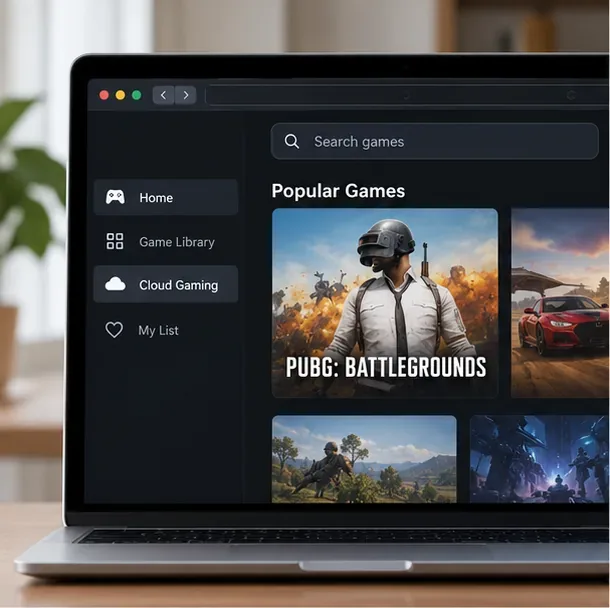
Een voorbeeldcatalogus met cloudgames maakt het gemakkelijk om de titel te controleren voordat je een abonnement kiest. Serviceoverzichten en regionale catalogi verschillen. -
2. Voeg het gratis pc-spel toe aan Steam
Maak een Steam-account aan of log in op een bestaand account. Open vervolgens de officiële PUBG: BATTLEGROUNDS-pagina op Steam en voeg de game toe aan dat account. Steam biedt de pc-game momenteel aan als gratis te spelen, hoewel er optionele in-game aankopen beschikbaar zijn. Houd bij welk Steam-account de game in je bibliotheek heeft staan; de cloudsessie zal je vragen om dat account te verifiëren. Een cloudabonnement, indien vereist, staat los van de prijs van de game.
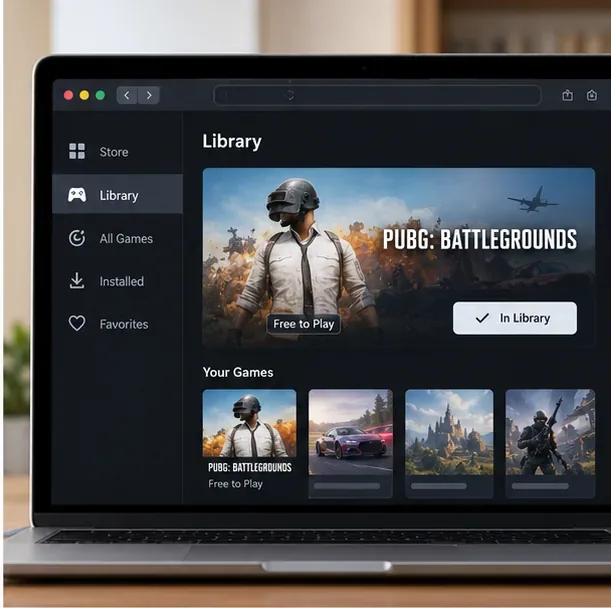
De gratis game moet gekoppeld zijn aan het Steam-account dat je in de cloudsessie gaat gebruiken; de afbeelding is slechts ter illustratie. -
3. Open de cloud-app of browser en start PUBG.
Installeer de GeForce NOW-app voor macOS of gebruik een ondersteunde browser en meld je aan. Zoek naar PUBG, voeg je Steam-bibliotheek toe of synchroniseer deze indien gevraagd, en selecteer het spel. Volgens de installatie-instructies van NVIDIA controleert de service het eigendom via het gekoppelde game-account voordat de externe game-omgeving wordt gestart. Meld je aan bij Steam in de sessie wanneer daarom wordt gevraagd, accepteer eventuele spelprompts en wacht tot de lobby is geladen. Het spel draait op een externe Windows-pc; je Mac toont de stream, dus je hoeft het volledige pc-spel niet lokaal te installeren.
Een externe gamestream verschijnt in een Mac-venster; dit is een algemene illustratie, geen screenshot van PUBG-gameplay. -
4. Stem de straal af voor een stabiele richtnauwkeurigheid.
Gebruik een USB-gamingmuis en -toetsenbord voor de pc-versie; een trackpad is onhandig voor het richten. Voor een stabiele netwerkverbinding kunt u, indien mogelijk, een ethernetkabel aansluiten of in de buurt van een 5 GHz wifi-router gaan staan. Pauzeer grote downloads en sluit andere apps die uw verbinding gebruiken. Als de stream hapert, verlaag dan de resolutie of framesnelheid stap voor stap en test het opnieuw. Een stabiele 720p-stream kan prettiger aanvoelen dan een stream met een hogere resolutie en frameverlies. De exacte instellingen en labels zijn afhankelijk van de dienst.
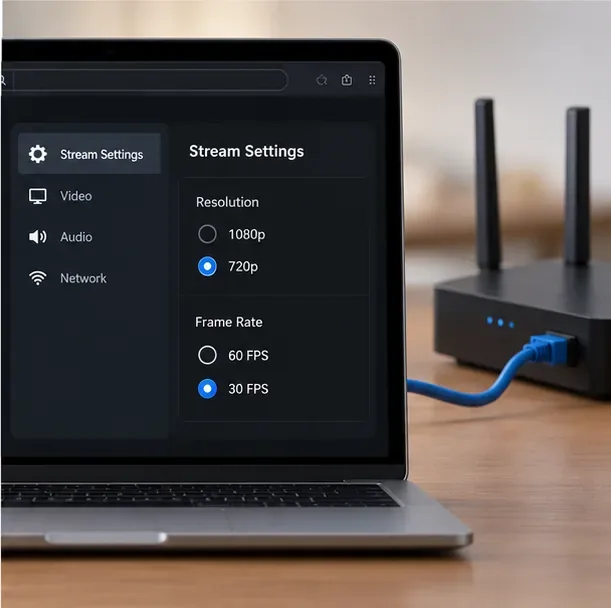
Het verlagen van de streamkwaliteit kan helpen bij het diagnosticeren van stotteren; de beschikbare instellingen verschillen per dienst.
Kun je Boot Camp gebruiken op een Intel Mac?
Ja, Boot Camp kan Windows installeren op ondersteunde Intel-gebaseerde Macs, maar ik raad het niet aan voor een nieuwe PUBG-installatie in 2026. De huidige instructies van Apple beschrijven het installeren van Windows 10 en het herstarten tussen macOS en Windows. De standaardondersteuning van Microsoft voor Windows 10 eindigde op 14 oktober 2025; het systeem werkt nog steeds, maar zonder regelmatige beveiligingsupdates, tenzij het onder een verlengde ondersteuningsoptie valt. De gedocumenteerde Boot Camp-instructies van Apple bieden geen standaard Windows 11-installatie.
Als je al een Intel Mac hebt met een ondersteunde Windows-installatie en deze wilt gebruiken, controleer dan eerst het exacte Mac-model, de GPU, de opslagcapaciteit en de status van de Windows-beveiligingsupdates. Steam geeft voor PUBG de volgende minimale pc-vereisten aan: 8 GB RAM, een GTX 960 2 GB of Radeon R7 370 2 GB grafische kaart en 40 GB beschikbare opslagruimte; veel Mac-configuraties voldoen hier niet aan. Als je toch een compatibele Windows-installatie wilt uitvoeren, gebruik dan Boot Camp Assistant, installeer de Windows-ondersteuningsstuurprogramma's van Apple en installeer vervolgens Steam en PUBG zoals je dat op een Windows-pc zou doen. Raadpleeg de Boot Camp-instructies van Apple en de richtlijnen van Microsoft voor het einde van de ondersteuning voor Windows 10 voordat je schijfruimte reserveert.
Veelgestelde vragen
Kan ik PUBG spelen op een M1, M2, M3 of M4 Mac?
Ja, via een cloudservice die PUBG in jouw regio aanbiedt. Apple Silicon Macs kunnen geen gebruik maken van Boot Camp, en de Steam PC-lijst vermeldt Windows in plaats van macOS.
Is PUBG gratis beschikbaar voor Mac?
De game is gratis te spelen op Steam voor pc. Voor cloudgaming is mogelijk een betaald abonnement vereist, afhankelijk van de service, het abonnement, de regio en de huidige sessielimieten.
Is PUBG MOBILE hetzelfde spel?
Nee. PUBG MOBILE is een aparte mobiele game. De officiële website linkt naar de App Store en Google Play; het is geen native Mac-versie van PUBG: BATTLEGROUNDS. Raadpleeg de officiële PUBG MOBILE-website voor de beschikbare downloadopties.
Kan PUBG op een virtuele Windows-machine worden uitgevoerd?
Reken er niet op dat dit een officieel ondersteunde Mac-methode is. Steam vermeldt de systeemvereisten voor Windows en geeft aan dat de game gebruikmaakt van anti-cheat op kernelniveau, maar de vermelding garandeert geen compatibiliteit met een virtuele Mac-machine. Cloudstreaming is de betrouwbaardere Mac-optie om eerst te proberen.
Voor de meeste huidige Macs is de kortste weg om het gratis Windows-spel aan Steam toe te voegen, te controleren of het beschikbaar is in je lokale cloudcatalogus en het te streamen via een bekabelde of sterke 5 GHz-verbinding. Intel-gebruikers kunnen Boot Camp overwegen, maar moeten de mogelijke verschillen in Windows 10-ondersteuning en de grafische hardware van hun Mac afwegen voordat ze een beslissing nemen.





