Om PUBG op een laptop te spelen, controleer je de CPU, het RAM-geheugen, de grafische processor en de beschikbare opslagruimte van je Windows-pc; installeer PUBG: BATTLEGROUNDS gratis via Steam; pas vervolgens de grafische instellingen aan en oefen met de besturing. Je hebt geen desktop-gaming-pc nodig, maar de game is veeleisend genoeg dat de specificaties van je laptop ertoe doen. Een dedicated GPU en 16 GB RAM bieden een veel veiliger uitgangspunt dan ervan uit te gaan dat elke laptop de game soepel kan draaien.
Deze handleiding voor het spelen van PUBG op een laptop behandelt de officiële systeemvereisten, vijf praktische installatiestappen, een handige preset voor lage FPS en oplossingen voor veelvoorkomende opstart- en prestatieproblemen. De handleiding is van toepassing op de Windows pc-versie, niet op PUBG MOBILE dat via een emulator wordt gespeeld.
Kan jouw laptop PUBG draaien? Controleer eerst de officiële pc-vereisten.
Zoals vermeld op de officiële Steam-winkelpagina en de pagina met systeemvereisten van PUBG Support , zijn de minimale en aanbevolen specificaties als volgt:
| component | Minimum | Aanbevolen |
|---|---|---|
| Besturingssysteem | 64-bits Windows 10 | 64-bits Windows 10, zoals vermeld door de uitgever. |
| Processor | Intel Core i5-4430 of AMD FX-6300 | Intel Core i5-6600K of AMD Ryzen 5 1600 |
| Geheugen | 8 GB RAM | 16 GB RAM |
| Grafische weergave | NVIDIA GeForce GTX 960 2 GB of AMD Radeon R7 370 2 GB | NVIDIA GeForce GTX 1060 3 GB of AMD Radeon RX 580 4 GB |
| DirectX | Versie 11 | Versie 11 |
| Opslag | 40 GB gratis | 50 GB gratis |
| internet | Breedbandverbinding | Breedbandverbinding |
Dit zijn referentiecomponenten voor desktopcomputers, geen exacte laptopequivalenten. Een laptop-GPU met een vergelijkbare modelnaam kan bijvoorbeeld andere stroomlimieten en koelprestaties hebben. Voldoen aan de minimale vereisten betekent dat de game mogelijk wel draait, maar niet dat deze een stabiele 60 FPS zal leveren. De officiële specificaties vermelden Windows 10; als u Windows 11 gebruikt, controleer dan ook de compatibiliteit met uw huidige stuurprogramma's en de game. Zorg voor extra SSD-ruimte voor patches die niet nodig zijn voor de officiële installatie.
Hoe speel je PUBG op een laptop: 5 installatiestappen
Stap 1: Bepaal de CPU, het RAM-geheugen, de grafische kaart en de beschikbare vrije ruimte van je laptop.
In Windows 11 open je Instellingen > Systeem > Over om je processor, geïnstalleerd RAM-geheugen en systeemtype te controleren. Om de GPU te bekijken, druk je op Ctrl + Shift + Esc , open je Taakbeheer > Prestaties en selecteer je de GPU. Je kunt ook Windows + R gebruiken, dxdiag typen en de systeem- en beeldscherminformatie bekijken. Open ten slotte Deze pc in Bestandsverkenner om de beschikbare schijfruimte te controleren.
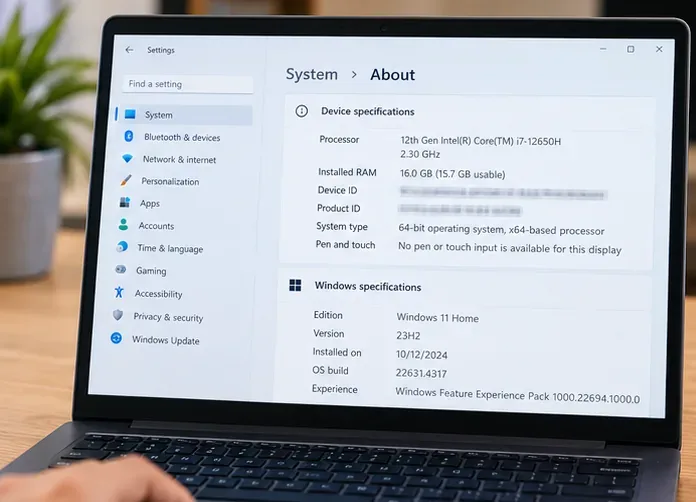
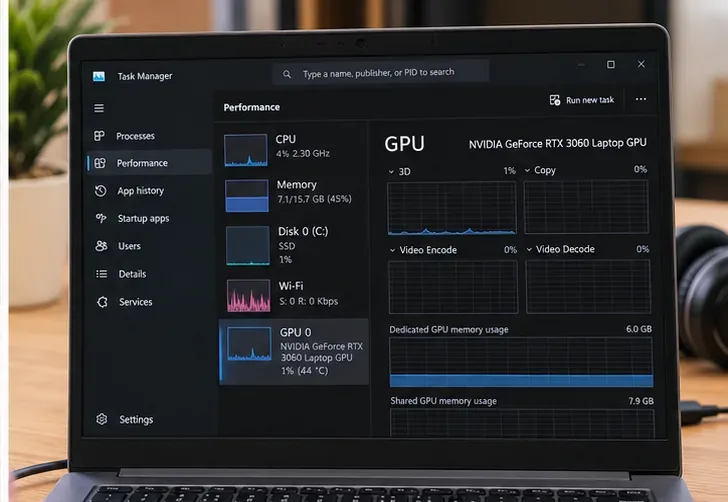
Als je laptop zowel geïntegreerde grafische kaart als een aparte NVIDIA- of AMD-videokaart heeft, let dan op het model van de aparte videokaart. Als je laptop alleen geïntegreerde grafische kaart heeft, ga er dan niet vanuit dat deze voldoet aan de minimale GTX 960-klasse: vergelijk de daadwerkelijke grafische kaart met onafhankelijke prestatiegegevens voor dat specifieke model voordat je een grote download uitvoert.
Stap 2: Installeer Steam en claim de gratis pc-versie
- Download de Windows Steam-client via de officiële installatiepagina van Steam .
- Start het installatieprogramma, open Steam en meld je aan of maak een gratis account aan.
- Zoek naar PUBG: BATTLEGROUNDS of open de geverifieerde productpagina in de app store .
- Selecteer 'Speel spel' in de lijst met gratis te spelen spellen en volg de instructies om het toe te voegen en te installeren.
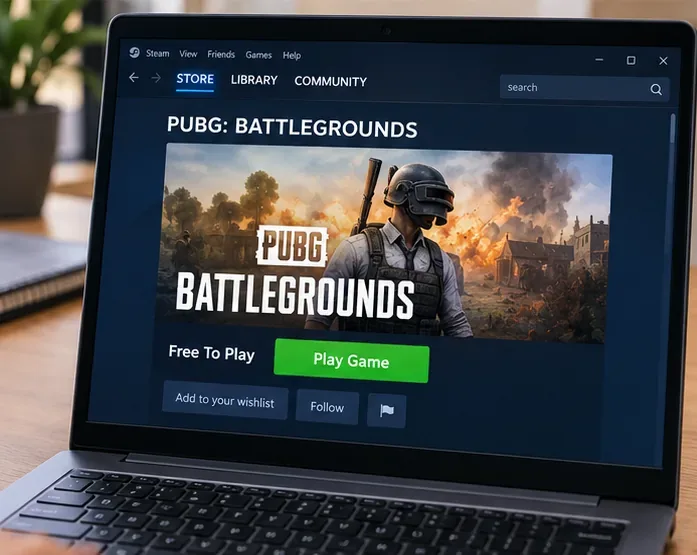
Het basisspel is gratis te spelen; de store kan ook optionele betaalde content tonen. Download het spel alleen via Steam of een ander expliciet geautoriseerd kanaal van de uitgever – vermijd willekeurige sites met "PUBG PC-installatieprogramma's".
Stap 3: Kies een installatieschijf en start PUBG.
Kies in het Steam-installatiedialoogvenster een schijf met minimaal 50 GB vrije ruimte, indien mogelijk . Een SSD heeft de voorkeur boven een trage harde schijf voor het laden en streamen van assets. Wacht tot Steam de download, installatie en eventuele benodigde updates heeft voltooid; de daadwerkelijke downloadtijd is afhankelijk van je internetverbinding en de grootte van de patch, dus er is geen betrouwbare vaste installatietijd.
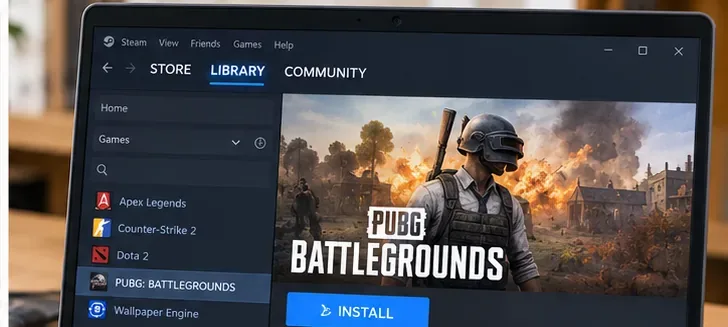
Open Steam > Bibliotheek > PUBG: BATTLEGROUNDS > Spelen . Sta toe dat de officiële game- en anti-cheat-componenten initialiseren. De Steam-vermelding geeft aan dat er anti-cheat op kernelniveau actief is, dus lees de meldingen als toegang tot systeemsoftware een probleem vormt. De eerste keer opstarten of opstarten na een update kan langer duren dan normaal. Houd Steam online voor multiplayer-spel.
Stap 4: Gebruik de grafische instellingen van PUBG die geschikt zijn voor de hardware van je laptop.
Ga in de instellingen van PUBG naar de grafische opties en begin met het volgende, conservatieve profiel. Dit zijn aanbevelingen om mee te beginnen, geen benchmarks voor elke laptop:
| Instelling | Praktisch uitgangspunt | Reden |
|---|---|---|
| Schermresolutie | Begin met de native resolutie; verlaag deze als de framesnelheid instabiel blijft. | Behoudt de beeldkwaliteit totdat de GPU een knelpunt vormt. |
| Weergavemodus | Volledig scherm om te beginnen | Eenvoudige basislijn voor het vergelijken van prestaties |
| Algemene grafische kwaliteit | Laag bij instapmodellen; gemiddeld bij krachtigere laptops. | Vermindert de renderingbelasting |
| Schaduwen, bladeren, effecten | Zeer laag of laag | Goede eerste kandidaten bij het verlagen van de visuele kosten. |
| Anti-aliasing | Laag of gemiddeld, pas aan voor leesbaarheid. | Biedt een goede balans tussen scherpe randen en prestaties. |
| Zichtafstand | Medium om te beginnen | Een redelijk compromis tussen zichtbaarheid en prestaties. |
| Weergaveschaal / schermschaal | Houd de standaardinstellingen dicht bij de oorspronkelijke waarde voordat u ze verlaagt. | Bij een zeer kleine schaal zijn objecten in de verte moeilijk te zien. |
| Beeldsnelheidlimiet | Kies een haalbare limiet, zoals 60 FPS, indien mogelijk. | Kan onnodige hitte en schommelingen in frametijd verminderen. |
De grafische instellingen van PUBG leggen uit hoe opties de beeldkwaliteit beïnvloeden, en de prestatie-instructies raden aan om veeleisende instellingen indien nodig te verlagen. Breng de wijzigingen één groep tegelijk aan en speel vervolgens in een vergelijkbare omgeving voordat je de FPS beoordeelt. Als de naam of beschikbaarheid van een optie na een update is gewijzigd, gebruik dan de overeenkomstige instelling in je huidige client.
Sluit de originele of door de fabrikant goedgekeurde oplader aan, plaats de laptop op een stevige, onbelemmerde ondergrond en selecteer de juiste energie-instellingen van Windows. Op een Windows 11-laptop met twee GPU's vindt u via Instellingen > Systeem > Beeldscherm > Grafische instellingen de grafische voorkeuren per app; selecteer het uitvoerbare bestand van het spel en kies 'Hoge prestaties' als Windows de GPU met het laagste vermogen heeft geselecteerd. Microsoft beschrijft deze procedure in de instructies voor de grafische voorkeuren van Windows .
Stap 5: Oefen de basisprincipes van muis, toetsenbord en overleven voordat je gaat matchen.
Een USB-muis of draadloze muis wordt sterk aanbevolen: richten met een trackpad is onhandig, vooral tijdens het bewegen. In de officiële commandoreferentie van PUBG staan de meest gebruikte standaardbesturingselementen:
- W, A, S, D: bewegen; Shift: sprinten.
- Spatie: springen of over iets heen klimmen; C: hurken; Z: op de grond gaan liggen.
- Linkermuisknop: schieten; rechtermuisknop: richten of richten via het vizier in- of uitschakelen, afhankelijk van hoe deze wordt gebruikt en je toetsenbordinstellingen.
- Q en E: leunen; V: schakelen tussen eerste- en derde-persoonsperspectief waar mogelijk.
- F: standaard interactie; Tab: inventaris; M: kaart; R: herladen. Controleer het huidige toetsenbordinstellingenmenu in het spel als die van jou anders zijn.
Oefen voor je eerste potje het vinden van een wapen, het aantrekken van bepantsering, genezen, luisteren naar voetstappen en je naar de veilige zone bewegen voordat je gaat vechten. In update 42.2 van 14 juli 2026 beschreef PUBG een vernieuwde basistraining en beginnersmissies die gevechten, de blauwe zone, voertuigen en het reanimeren van teamgenoten behandelen. Je vindt de trainingsoptie in je huidige lobby; de locatie kan veranderen met updates. Bekijk de officiële patchnotes van update 42.2 .
Wat te doen als PUBG slecht draait op je laptop?
Lage framesnelheid, plotselinge haperingen of luidruchtige ventilatoren
- Controleer de stroomvoorziening en koeling: sluit de oplader aan, maak de inlaat- en uitlaatopeningen vrij en game niet op een deken. Oververhitting kan de prestaties na een paar minuten verminderen, niet direct.
- Verminder eerst de kostbare opties: schaduwen, bladeren, effecten, en pas de schaal of resolutie alleen aan als dat echt nodig is.
- Controleer de GPU-selectie: als er een dedicated GPU aanwezig is, controleer dan of Windows en het laptopprogramma geen energiebesparende grafische modus afdwingen.
- Verminder de belasting op de achtergrond: sluit onnodige browsers, downloads, opnameprogramma's en overlays; zorg dat er voldoende opslagruimte beschikbaar is voor updates.
- Werk de stuurprogramma's zorgvuldig bij: begin met de stuurprogramma's van de laptopfabrikant en de GPU-fabrikant, en gebruik de officiële pakketten die geschikt zijn voor uw model.
Volg voor aanhoudende problemen de handleiding voor crashes en prestatieproblemen van PUBG Support . Vermijd niet-geverifieerde aanpassingen aan het register, overklokken en undervolten als eerste oplossing; deze kunnen extra stabiliteitsproblemen veroorzaken.
PUBG start niet op of crasht bij het opstarten.
Start Steam en Windows opnieuw op, installeer beschikbare systeem- en GPU-stuurprogramma-updates en klik vervolgens in Steam met de rechtermuisknop op PUBG en selecteer Eigenschappen > Geïnstalleerde bestanden > Integriteit van gamebestanden controleren . Steam legt de huidige procedure uit in de officiële handleiding voor bestandscontrole . Verwijder eventuele oude aangepaste Steam-opstartargumenten tijdens het oplossen van problemen. Als het probleem aanhoudt, neem dan contact op met de PUBG-spelersondersteuning en vermeld de exacte foutmelding, de specificaties van uw laptop en relevante crashinformatie.
Veelgestelde vragen over het spelen van PUBG op een laptop
Is PUBG gratis te spelen op een Windows-laptop?
Ja. PUBG: BATTLEGROUNDS is gratis te spelen via Steam. Je hebt een compatibele Windows-laptop, een Steam-account, voldoende opslagruimte en een internetverbinding nodig. Optionele aankopen staan los van de basisdownload.
Werkt PUBG op een niet-gaming laptop met geïntegreerde Intel-graphics?
Mogelijk wel op sommige nieuwere configuraties, maar het is niet gegarandeerd. De officiële minimumvereisten voor PUBG zijn een GTX 960 2 GB of een Radeon R7 370 2 GB, in plaats van een geïntegreerde GPU. Controleer eerst de exacte Intel- of AMD-GPU; als deze niet in de buurt komt van de vermelde minimumvereisten, is het verlagen van de instellingen geen garantie voor speelbare prestaties.
Werkt PUBG op een MacBook?
De Steam pc-versie biedt ondersteuning voor Windows, niet voor native macOS. Een Intel Mac met een geschikte Windows-installatie is een ander geval dan een Apple Silicon; zelfs dan moeten de grafische mogelijkheden en de actuele driverondersteuning worden gecontroleerd. Ga er niet vanuit dat een MacBook de Windows-versie kan draaien, alleen omdat Steam zelf op macOS kan worden geïnstalleerd.
Kan ik een controller gebruiken in plaats van een muis?
De Steam-winkel vermeldt gedeeltelijke controllerondersteuning , maar toetsenbord en muis blijven de meest eenvoudige configuratie voor laptops. Controllerinstellingen en -ondersteuning kunnen veranderen; controleer de instellingen in de game en de actuele Steam-pagina voordat je volledig op een controller vertrouwt.
Moet ik PUBG op een SSD installeren?
Kies bij voorkeur voor een SSD als die beschikbaar is. PUBG specificeert officieel een vereiste hoeveelheid vrije opslagruimte, maar stelt een SSD niet verplicht in de minimale vereisten. Een snellere schijf kan de laadtijden verkorten en vertragingen door opslagproblemen verminderen, maar kan een grafische kaart die niet aan de minimale vereisten voldoet niet compenseren.
Checklist voor speelklaar: hardware gecontroleerd, 50 GB vrije opslagruimte indien mogelijk, Steam geïnstalleerd, PUBG gedownload, stroom aangesloten, externe muis klaar voor gebruik en grafische kaart getest in de trainingsmodus. Zodra deze basiszaken in orde zijn, kun je je concentreren op het leren kennen van de map, snel loot verzamelen en je eerste potjes overleven, in plaats van je bezig te houden met het oplossen van problemen met je laptop.





