Hoe speel je Overwatch 2 op de Nintendo Switch?
Je kunt Overwatch 2 op de Nintendo Switch spelen door de gratis game te downloaden uit de Nintendo eShop, een Battle.net-account te koppelen wanneer daarom wordt gevraagd en deel te nemen aan een online modus. Er is één belangrijk detail in de naamgeving dat je in 2026 moet weten: Nintendo noemt de game nu gewoon Overwatch . In de productmelding van Nintendo staat dat de naam is veranderd van "Overwatch 2" en dat eerder gekochte in-game items niet worden beïnvloed. Als je de game niet vindt wanneer je zoekt op de oude titel, zoek dan in de eShop naar "Overwatch".
Controleer voordat je downloadt welke console je hebt. Nintendo heeft aparte downloads voor de originele Nintendo Switch en de Nintendo Switch 2. Nintendo geeft aan dat de originele Switch-versie niet compatibel is met de Switch 2, en in de release-opmerkingen van Blizzard voor de Switch 2 wordt spelers aangeraden de versie voor hun systeem te downloaden. Gebruik de bijbehorende lijst hieronder; kies niet alleen op basis van de oude gamenaam.
Nintendo Switch-versie · Nintendo Switch 2-versie · Blizzards aankondigingen voor de Switch 2-lancering
Wat je nodig hebt voordat je begint
- Een Nintendo Switch, Switch OLED, Switch Lite of Switch 2. De Lite kan in handheld-modus worden gebruikt; voor gebruik op een tv is een docked-model en een compatibele configuratie vereist.
- Je moet ingelogd zijn op een Nintendo-account op de console, zodat je de eShop kunt openen en de game kunt downloaden.
- Een betrouwbare internetverbinding is vereist. Overwatch is een game die altijd online gespeeld moet worden en kan niet offline gespeeld worden.
- Zorg voor voldoende vrije opslagruimte voor de platformspecifieke download en latere updates. Controleer de huidige bestandsgrootte in de regionale eShop-pagina en reserveer extra ruimte voor updates.
- Een Battle.net-account is nodig voor het koppelen van accounts en het delen van voortgang op een ander platform. Als je al op een ander platform speelt, gebruik dan het Battle.net-account dat aan die voortgang is gekoppeld.
Hoe speel je Overwatch 2 op de Nintendo Switch?
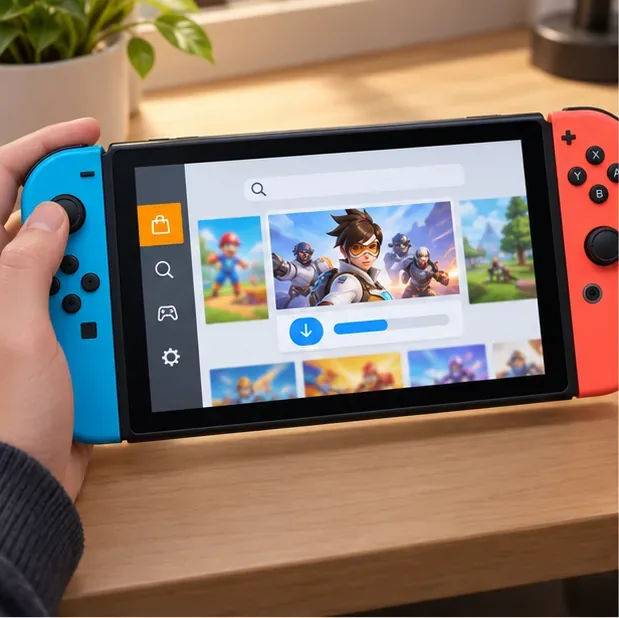
1. Zoek en download de juiste versie
Open de Nintendo eShop vanuit het HOME-menu en zoek naar Overwatch . Controleer of het resultaat overeenkomt met je hardware: selecteer de Nintendo Switch-vermelding voor een originele Switch, Switch OLED of Switch Lite, en de speciale Switch 2-vermelding voor een Switch 2. De winkel beschrijft de game als free-to-play; selecteer de gratis downloadoptie en wacht tot de installatie is voltooid. Als de opslagruimte vol is, archiveer dan een andere game of plaats een compatibele microSD-kaart voordat je het opnieuw probeert.
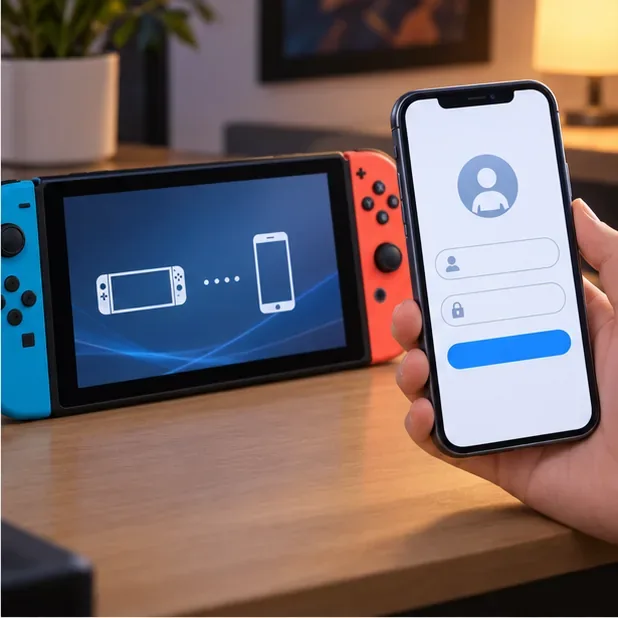
2. Start het spel en koppel Battle.net.
Start Overwatch vanuit het HOME-menu en volg de instructies op het scherm bij het eerste opstarten. Meld je aan bij een bestaand Battle.net-account of maak er een aan en gebruik vervolgens de instructies in de browser, via de QR-code of door het spel zelf om je account te koppelen. De exacte instructies kunnen veranderen na updates, dus volg de aanwijzingen op het scherm van je console in plaats van een oude code uit een handleiding te gebruiken.
Als je voortgang hebt geboekt op pc, PlayStation of Xbox, koppel dan je Nintendo-account aan hetzelfde Battle.net-account dat je op dat platform gebruikt. Blizzard zegt dat cross-progressie werkt nadat de console- en Battle.net-accounts zijn gekoppeld en de samenvoeging in de game is bevestigd. Controleer de accounts zorgvuldig voordat je bevestigt; het ontkoppelen kan een wachttijd met zich meebrengen. Een belangrijke uitzondering: virtuele valuta die is gekocht of ingewisseld op Nintendo Switch kan alleen op de Switch worden gebruikt. Raadpleeg de richtlijnen van Blizzard voor het samenvoegen van accounts en cross-progressie .
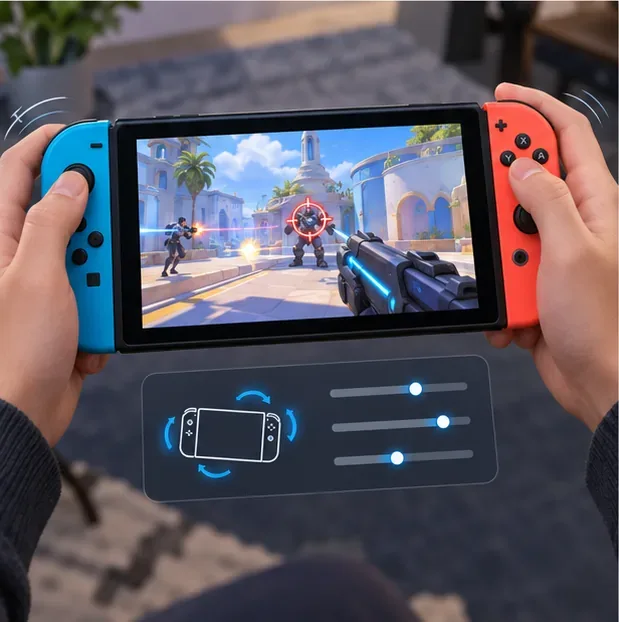
3. Stel je controller in en richt
Speel met Joy-Con-controllers of een compatibele controller en kies de handheld-, tafel- of tv-modus die het beste bij je opstelling past. Nintendo vermeldt bewegingsbesturing voor de Switch-versie en de patchnotes van Overwatch beschrijven gyroscoopbesturing op ondersteunde platforms. Als je je prettig voelt met bewegingsbesturing, open dan de besturingsopties en probeer het in de oefenruimte voordat je een wedstrijd start. Begin met een gemiddelde gevoeligheid, maak kleine aanpassingen en houd de analoge stick beschikbaar voor grote bochten. Gyroscoopbesturing is optioneel; gebruik de instelling waarmee je doelen comfortabel kunt volgen.
Neem even de tijd om het vizier, de knoppen en de vaardigheden van je held uit te testen. Sommige helden hebben heldspecifieke besturingsopties, dus een instelling die prettig aanvoelt bij het ene personage, is misschien niet geschikt voor het andere. Je kunt op elk moment terugkeren naar het besturingsmenu.
4. Kies een spelmodus en speel met vrienden.
Gebruik de oefenruimte om bewegingen en vaardigheden te leren, en probeer daarna een ongerangschikte of snelle speelronde voordat je competitief gaat spelen. Overwatch ondersteunt cross-play tussen Nintendo-systemen, PlayStation, Xbox en pc. Schakel de cross-play-optie in de spelinstellingen in als een vriend niet in je groep verschijnt. Blizzard scheidt pc- en console-spelers voor competitieve matchmaking; een gemengde groep van pc- en console-spelers wordt in de pc-matchmakingpool geplaatst voor ondersteunde niet-competitieve spelmodi. Lees de uitleg van Blizzard over cross-play voor meer informatie over de matchmaking.
Als iedereen in de groep is, kies dan een modus in het hoofdmenu en start de matchmaking. Als je een rustigere eerste sessie wilt, demp dan de spraak- of tekstchat in de sociale instellingen en concentreer je op het doel, de routes op de kaart en de basisvaardigheden van je held.
Handheld of docked: welke moet je gebruiken?
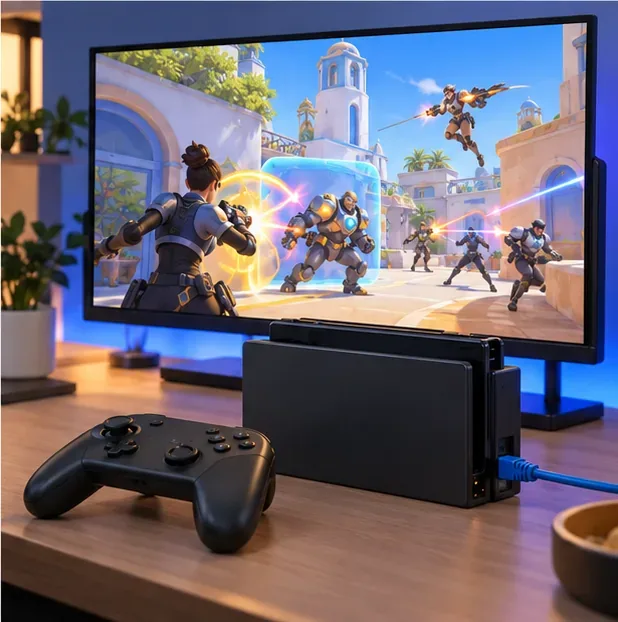
De handheldmodus is handig voor korte speelsessies en werkt op de Switch Lite. Door het kleinere scherm zijn doelen in de verte en details van de interface moeilijker te zien, dus houd de console op een comfortabele afstand en gebruik een koptelefoon als het geluid van de game moeilijk te verstaan is. In de docked-modus wordt het spel op een tv weergegeven en kun je een grotere controller gebruiken. In beide modi is het aan te raden om dichter bij een stabiel wifi-netwerk te gaan staan of een ethernetverbinding te maken via een compatibel dockingstation of adapter, indien je setup dit toelaat. Een bekabelde verbinding kan draadloze interferentie verminderen, maar lost geen problemen met de server of internetprovider op.
Veelvoorkomende installatieproblemen
Het spel is niet beschikbaar in de eShop.
Zoek naar "Overwatch", aangezien Nintendo die titel momenteel gebruikt in hun productvermelding. Controleer de regio van de store die is gekoppeld aan je Nintendo-account en bevestig dat je de juiste Switch-generatie hebt geselecteerd. De Switch- en Switch 2-edities worden apart vermeld.
De download stopt of geeft aan dat er onvoldoende opslagruimte is.
Controleer de beschikbare opslagruimte op de console en de microSD-kaart en vergelijk deze met de huidige eShop-grootte voor jouw versie. Archiveer software die je niet gebruikt of verwijder opgeslagen screenshots en video's indien nodig. Zorg dat je voldoende ruimte vrijhoudt, want updates kunnen de totale installatiegrootte wijzigen.
Ik kan geen contact leggen of een vriend vinden.
Controleer of de console online is, of de game is bijgewerkt en of het Battle.net-account is gekoppeld. Controleer de cross-play-instellingen in de game en verifieer de BattleTag van elke speler. Als de game een storing meldt, wacht dan even en probeer het opnieuw nadat de servers van Blizzard weer operationeel zijn.
Mijn voortgang of valuta ziet er anders uit.
Zorg ervoor dat het juiste Nintendo-account is gekoppeld aan het Battle.net-account waarop je voortgang staat, en voltooi vervolgens de eventuele bevestiging voor het samenvoegen van accounts in de game. Virtuele valuta die je voor de Switch koopt, is platformspecifiek, zelfs als je de voortgang van andere accounts deelt.
Veelgestelde vragen
Is Overwatch 2 gratis beschikbaar voor Nintendo Switch?
Ja. Volgens de huidige Nintendo-beschrijving is Overwatch gratis te spelen. Optionele in-game aankopen staan los van het downloaden en starten van de game.
Heb ik Nintendo Switch Online nodig?
Je hebt een internetverbinding nodig. Nintendo geeft aan dat sommige games, waaronder free-to-play titels, online gespeeld kunnen worden zonder Switch Online-abonnement. Titels waarvoor wel een abonnement vereist is, worden aangegeven in de eShop en productinformatie. Overwatch staat vermeld als free-to-play en de huidige beschrijving toont geen vereiste voor een betaald Nintendo Switch Online-abonnement. Controleer de eShop-pagina in jouw regio voordat je een abonnement afsluit, aangezien de informatie per land kan verschillen. Zie de veelgestelde vragen over Nintendo Switch Online .
Kan ik Overwatch offline spelen?
Nee. Volgens de Nintendo-beschrijving is een internetverbinding vereist, dus je kunt geen wedstrijden spelen zonder verbinding.
Is de voortgang in Overwatch nog steeds hetzelfde als in Overwatch 2?
In de productmelding van Nintendo staat dat de titel is gewijzigd van Overwatch 2 naar Overwatch en dat eerder aangeschafte content niet wordt beïnvloed. Koppel hetzelfde Battle.net-account om toegang te krijgen tot in aanmerking komende cross-progressie. Raadpleeg de ondersteuningsrichtlijnen van Blizzard voor de actuele accountregels.
Om te beginnen installeer je de versie die voor jouw console is gemaakt, koppel je het Battle.net-account dat je wilt gebruiken en test je besturing in de oefenmodus. Ga voor de meest recente updates en platforminformatie naar de officiële Overwatch-website .





